
Cơ bản kế hoạch quay số
Khi ai đó gọi đến một doanh nghiệp, họ có thể cần liên hệ với bộ phận hỗ trợ khách hàng, bộ phận sales hoặc thậm chí là số điện thoại của một người. Người gọi cũng có thể đang tìm kiếm một số thông tin về doanh nghiệp, chẳng hạn như giờ mở cửa của cửa hàng. Hoặc, họ có thể muốn để lại thư thoại để ai đó từ công ty có thể gọi lại cho họ. Với các gói quay số trong Axivox, một công ty có thể quản lý cách xử lý các cuộc gọi đến dạng này.
Sử dụng kiến trúc cuộc gọi thích hợp thông qua kế hoạch quay số, người gọi sẽ được chuyển đến đúng người hoặc đúng thông tin một cách nhanh chóng và hiệu quả.
Tài liệu này đề cập đến cấu hình cơ bản của các kế hoạch quay số trong Axivox.
Xem thêm
Để biết thêm thông tin về các kế hoạch quay số nâng cao, hãy truy cập Kế hoạch quay số nâng cao.
Quan trọng
Sử dụng tiện ích trình duyệt để kiểm tra chính tả có thể gây cản trở việc sử dụng trình soạn thảo trực quan trong các kế hoạch quay số. Không sử dụng công cụ dịch trong bảng điều khiển quản lý Axivox.
Kế hoạch quay số
Truy cập kế hoạch quay số bằng cách điều hướng tới Axivox management console, và nhấp vào Dial plans từ menu bên trái.
Để thêm một dial plan mới từ trang Dial plan, nhấp vào nút màu xanh lá cây có nhãn Add a new dial plan
Ghi chú
Axivox không giới hạn số lượng kế hoạch quay số có thể tạo. Các kế hoạch này có thể được thêm vào và cải tiến bất kỳ lúc nào. Điều này cho phép tạo các sandbox với nhiều cấu hình khác nhau.
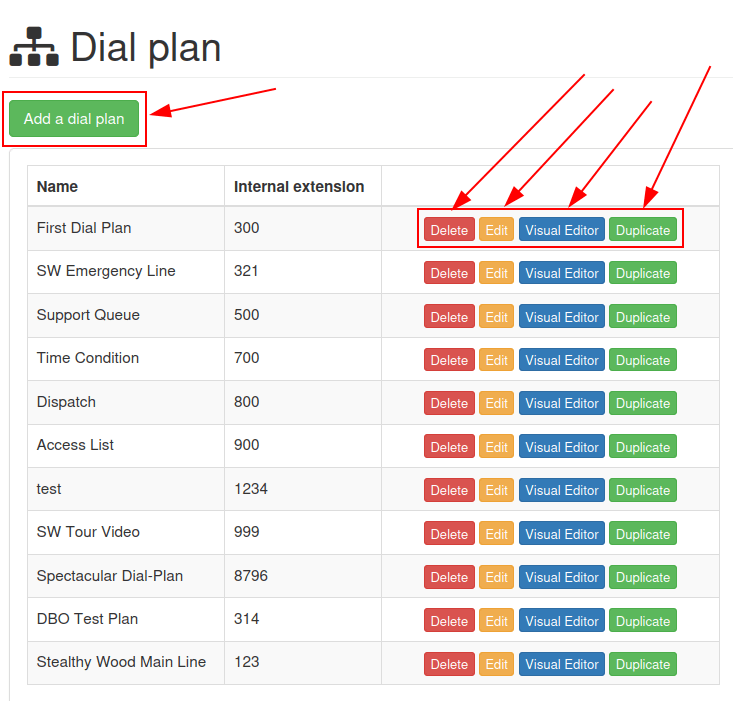
Để chỉnh sửa một dial plan hiện có, chọn một trong các tùy chọn sau ở bên phải của dial plan đã lưu:
Delete: hành động này sẽ xóa kế hoạch quay số đính kèm.
Edit: hành động này cho phép người dùng chỉnh sửa kế hoạch quay số.
Visual Editor: hành động này mở cửa sổ soạn thảo trực quan, nơi kiến trúc kế hoạch quay số có thể được xem và chỉnh sửa.
Duplicate: hành động này sao chép kế hoạch quay số và đưa nó xuống cuối danh sách, với phần mở rộng lớn hơn một số (+1) so với phần mở rộng gốc.
Trình chỉnh sửa Dialplan (trình chỉnh sửa trực quan)
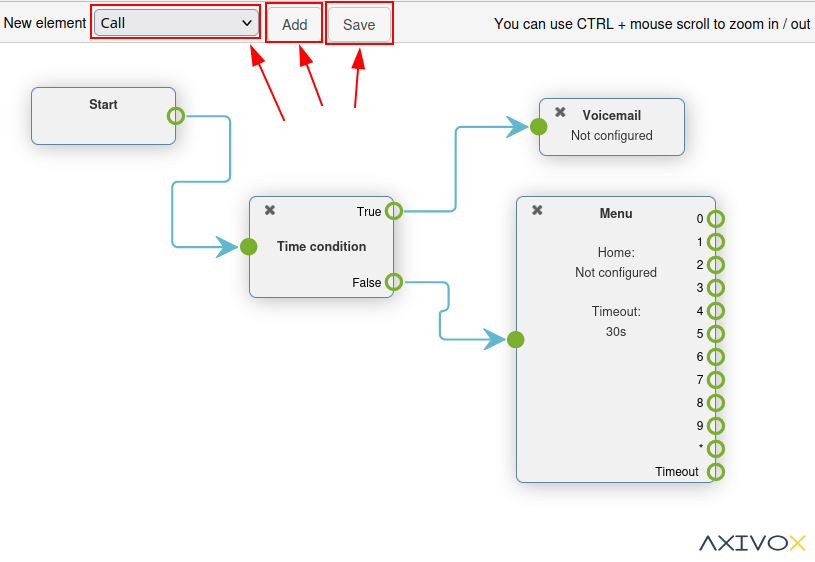
Khi nút Visual Editor được nhấn cho một dial plan trên trang Dial plan, một cửa sổ pop-up Dialplan Editor xuất hiện.
Cửa sổ bật lên này là nơi chính để cấu hình kiến trúc, hay cấu trúc, của kế hoạch quay số. Trong cửa sổ này, một GUI xuất hiện, cho phép cấu hình và liên kết các yếu tố khác nhau của kế hoạch quay số.
Quan trọng
Các kế hoạch quay số mới xuất hiện trống với tùy chọn New element để người dùng Add và Save
Phương pháp lưu trong Dialplan Editor khác với việc lưu bất kỳ chỉnh sửa nào khác trong console quản lý Axivox vì nút Save phải được nhấn trước khi đóng .
Sau đó, trước khi các thay đổi này có thể diễn ra trên nền tảng Axivox, người dùng phải nhấp vào Apply changes ở góc trên‑phải của trang Dial plan.
Từ cửa sổ pop-up Dialplan Editor, người dùng có thể thêm một phần tử mới vào dial plan. Để làm điều đó, mở menu thả xuống New element và chọn phần tử mong muốn. Sau đó, nhấp vào Add.
Thao tác này sẽ thêm phần tử đó vào hiển thị của trình chỉnh sửa trực quan cho kế hoạch quay số đang được chỉnh sửa. Phần tử này có thể được di chuyển tới vị trí mong muốn trong số các phần tử khác có trong kế hoạch quay số.
Kết nối các phần tử trong dial plan bằng cách nhấp và kéo ra ngoài từ biểu tượng (open circle) ở phía bên phải của phần tử. Thao tác này sẽ hiển thị biểu tượng (arrow). Tiếp tục kéo biểu tượng (arrow) này tới phần tử mong muốn trong dial plan mà nó cần kết nối với.
Kết nối biểu tượng (arrow) tới vòng tròn ở phía trái của phần tử mong muốn.
Các cuộc gọi hiển thị trong kế hoạch quay số chảy từ trái sang phải trong phần tử
Để cấu hình thêm một New element, hãy nhấp đúp vào phần tử trong kế hoạch quay số, để hiển thị một cửa sổ pop-up tiếp theo, trong đó có thể nhập các tùy chỉnh bổ sung.
Mỗi phần tử có một cửa sổ cấu hình pop-up khác nhau xuất hiện khi nhấp đúp.
Quan trọng
Tất cả các phần tử phải có một điểm cuối trong kế hoạch quay số để đóng vòng lặp. Điều này có thể thực hiện bằng cách triển khai phần tử Hang up, hoặc lặp lại phần tử về phần tử Menu hoặc phần tử Digital Receptionist ở nơi khác trong kế hoạch quay số.
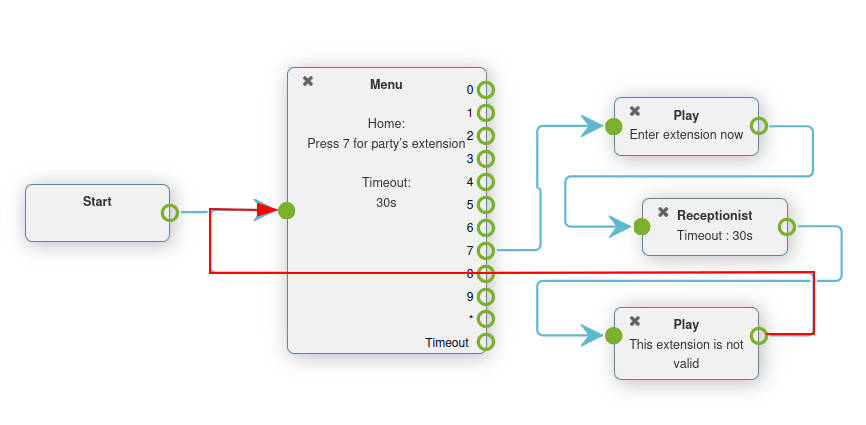
Khi đã hoàn tất tất cả các yếu tố và cấu hình của dial plan mong muốn, hãy nhớ nhấn Save trước khi thoát cửa sổ pop-up Dialplan Editor. Sau đó, nhấn Apply changes trên trang Dial plans để đảm bảo chúng được triển khai vào môi trường sản xuất của Axivox.
Các thành phần kế hoạch quay số
Các phần tử sau có sẵn trong menu thả xuống New element, khi thiết kế kế hoạch quay số trong cửa sổ bật lên Dialplan Editor
Thành phần cơ bản
Đây là các thành phần cơ bản được sử dụng trong các kế hoạch quay số đơn giản trên Axivox:
Call: call an extension or queue.
Play a file: play an audio file or voice greeting.
Voicemail: chuyển tiếp tới thư thoại (đầu cuối).
Hang up: hang up the call (terminal).
Queue: kèm một hàng đợi cuộc gọi cùng nhóm người dùng để trả lời cuộc gọi.
Conference: thêm một phòng hội nghị cho người gọi kết nối tới.
Các thành phần định tuyến cơ bản
Các yếu tố định tuyến thay đổi hoặc định hướng đường gọi của người gọi, đây là một số yếu tố định tuyến cơ bản được sử dụng trong Axivox:
Menu: thêm một danh bạ quay số và cấu hình các hành động downstream (không phải terminal).
Switch: gắn một công tắc bật/tắt thủ công có thể chuyển hướng lưu lượng dựa trên việc nó được mở (On) hay đóng (Off).
Digital Receptionist: attach a virtual dispatcher to listen for extensions to connect to.
Các yếu tố định tuyến nâng cao
Đây là các phần tử nâng cao hơn để định tuyến cuộc gọi trong Axivox:
Dispatcher: tạo bộ lọc cuộc gọi để định tuyến lưu lượng dựa trên vị trí địa lý của mã số người gọi.
Access List: tạo danh sách truy cập được tùy chỉnh với ưu tiên khách hàng VIP
Time Condition: tạo các điều kiện thời gian để định hướng lưu lượng khi có ngày lễ, hoặc các khung thời gian nhạy cảm khác.
Multi-Switch: một cơ chế tạo các lộ trình và bật/tắt chúng để chuyển hướng các cuộc gọi đến.
Các thành phần nâng cao
Các phần tử nâng cao hơn (không phải routing) trong Axivox:
Record: tính năng ghi âm đã được bật (cần thay đổi gói, được bật trong cài đặt Axivox).
Caller ID: thay thế Caller ID bằng số đã gọi hoặc văn bản tự do.
Quan trọng
Có thể cấu hình các phần tử kế hoạch quay số bằng cách nhấp đúp vào chúng và liên kết các khía cạnh khác nhau của bảng điều khiển Axivox vào chúng.
Gắn vào số đến
Để gắn một kế hoạch quay số hiện có vào một số đến, hãy vào Axivox management console , và nhấp vào Incoming numbers
Tiếp theo, nhấp vào Edit bên cạnh số mà kế hoạch quay số sẽ được gắn.
Thao tác này sẽ mở ra một trang riêng, nơi kế hoạch quay số của số đó có thể được chỉnh sửa. Để thực hiện, chọn Dial plan từ menu thả xuống trường Destination type for voice call. Sau đó, chọn kế hoạch quay số mong muốn từ trường Dial plan xuất hiện.
Với điều đó đã được thiết lập, có nghĩa là khi số cụ thể đó gọi vào, kế hoạch quay số được cấu hình sẽ được kích hoạt và chạy qua các lời nhắc để định hướng người gọi một cách chính xác.
Cuối cùng, Save các thay đổi, và nhấp vào Apply changes ở góc trên‑phải.
Kịch bản kế hoạch quay số cơ bản
Dưới đây trình bày một kịch bản kế hoạch quay số cơ bản cho việc định tuyến cuộc gọi, trong đó có thể thêm các yếu tố khác để mở rộng cấu hình. Kịch bản kế hoạch quay số cơ bản này bao gồm các thành phần liên kết sau .
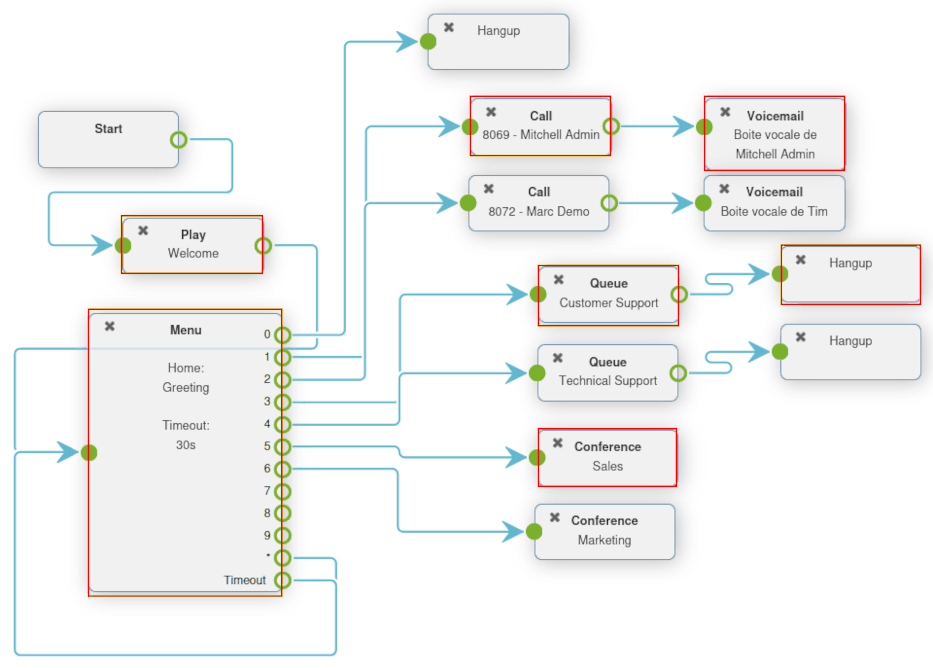
Xem thêm
Cấu hình này không bao gồm bất kỳ định tuyến cuộc gọi cơ bản hoặc nâng cao nào. Để biết thêm thông tin về định tuyến cuộc gọi, tham khảo tài liệu này: Kế hoạch quay số nâng cao