Nghỉ phép
Ứng dụng Nghỉ phép của Odoo đóng vai trò là trung tâm tập trung cho tất cả thông tin liên quan đến nghỉ phép. Ứng dụng này quản lý các yêu cầu, số dư, phân bổ, phê duyệt và báo cáo.
Người dùng có thể yêu cầu nghỉ phép, và xem tổng quan về các yêu cầu và số dư nghỉ phép của họ. Quản lý có thể phân bổ nghỉ phép cho cá nhân, đội nhóm hoặc toàn công ty, và phê duyệt yêu cầu nghỉ phép.
Các reports chi tiết có thể được chạy để xem bao nhiêu ngày nghỉ (và các loại ngày nghỉ) đã được sử dụng, có thể tạo accrual plans, và có thể thiết lập public holidays.
Ghi chú
Xin lưu ý, chỉ người dùng có quyền truy cập cụ thể mới có thể xem tất cả các khía cạnh của ứng dụng Time Off.
All users can access the My Time Off and Overview sections of the Time Off app. All other sections require specific access rights.
Để hiểu rõ hơn cách quyền truy cập ảnh hưởng đến ứng dụng Nghỉ phép, hãy tham khảo tài liệu Nhân viên mới, cụ thể phần về cấu hình thẻ Thông tin công việc.
Xem thêm
Cấu hình
Để phân bổ nghỉ phép cho nhân viên và để nhân viên có thể yêu cầu và sử dụng nghỉ phép, các loại nghỉ phép phải được cấu hình trước, sau đó phân bổ cho nhân viên (nếu cần phân bổ).
Loại nghỉ phép
Để xem các loại nghỉ phép hiện đang được cấu hình, chuyển tới . Các loại nghỉ phép được hiển thị dưới dạng danh sách.
Ứng dụng Time Off đi kèm với bốn loại nghỉ được cấu hình sẵn: Paid Time Off, Sick Time Off, Unpaid, Compensatory Days và Extra Hours. Các loại này có thể được chỉnh sửa để đáp ứng nhu cầu doanh nghiệp, hoặc sử dụng nguyên trạng.
Tạo loại nghỉ phép
Để tạo một loại nghỉ phép mới, chuyển đến . Từ đây, nhấp vào nút New để hiển thị mẫu loại nghỉ phép trống.
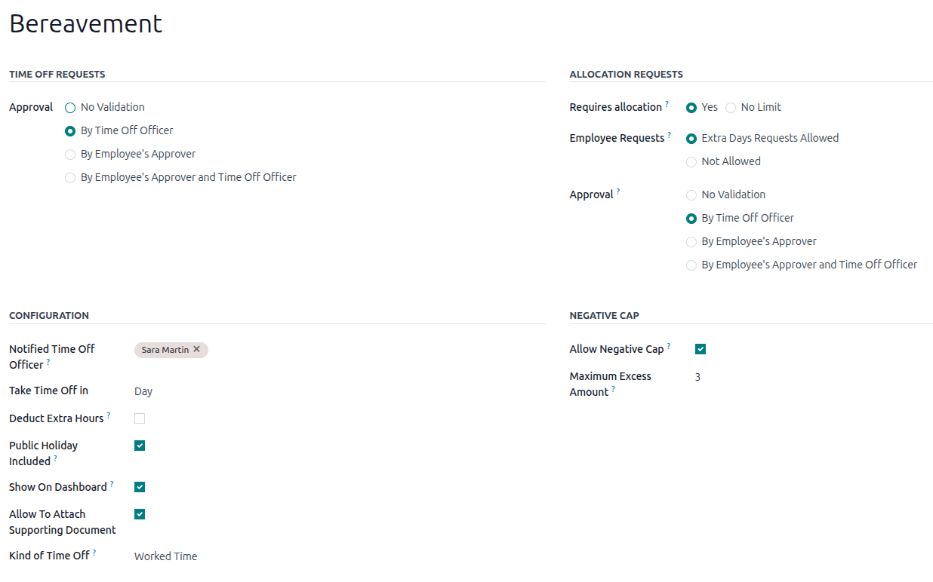
Nhập tên cho loại nghỉ phép cụ thể vào dòng trống ở đầu biểu mẫu, chẳng hạn như Vacation hoặc Bereavement. Sau đó, nhập các thông tin sau vào biểu mẫu.
Ghi chú
Các trường bắt buộc duy nhất trên biểu mẫu loại nghỉ phép là tên của Time Off Type, Take Time Off In, và Kind of Time Off. Ngoài ra, các phần Time Off Requests và Allocation Requests phải được cấu hình.
Phần yêu cầu nghỉ phép
Phần này xác định cách xử lý phê duyệt các yêu cầu nghỉ phép cho loại nghỉ phép này.
Phê duyệt: chọn loại phê duyệt cụ thể cần cho kiểu nghỉ phép. Các tùy chọn là:
Không Xác Thực: Không cần phê duyệt khi yêu cầu loại nghỉ phép này. Yêu cầu nghỉ phép sẽ được tự động phê duyệt.
By Time Off Officer: Chỉ Time Off Officer được chỉ định, được đặt trên biểu mẫu này trong trường Notified Time Off Officer, mới cần thiết để phê duyệt yêu cầu nghỉ phép. Tùy chọn này được chọn mặc định.
Bởi Người duyệt của Nhân viên: Chỉ người duyệt được chỉ định cho nhân viên đối với nghỉ phép, được thiết lập trên thẻ Work Information trong employee's form, mới được yêu cầu phê duyệt yêu cầu nghỉ phép.
Theo Người phê duyệt của Nhân viên và Cán bộ nghỉ phép: Cả người phê duyệt nghỉ phép được chỉ định của nhân viên và Cán bộ nghỉ phép đều phải phê duyệt yêu cầu nghỉ phép.
Phần yêu cầu cấp phát
Phần này xác định cách xử lý yêu cầu cấp phát cho loại nghỉ phép này.
Yêu cầu phân bổ: Nếu thời gian nghỉ phải được phân bổ cho nhân viên, chọn Có. Nếu thời gian nghỉ có thể được yêu cầu mà không cần phân bổ trước, chọn Không giới hạn. Nếu Không giới hạn được chọn, các tùy chọn sau sẽ không hiển thị trên biểu mẫu.
Employee Requests: Chọn Extra Days Requests Allowed nếu nhân viên có thể yêu cầu thêm thời gian nghỉ phép so với đã phân bổ.
Nếu nhân viên không được phép gửi yêu cầu nghỉ phép vượt quá số ngày đã được phân bổ, chọn tùy chọn Not Allowed.
Example
Mười ngày được phân bổ cho nhân viên cho loại nghỉ phép này, và tùy chọn Extra Days Requests Allowed được bật. Nhân viên muốn nghỉ phép trong mười hai ngày. Họ có thể gửi yêu cầu thêm hai ngày, vì tùy chọn Extra Days Requests Allowed được bật.
Quan trọng
It is important to note that requesting additional time off does not guarantee that time off is granted.
Phê duyệt: Chọn loại phê duyệt cần thiết cho việc phân bổ loại nghỉ phép này.
No Validation: Không cần phê duyệt khi yêu cầu cấp phát bổ sung cho loại nghỉ phép. Yêu cầu cấp phát sẽ được tự động phê duyệt.
By Time Off Officer: Chỉ có Time Off Officer được chỉ định, được đặt trên biểu mẫu này trong trường Notified Time Off Officer, mới cần phải phê duyệt yêu cầu phân bổ. Tùy chọn này được chọn mặc định.
Theo người phê duyệt của nhân viên: Chỉ người phê duyệt được chỉ định cho nhân viên trong việc nghỉ phép, được thiết lập trên thẻ Work Information trong employee's form, mới cần phê duyệt yêu cầu phân bổ.
Theo Người phê duyệt của Nhân viên và Time Off Officer: Cả specified time off approver của nhân viên và Time Off Officer đều phải phê duyệt yêu cầu cấp phát.
Phần cấu hình
Mục này xác định tất cả các chi tiết khác liên quan đến loại nghỉ phép, ngoại trừ phê duyệt và phân bổ. Nó bao gồm cách nghỉ phải được lấy (giờ, nửa ngày hoặc ngày), liệu nghỉ phép có hiển thị cho người dùng khác hay không, và cách nghỉ phép ảnh hưởng đến ứng dụng Bảng lương.
Nhân viên nghỉ phép được thông báo: Chọn người dùng sẽ được thông báo và chịu trách nhiệm phê duyệt các yêu cầu và phân bổ cho loại nghỉ phép cụ thể này.
Nghỉ phép trong: Chọn định dạng yêu cầu nghỉ phép từ menu thả xuống. Các tùy chọn là:
Ngày: nếu nghỉ phép chỉ có thể được yêu cầu theo các khoảng thời gian ngày đầy đủ (8 giờ).
Nửa ngày: nếu thời gian nghỉ chỉ có thể yêu cầu theo đơn vị nửa ngày (4 giờ).
Giờ: if the time off can be taken in hourly increments.
Deduct Extra Hours: Cho phép tùy chọn này nếu yêu cầu nghỉ phép cần tính cả thời gian làm thêm mà nhân viên đã tích lũy.
Example
Nếu một nhân viên làm thêm hai giờ trong tuần và yêu cầu nghỉ năm giờ, yêu cầu sẽ là ba giờ, vì hai giờ làm thêm được sử dụng trước và sẽ được trừ vào yêu cầu.
Bao gồm ngày lễ: Bật tùy chọn này nếu ngày lễ cần được tính vào các yêu cầu nghỉ phép.
Example
Một nhân viên tại Hoa Kỳ yêu cầu nghỉ phép cho tuần lễ ngày 4 tháng 7, tổng cộng năm ngày. Vì ngày 4 tháng 7 là ngày lễ tại Hoa Kỳ, yêu cầu nghỉ phép sẽ tự động được điều chỉnh để sử dụng bốn ngày nghỉ phép và một ngày lễ công cộng, thay vì năm ngày nghỉ phép. Điều này là do ngày lễ đã được tính vào, và người dùng không cần phải dùng thời gian nghỉ phép của mình cho ngày lễ công cộng.
Tùy chọn này giảm bớt công việc thêm cho người dùng, cho phép họ chỉ cần tạo một yêu cầu nghỉ phép cho toàn tuần, thay vì tạo hai yêu cầu riêng biệt, một cho các ngày trước kỳ nghỉ và một cho các ngày sau kỳ nghỉ.
Cho phép Đính Kèm Tài Liệu Hỗ Trợ: Kích hoạt tùy chọn này để cho phép nhân viên đính kèm tài liệu vào yêu cầu nghỉ phép. Điều này hữu ích trong các trường hợp cần tài liệu, chẳng hạn nghỉ bệnh dài hạn.
Kind of Time Off: Từ menu thả xuống, chọn loại nghỉ phép, có thể là Worked Time hoặc Absence. Worked Time cho biết thời gian nghỉ được tính vào thời gian làm việc cho mọi loại lũy kế mà nhân viên đang hướng tới, trong khi Absence không tính vào bất kỳ loại lũy kế nào.
Công ty: Nếu trong cơ sở dữ liệu có nhiều công ty được tạo và loại nghỉ này chỉ áp dụng cho một công ty, chọn công ty từ menu thả xuống. Nếu trường này để trống, loại nghỉ sẽ áp dụng cho tất cả các công ty trong cơ sở dữ liệu. Trường này chỉ xuất hiện trong cơ sở dữ liệu đa công ty.
Phần giới hạn âm
Bật tùy chọn Allow Negative Cap nếu nhân viên có thể yêu cầu nghỉ phép vượt quá số ngày hiện có, cho phép số dư âm. Nếu bật, trường Maximum Excess Amount sẽ xuất hiện. Trong trường này, nhập số ngày nghỉ âm tối đa được phép, tính bằng ngày.
Example
Sara hiện có ba ngày nghỉ loại Vacation. Cô ấy đang lên kế hoạch cho một chuyến đi cần năm ngày nghỉ.
Vacation loại nghỉ phép có tùy chọn Allow Negative Cap được bật, và Maximum Excess Amount được đặt thành năm.
Các cài đặt này cho phép Sara gửi yêu cầu nghỉ phép 5 ngày cho loại Vacation. Nếu được duyệt, số dư nghỉ phép Vacation của cô ấy sẽ là âm hai (-2) ngày.
Phần bảng lương
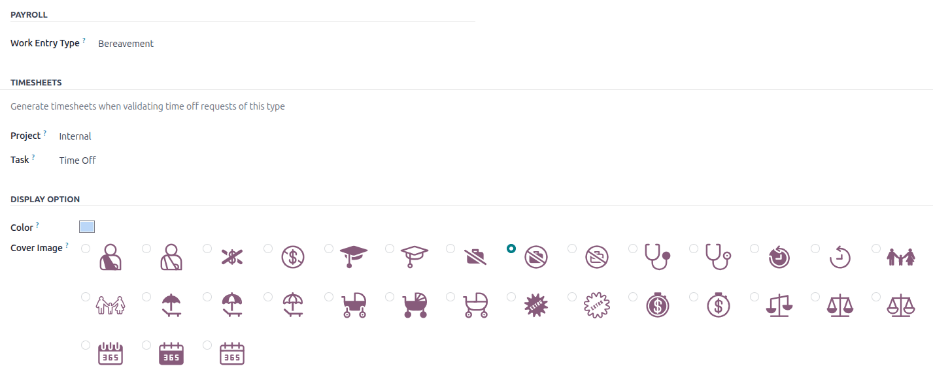
Nếu loại nghỉ phép nên tạo Công trong ứng dụng Payroll, chọn Work Entry Type từ danh sách thả xuống.
Phần Bảng chấm công
Ghi chú
Phần Timesheets chỉ hiển thị khi người dùng đang ở chế độ nhà phát triển. Tham khảo tài liệu Chế độ lập trình viên (chế độ gỡ lỗi) để biết chi tiết cách truy cập chế độ nhà phát triển.
Khi một nhân viên nghỉ phép và đồng thời sử dụng bảng chấm công, Odoo tạo các ghi chú trong ứng dụng Timesheets cho thời gian nghỉ. Phần này định nghĩa cách chúng được nhập.
Dự án: Chọn dự án nơi các mục loại nghỉ phép xuất hiện.
Công việc: Chọn công việc xuất hiện trong bảng chấm công cho loại nghỉ phép này. Các tùy chọn mặc định là: Nghỉ phép, Cuộc họp, hoặc Đào tạo.
Phần tùy chọn hiển thị
Màu: Chọn một màu sẽ được sử dụng trong bảng điều khiển ứng dụng Time Off.
Ảnh bìa: Chọn một biểu tượng sẽ được sử dụng trong bảng điều khiển của ứng dụng Time Off.
Kế hoạch tích luỹ
Một khoảng thời gian nghỉ được kiếm thông qua một kế hoạch tính lũy, nghĩa là đối với mỗi khoảng thời gian xác định mà nhân viên làm việc (giờ, ngày, tuần, v.v.), họ sẽ kiếm được hoặc tích lũy một lượng thời gian nghỉ xác định.
Example
Nếu một nhân viên được cộng thêm một ngày nghỉ phép cho mỗi tuần làm việc, họ sẽ nhận được 0,2 ngày nghỉ phép cho mỗi giờ làm việc. Vào cuối một tuần làm việc bốn mươi giờ, họ sẽ nhận được một ngày nghỉ phép đầy đủ (8 giờ).
Tạo mới kế hoạch tích lũy
Để tạo một kế hoạch tích lũy mới, hãy chuyển tới . Sau đó, nhấp vào nút Mới, sẽ hiển thị một biểu mẫu kế hoạch tích lũy trống.
Nhập thông tin sau đây trên biểu mẫu:
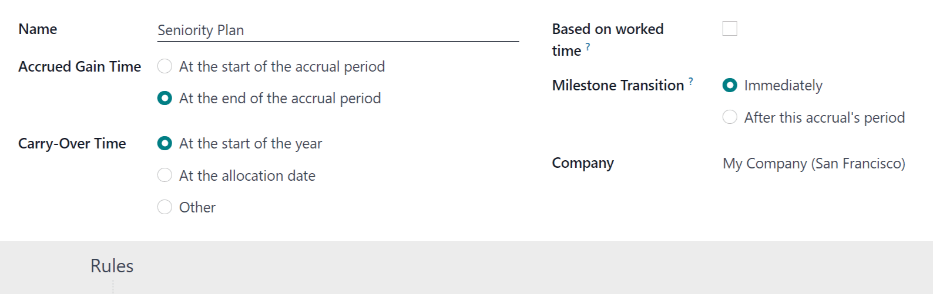
Name: Nhập tên kế hoạch dự trữ.
Thời gian tích lũy: Chọn thời điểm nhân viên bắt đầu cộng dồn thời gian nghỉ, là Vào đầu kỳ tích lũy hoặc Vào cuối kỳ tích lũy.
Carry-Over Time: Chọn thời điểm nhân viên nhận được thời gian đã tích lũy trước đây. Các tùy chọn là:
Vào đầu năm: Chọn tùy chọn này nếu mục dự trữ được chuyển sang ngày 1 tháng 1 của năm tới.
Ngày phân bổ: Chọn mục này nếu khoản tích lũy sẽ được chuyển sang ngay khi thời gian được phân bổ cho nhân viên.
Other: Chọn tùy chọn này nếu không áp dụng cho hai tùy chọn còn lại. Khi được chọn, trường Carry-Over Date sẽ hiển thị. Chọn ngày bằng hai menu thả xuống, một cho ngày và một cho tháng.
Dựa trên thời gian làm việc: Bật tùy chọn này nếu việc tích lũy nghỉ phép được xác định dựa trên số giờ làm việc của nhân viên. Các ngày không được coi là thời gian làm việc không góp vào kế hoạch tích lũy trong Odoo.
Example
Nhân viên được cấp thời gian nghỉ dựa trên kế hoạch cộng dồn được cấu hình để tích lũy một ngày nghỉ cho mỗi năm ngày làm việc. Kế hoạch cộng dồn dựa trên thời gian làm việc của nhân viên (ô kiểm tra Based on worked time được đánh dấu), có nghĩa là họ chỉ kiếm được thời gian nghỉ cho năm ngày làm việc trong tuần, không cho toàn bộ bảy ngày trong tuần.
Nhân viên làm việc theo tuần chuẩn 40 giờ. Theo kế hoạch tính lũy kế, họ sẽ được cộng bốn ngày nghỉ phép mỗi tháng.
Nhân viên nghỉ năm ngày bằng cách sử dụng một time off type với Kind of Time Off được đặt là Absence. Vì kế hoạch chỉ cấp ngày nghỉ cho thời gian làm việc, năm ngày đó không được tính vào việc tích lũy.
Do đó, nhân viên chỉ tích lũy được ba ngày nghỉ phép trong tháng đó thay vì bốn ngày.
Chuyển mốc: Trường này chỉ hiển thị khi đã cấu hình tối thiểu hai quy tắc trong kế hoạch tích lũy. Tùy chọn này xác định thời điểm nhân viên được chuyển lên mốc mới. Nếu nhân viên đủ điều kiện để thay đổi mốc trong giữa kỳ trả lương, bạn cần quyết định xem họ sẽ chuyển mốc Ngay lập tức hay Sau kỳ tích lũy này (tức là sau khi kỳ trả lương hiện tại kết thúc).
Company: Trường này chỉ xuất hiện trong cơ sở dữ liệu đa công ty. Sử dụng menu thả xuống, chọn công ty mà kế hoạch cộng dồn áp dụng. Nếu để trống, kế hoạch cộng dồn sẽ khả dụng cho mọi công ty.
Quy tắc
Quy tắc phải được tạo để nhân viên tích lũy nghỉ phép từ kế hoạch tích lũy.
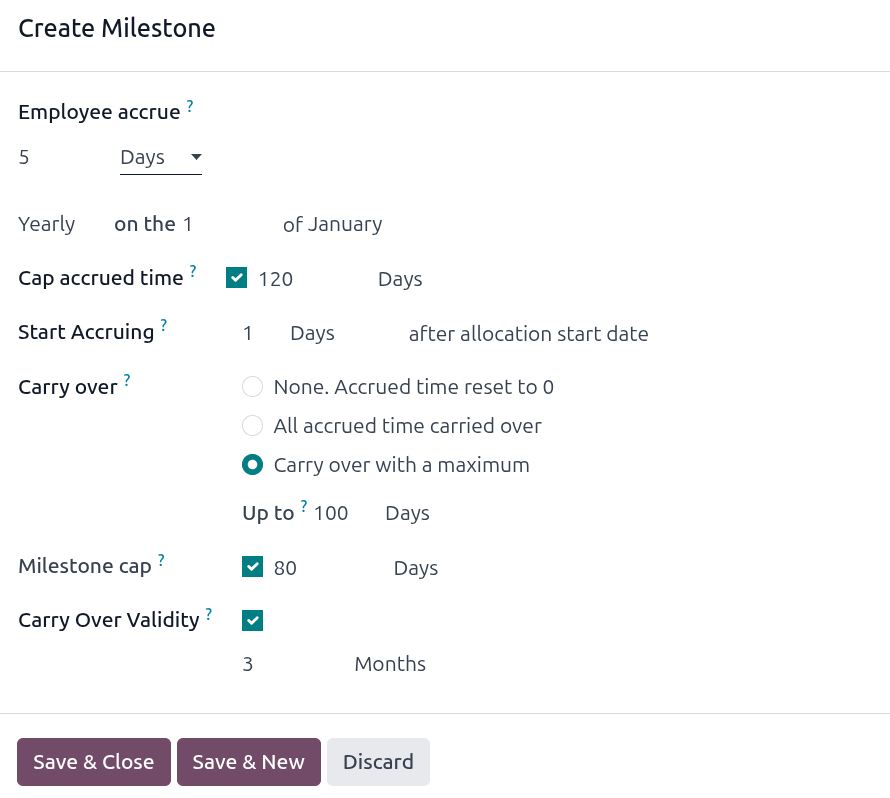
Để tạo quy tắc mới, nhấn nút New Milestone trong phần màu xám Rules, và một mẫu modal Create Milestone sẽ xuất hiện.
Điền vào các trường sau trên biểu mẫu:
Nhân viên tích lũy: Chọn các tham số cho thời gian nghỉ phép đã tích lũy trong phần này.
Đầu tiên, chọn Ngày hoặc Giờ cho việc tăng thời gian đã tích lũy bằng cách sử dụng menu thả xuống.
Sau đó, nhập giá trị số của tham số đã chọn được tích lũy. Định dạng số là
X.XXXX, để có thể cấu hình cả ngày hoặc giờ một phần.Cuối cùng, chọn tần suất thời gian được tích lũy bằng menu thả xuống. Các tùy chọn mặc định là Hourly, Daily, Weekly, Twice a month, Monthly, Twice a year, và Yearly.
Tùy thuộc vào tùy chọn được chọn, có thể xuất hiện các trường bổ sung. Ví dụ, nếu Twice a month được chọn, hai trường bổ sung sẽ xuất hiện, để chỉ định hai ngày trong mỗi tháng mà cột mốc diễn ra.
Cap accrued time: Nếu có một thời gian tối đa mà nhân viên có thể tích lũy theo kế hoạch này, hãy bật tùy chọn này.
Khi được bật, hai trường bổ sung xuất hiện ở bên phải của hộp kiểm. Trường thứ hai được điền bằng Days hoặc Hours, phù hợp với lựa chọn đã thực hiện trong phần Employee Accrue.
Nhập một giá trị số vào trường đầu tiên để chỉ định thời gian tối đa có thể tích lũy, theo các khoảng tăng đã chỉ định.
Bắt đầu tích lũy: Nhập số và giá trị của khoảng thời gian phải trôi qua trước khi nhân viên bắt đầu tích lũy thời gian nghỉ phép.
Sử dụng trường đầu tiên để nhập giá trị số, sau đó đặt trường thứ hai thành khoảng thời gian mong muốn (có thể là Days, Months hoặc Years).
Carry over: chọn cách xử lý thời gian nghỉ phép chưa sử dụng. Các tùy chọn là:
Không. Thời gian tích lũy được đặt lại về 0: Mọi thời gian nghỉ phép chưa sử dụng sẽ bị mất.
Tất cả thời gian nghỉ đã tích lũy được chuyển sang: Tất cả thời gian nghỉ không sử dụng sẽ được chuyển sang năm lịch mới.
Carry over with a maximum: Ngày nghỉ phép chưa sử dụng sẽ được chuyển sang năm lịch sau, nhưng có một giới hạn. Một trường Up to sẽ xuất hiện nếu tùy chọn này được chọn.
Nhập số lượng tối đa của Giờ hoặc Ngày có thể chuyển sang năm sau. Khoảng thời gian hiển thị được xác định dựa trên cách cấu hình phần Employee Accrue.
Mọi thời gian nghỉ vượt quá thông số này sẽ bị mất.
Quan trọng
Nếu trường Carry over được đặt thành None. Accrued time reset to 0, thì quy tắc đó ghi đè vào Carry-Over Time được đặt trên kế hoạch tích lũy.
Nếu công ty tạo một kế hoạch cộng dồn, cấp cho nhân viên thời gian nghỉ At the start of the accrual period (tức là đầu năm), và thiết lập Carry-Over Time trên accrual plan thành At the start of the year, nó cho phép thời gian nghỉ phép chưa sử dụng được chuyển sang năm tiếp theo.
Sau đó, công ty thêm các quy tắc vào kế hoạch tích lũy, cấp phát năm ngày nghỉ phép mỗi năm, vào ngày đầu tiên của năm (một tuần nghỉ phép được cấp vào ngày 1 tháng 1).
Nếu trường Chuyển dư được đặt thành Không. Thời gian tích lũy được đặt lại thành 0 trên cửa sổ bật lên Tạo cột mốc, bất kỳ thời gian nghỉ phép chưa sử dụng nào không được chuyển sang, ngay cả khi trong biểu mẫu Kế hoạch tích lũy, trường Thời gian chuyển dư được đặt thành Vào đầu năm.
The carry over set on the rule takes precedence over the carry over set on the accrual plan form.
Milestone cap: Đánh dấu vào ô này để đặt giới hạn cho tổng thời lượng có thể được cộng dồn mỗi năm dương lịch. Nhập tổng số tối đa Hours hoặc Days mà nhân viên có thể cộng dồn trong một năm. Khoảng thời gian hiển thị được xác định dựa trên cách cấu hình phần Employee Accrue section is configured.
Nếu trường Carry over được đặt thành None. Accrued time reset to 0, trường Milestone cap sẽ không xuất hiện.
Thời hạn chuyển tiếp: Đánh dấu vào ô này để thiết lập thời hạn cho thời gian mà nhân viên phải sử dụng các ngày nghỉ được chuyển sang. Đầu tiên, đặt trường thứ hai thành khoảng thời gian mong muốn bằng menu thả xuống, chọn Ngày hoặc Tháng.
Tiếp theo, nhập số tối đa của Days hoặc Months mà nhân viên phải sử dụng thời gian nghỉ được chuyển sang. Sau khi khoảng thời gian đó kết thúc, bất kỳ thời gian nghỉ chuyển sang nào không sử dụng sẽ hết hạn.
Nếu trường Carry over được đặt thành None. Accrued time reset to 0, trường Carry Over Validity sẽ không hiển thị.
Sau khi hoàn thành biểu mẫu, nhấp vào Lưu & Đóng để lưu biểu mẫu Tạo Cột mốc và đóng cửa sổ modal, hoặc nhấp vào Lưu & Mới để lưu biểu mẫu và tạo một cột mốc khác. Thêm bao nhiêu cột mốc tùy ý.
Example
Biểu mẫu cột mốc này được cấu hình để nhân viên được nghỉ năm ngày mỗi năm. Họ bắt đầu tích lũy thời gian này vào ngày 1 tháng 1 hàng năm.
Nhân viên không bao giờ được tích lũy quá 120 ngày nghỉ phép theo kế hoạch này. Khi nào họ đã tích lũy 120 ngày, họ sẽ ngừng tích lũy thêm ngày nghỉ phép.
Ngoài ra, họ có thể chuyển sang năm sau tối đa 100 ngày nghỉ phép và có ba tháng để sử dụng thời gian chuyển đổi đó.
Lưu ý rằng do Capped accrued time là 120 ngày, nhân viên không thể chuyển tiếp bất kỳ ngày nghỉ nào vượt quá 120 ngày tổng cộng.
Ngày nghỉ lễ
Vì ngày lễ khác nhau tùy theo quốc gia, thậm chí theo thành phố, nên Odoo không có sẵn các ngày lễ công cộng được cấu hình trước. Để ghi nhận các ngày lễ công cộng hoặc quốc gia và cung cấp thêm ngày nghỉ cho nhân viên, hãy cấu hình các ngày lễ công cộng đã được quan sát trong Odoo.
Việc cấu hình ngày lễ trong Odoo là rất quan trọng, để nhân viên nắm rõ các ngày nghỉ của mình và không đăng ký nghỉ vào những ngày đã được thiết lập là ngày lễ (ngày không làm việc).
Ngoài ra, tất cả các ngày lễ công cộng được cấu hình trong ứng dụng Time Off cũng được phản ánh trong bất kỳ ứng dụng nào sử dụng lịch làm việc, chẳng hạn như Calendar, Planning, Manufacturing, và các ứng dụng khác.
Do việc tích hợp của Odoo với các ứng dụng khác sử dụng lịch làm việc, nên thực hành tốt nhất là đảm bảo tất cả ngày lễ công cộng được cấu hình.
Tạo ngày nghỉ lễ
Để tạo ngày lễ, hãy chuyển đến . Tất cả các ngày lễ hiện đã cấu hình sẽ hiển thị trong chế độ xem danh sách mặc định.
Nhấp vào nút New, và một dòng mới sẽ xuất hiện ở cuối danh sách.
Nhập thông tin sau vào dòng mới đó:
Name: Nhập tên của ngày nghỉ.
Công ty: Nếu ở cơ sở dữ liệu đa công ty, công ty hiện tại sẽ tự động điền vào trường này theo mặc định. Không thể chỉnh sửa trường này.
Ghi chú
Trường Công ty bị ẩn theo mặc định. Để xem trường này, nhấp vào biểu tượng (cài đặt điều chỉnh) ở góc trên‑phải của danh sách, ở phía bên phải nhất của tiêu đề cột, và kích hoạt lựa chọn Công ty từ menu thả xuống hiện ra.
Start Date: Sử dụng bộ chọn ngày và giờ, chọn ngày và giờ bắt đầu kỳ nghỉ, sau đó nhấp vào Apply. Mặc định, trường này được cấu hình cho ngày hiện tại. Thời gian bắt đầu được đặt theo thời gian bắt đầu của công ty (theo working schedules). Nếu máy tính của người dùng được đặt ở múi giờ khác, thời gian bắt đầu sẽ được điều chỉnh tương ứng so với múi giờ của công ty.
End Date: Sử dụng bộ chọn ngày và giờ, chọn ngày và giờ kết thúc kỳ nghỉ, sau đó nhấp vào Áp dụng. Mặc định, trường này được cấu hình cho ngày hiện tại, và thời gian được đặt là thời gian kết thúc của công ty (theo lịch làm việc). Nếu máy tính của người dùng được đặt ở múi giờ khác, thời gian bắt đầu sẽ được điều chỉnh phù hợp, so với múi giờ của công ty.
Example
Một công ty đặt tại San Francisco hoạt động từ 9:00 sáng - 6:00 chiều, với ngày làm việc tám giờ và một giờ nghỉ ăn trưa.
Đối với người dùng ở New York, với múi giờ máy tính được đặt là Eastern Standard Time, một ngày lễ công cộng được tạo hiển thị thời gian bắt đầu từ 12:00 PM - 9:00 PM, tính theo chênh lệch múi giờ ba giờ.
Tương tự, một người dùng ở Los Angeles, với múi giờ máy tính được đặt là Pacific Standard Time, thấy thời gian ngày lễ là 9:00 AM - 6:00 PM.
Giờ làm việc: Nếu ngày lễ chỉ áp dụng cho nhân viên có một bộ giờ làm việc cụ thể, chọn giờ làm việc từ menu thả xuống. Nếu để trống, ngày lễ sẽ áp dụng cho tất cả nhân viên.
Loại mục nhập công việc: Nếu đang sử dụng ứng dụng Payroll, trường này xác định cách các work entries cho ngày nghỉ xuất hiện. Chọn loại mục nhập công việc từ menu thả xuống.

Ngày bắt buộc
Một số công ty có những ngày đặc biệt mà các phòng ban cụ thể, hoặc toàn bộ nhân viên, phải có mặt và không cho phép nghỉ phép trong những ngày đó.
Những loại ngày này được gọi là ngày bắt buộc trong Odoo. Chúng có thể được cấu hình để áp dụng cho toàn công ty hoặc cho từng phòng ban. Khi được cấu hình, nhân viên trong phòng ban hoặc công ty đã chỉ định sẽ không thể gửi yêu cầu nghỉ phép cho những ngày bắt buộc này.
Tạo ngày bắt buộc
Mặc định, Odoo không cấu hình ngày bắt buộc nào. Để tạo một ngày bắt buộc, hãy điều hướng tới .
Nhấn nút New ở góc trên‑trái, và một dòng trống sẽ xuất hiện trong danh sách.
Nhập thông tin sau vào dòng mới đó:
Name: Nhập tên của ngày bắt buộc
Company: Nếu trong cơ sở dữ liệu đa công ty, trường này hiển thị và công ty hiện tại sẽ tự động điền vào trường này theo mặc định. Sử dụng menu thả xuống, chọn công ty mà ngày bắt buộc áp dụng.
Phòng ban: Cột này bị ẩn theo mặc định. Đầu tiên, nhấp vào biểu tượng (tùy chọn bổ sung) ở góc trên‑phải, bên cạnh Màu, và sau đó đánh dấu vào ô kiểm bên cạnh Phòng ban để hiển thị cột đó.
Tiếp theo, chọn các phòng ban mong muốn từ trình đơn thả xuống. Có thể chọn nhiều phòng ban và không giới hạn số lượng phòng ban có thể thêm.
Nếu trường này để trống, ngày bắt buộc sẽ áp dụng cho toàn bộ công ty.
Ngày bắt đầu: Sử dụng bộ chọn lịch, chọn ngày mà ngày bắt buộc bắt đầu.
Ngày kết thúc: Sử dụng bộ chọn lịch, chọn ngày mà ngày bắt buộc kết thúc. Nếu tạo một ngày bắt buộc duy nhất, ngày kết thúc nên trùng với ngày bắt đầu.
Màu: Nếu muốn, chọn một màu trong các tùy chọn được cung cấp. Nếu không muốn màu nào, chọn tùy chọn
Không màu, được biểu thị bằng một ô trắng. Màu đã chọn sẽ hiển thị trên bảng điều khiển chính của ứng dụng Nghỉ phép, cả trong lịch và trong chú giải.

Tổng quan
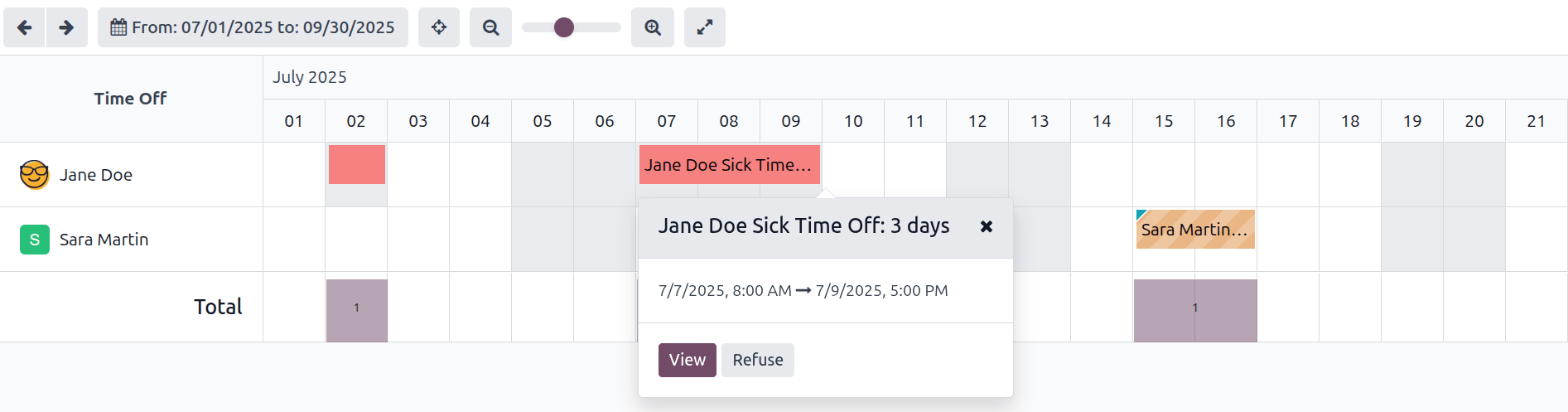
Để xem lịch nghỉ phép của người dùng được mã màu, và/hoặc của đội ngũ do họ quản lý, hãy điều hướng tới . Đây sẽ hiển thị một lịch với bộ lọc mặc định là My Team, ở chế độ xem theo quý (ba tháng).
Để thay đổi khoảng thời gian hiển thị, nhấp vào nút (khoảng thời gian) để mở menu thả xuống. Sau đó, chọn Hôm nay, Tuần này, Tháng này, Năm này hoặc một khoảng thời gian tuỳ chỉnh, để hiển thị lịch ở chế độ nhìn tương ứng.
Để di chuyển tiến hoặc lùi thời gian, trong khoảng tăng đã chọn (Month, Week, v.v.), nhấp vào nút (left arrow) hoặc (right arrow) để di chuyển tiến hoặc lùi theo khoảng thời gian đã chỉ định. Ví dụ, nếu Month được chọn, các mũi tên sẽ điều chỉnh chế độ xem một tháng.
Để quay lại chế độ xem chứa ngày hiện tại, hãy nhấp vào nút (Focus Today) bất kỳ lúc nào.
Thành viên nhóm được liệt kê theo thứ tự bảng chữ cái trên các dòng riêng biệt, và kỳ nghỉ được yêu cầu của họ, bất kể trạng thái (validated hoặc to approve), đều hiển thị trên lịch.
Mỗi nhân viên được mã màu. Màu của nhân viên được chọn ngẫu nhiên và không tương ứng với loại nghỉ phép họ đã yêu cầu.
Trạng thái nghỉ phép được thể hiện qua chi tiết màu của yêu cầu, có thể hiển thị dạng đặc (đã xác nhận) hoặc dạng sọc (cần phê duyệt).
Số ngày hoặc giờ yêu cầu được ghi trên yêu cầu (nếu có đủ không gian)
Ở phía dưới lịch, ở dòng Total, một biểu đồ cột hiển thị số người dự kiến sẽ nghỉ vào mỗi ngày. Số trên mỗi cột riêng lẻ đại diện cho số lượng nhân viên nghỉ trong những ngày được tô sáng.
Nhấp vào một mục nghỉ phép để xem chi tiết cho mục nghỉ phép cụ thể. Số tổng cộng giờ hoặc ngày được liệt kê, cùng với thời gian bắt đầu và kết thúc của kỳ nghỉ phép. Để xem chi tiết của yêu cầu nghỉ phép trong cửa sổ bật lên, nhấp vào nút View.