
Hoạt động quy trình chiến dịch
Một workflow là cấu trúc activity tổng thể của một chiến dịch tự động hoá tiếp thị. Mỗi chiến dịch chỉ có thể có một workflow duy nhất. Tuy nhiên, một workflow có thể bao gồm bất kỳ số lượng nào của activities để đáp ứng nhu cầu của chiến dịch.
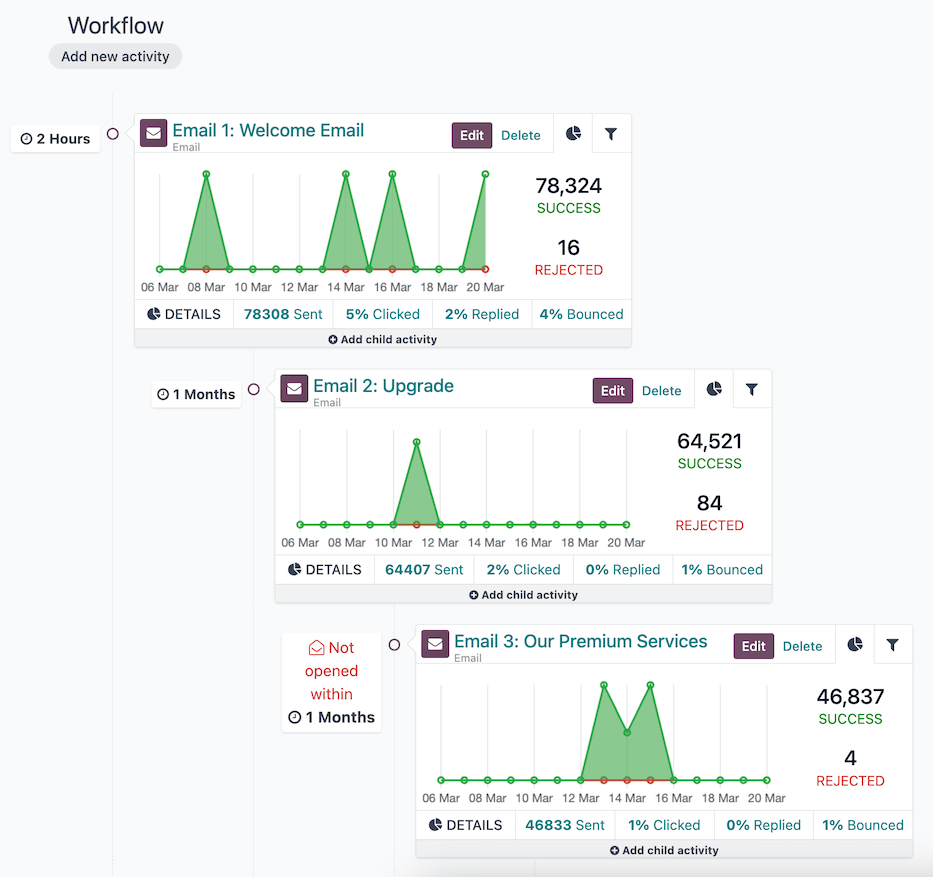
Chuỗi công việc gồm ba hoạt động; hoạt động con cuối cùng có trigger type là Mail: not opened.
Hoạt động
Hoạt động là các phương thức giao tiếp hoặc hành động máy chủ, được tổ chức trong một quy trình làm việc, được thực thi trong một chiến dịch; chúng là những khối xây dựng của quy trình làm việc của chiến dịch.
Bạn có thể thêm một hoạt động mới vào quy trình làm việc trên mẫu chiến dịch bằng cách chọn một chiến dịch hiện có hoặc creating a new campaign từ bảng điều khiển , sau đó nhấp vào nút Add new activity trong phần Workflow. Thao tác này sẽ mở cửa sổ pop-up Create Activities.
Đầu tiên, xác định tên của hoạt động trong trường Activity Name, và chọn type of activity để thực thi từ trường Activity Type.
Sau đó, cấu hình Trigger của hoạt động, và nếu muốn, Expiry Duration và DOMAIN của hoạt động.
Khi hoạt động đã được cấu hình hoàn toàn, nhấn Save & Close để thêm nó vào quy trình làm việc của chiến dịch, hoặc nhấn Save & New để thêm hoạt động vào quy trình và mở một cửa sổ pop-up Create Activities mới để thêm hoạt động khác. Nhấn Discard sẽ đóng cửa sổ pop-up mà không lưu hoạt động.
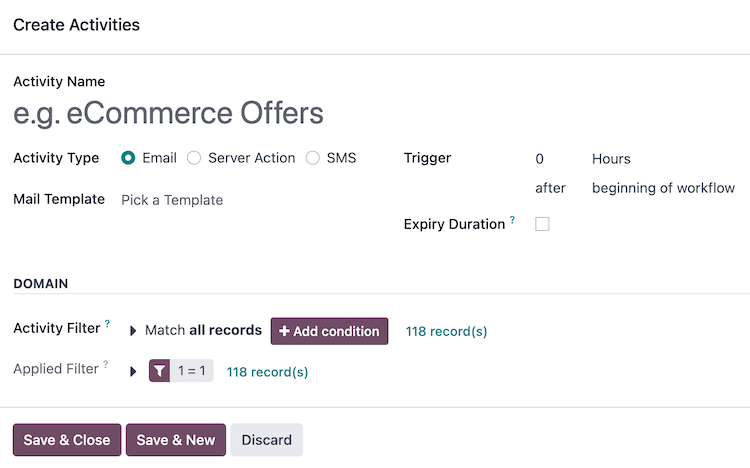
Loại hoạt động
Có ba loại hoạt động khác nhau có sẵn trong ứng dụng Marketing Automation:
Email: một email được gửi tới đối tượng mục tiêu.
Server action: một hành động nội bộ trong cơ sở dữ liệu được thực thi.
SMS: tin nhắn văn bản được gửi tới đối tượng mục tiêu.
Email
Nếu Email được chọn làm Activity Type, tùy chọn Pick a Template trong trường Mail Template sẽ có sẵn.
Để tạo một mẫu mới trực tiếp từ trường Mail Template, hãy bắt đầu gõ tiêu đề của mẫu mới, sau đó chọn Create and edit... để hiển thị cửa sổ pop-up Create Marketing Template. Tiếp tục tạo và cấu hình mẫu email mới.
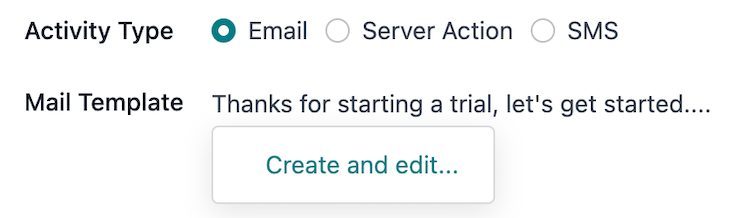
Khi mẫu email đã được cấu hình, nhấn Save & Close để lưu hoạt động và quay lại cửa sổ pop-up Create Activities, để tiếp tục cấu hình trigger.
Ghi chú
Tiêu đề được sử dụng cho Mail Template phải là duy nhất so với bất kỳ tiêu đề mẫu email nào khác trong chiến dịch, và nó cũng đóng vai trò là tiêu đề của email.
Tác vụ máy chủ
Nếu Server Action được chọn làm Activity Type, tùy chọn để Pick a Server Action trong trường Server Action sẽ có sẵn. Trường này là một menu thả xuống chứa tất cả các hành động máy chủ đã được cấu hình trước cho mô hình Target của chiến dịch. Nếu muốn, create a new server action.
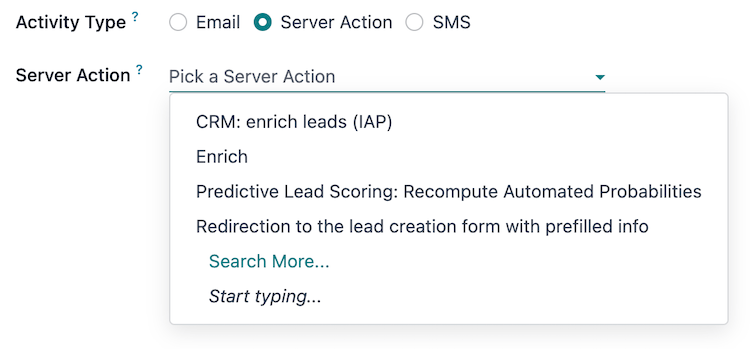
Sau khi chọn một hành động máy chủ đã được cấu hình sẵn, không cần cấu hình loại hoạt động khác. Nhấn Save & Close để lưu hoạt động, và quay lại cửa sổ pop-up Create Activities để cấu hình trigger.
Mẹo
Để xem tất cả hành động máy chủ trong cơ sở dữ liệu, kích hoạt Chế độ lập trình viên (chế độ gỡ lỗi), và điều hướng đến bảng điều khiển .
Tạo hành động máy chủ mới
Tùy chọn để tạo một hành động máy chủ mới cũng khả dụng. Để thực hiện, gõ trong trường Server Action một tiêu đề cho hành động mới, rồi nhấp vào Create and edit.... Thao tác này sẽ hiện một cửa sổ pop-up trống Create Server Action, trong đó có thể tạo và cấu hình một hành động máy chủ tùy chỉnh.
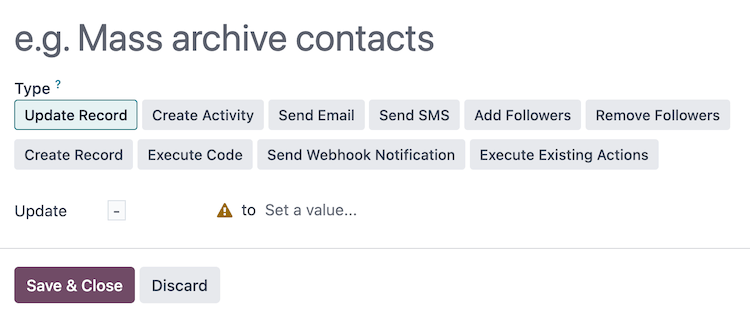
Trong cửa sổ pop-up Create Server Action, chọn Type của hành động máy chủ. Các trường cấu hình sẽ thay đổi tùy thuộc vào Type đã chọn:
Cập nhật bản ghi: cập nhật các giá trị của một bản ghi.
Create Activity: tạo một hoạt động với ứng dụng Discuss
Send Email: đăng một tin nhắn, một ghi chú hoặc gửi email bằng ứng dụng Discuss
Send SMS: gửi một tin nhắn SMS, và ghi lại chúng trên tài liệu, với ứng dụng SMS
Add Followers or Remove Followers: thêm hoặc xóa người theo dõi trên một bản ghi bằng ứng dụng Discuss
Create Record: tạo một bản ghi mới với các giá trị mới.
Execute Code: thực thi một khối mã Python.
Gửi thông báo webhook: gửi một yêu cầu POST tới hệ thống bên ngoài.
Execute Existing Actions: xác định một hành động kích hoạt một số hành động máy chủ khác.
Sau khi hành động máy chủ được cấu hình, nhấn Save & Close để lưu hoạt động, và quay lại cửa sổ pop-up Create Activities, để cấu hình trigger.
Mẹo
Một số loại hành động máy chủ có cấu hình nâng cao khả dụng khi Chế độ lập trình viên (chế độ gỡ lỗi) được kích hoạt, chẳng hạn như chỉ định Allowed Groups có thể thực thi hành động máy chủ này.
SMS
Nếu SMS được chọn làm Activity Type, tùy chọn Pick a Template trong trường SMS Template sẽ có sẵn.
Để tạo mẫu mới trực tiếp từ trường SMS Template, hãy bắt đầu nhập tiêu đề của mẫu mới và chọn Create and edit... để hiển thị cửa sổ pop-up Create Marketing Template. Tiếp tục tạo và cấu hình mẫu SMS mới.
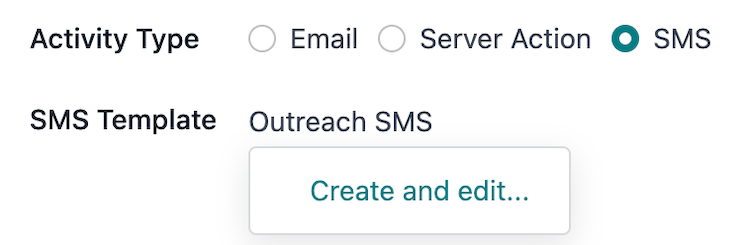
Khi mẫu SMS đã được cấu hình, nhấn Save & Close để lưu hoạt động, và quay lại cửa sổ pop-up Create Activities, để cấu hình trigger
Bộ khởi động
Khi một activity type đã được cấu hình, bước tiếp theo trong cửa sổ pop-up Create Activities là xác định thời điểm hoạt động sẽ được thực thi. Điều này được thực hiện trong nhóm trường Trigger

Để đặt độ trì hoãn thực thi cho hoạt động kể từ khi trigger type xảy ra, nhập một số nguyên vào trường interval number (ví dụ 2 hợp lệ, 0 cũng hợp lệ, và 1.5 không hợp lệ).
Tiếp theo, chọn đơn vị thời gian cho số khoảng thời gian trong menu thả xuống interval type, các tùy chọn là: Hours, Days, Weeks và Months.
Example
Nếu số khoảng thời gian được đặt thành 0 và loại khoảng thời gian được đặt thành Hours, hoạt động sẽ được thực thi ngay sau khi loại kích hoạt xảy ra (tại lần chạy theo lịch tiếp theo của Mail: Email Queue Manager cron).
Loại kích hoạt
Để xác định lần xảy ra sự kiện kích hoạt hoạt động, chọn trigger type từ menu thả xuống:
beginning of workflow: hoạt động được thực thi khi chiến dịch bắt đầu.
Tất cả các loại trigger khác sẽ hiển thị một trường menu thả xuống Activity chứa tất cả các hoạt động khác trong chiến dịch. Việc lựa chọn một trong các loại này sẽ chuyển hoạt động này thành một child activity sẽ được thực thi ngay sau Activity đã chọn.
another activity: được thực hiện sau một hoạt động khác trong chiến dịch.
Mail: opened: email của hoạt động đã được người tham gia mở.
Mail: not opened: email của hoạt động không được người tham gia mở.
Mail: replied: Email của hoạt động đã được người tham gia trả lời.
Mail: not replied: email của hoạt động không được người tham gia trả lời.
Mail: clicked: một liên kết trong email của hoạt động đã được người tham gia nhấp.
Mail: not clicked: một liên kết trong email của hoạt động đã không được người tham gia nhấp.
Mail: bounced: email của hoạt động đã trả lại.
SMS: đã nhấp: một liên kết trong SMS của hoạt động đã được người tham gia nhấp.
SMS: not clicked: một liên kết trong SMS của hoạt động không được người tham gia nhấp chuột.
SMS: bounced: SMS của hoạt động đã bị trả lại.
Example
Nếu loại kích hoạt được đặt thành Mail: clicked, hoạt động này sẽ được chuyển thành một child activity và sẽ thực thi sau khi một người tham gia nhấp vào liên kết từ hoạt động cha được định nghĩa trong trường Activity.
Thời gian hết hạn
Tùy chọn, một Expiry Duration có thể được định nghĩa trong cửa sổ pop-up Create Activities để hủy thực hiện hoạt động này sau một khoảng thời gian nhất định. Khi chọn hộp kiểm này, trường Cancel after sẽ hiển thị các mục nhập interval và interval type.
Nhập một số nguyên vào trường nhập số khoảng (ví dụ 2 hợp lệ, 0 cũng hợp lệ, và 1.5 không). Sau đó, chọn đơn vị thời gian cho số khoảng trong menu thả xuống loại khoảng, các tùy chọn là: Hours, Days, Weeks và Months.
Example
Nếu số khoảng thời gian được đặt là 2 và loại khoảng thời gian được đặt là Days, hoạt động sẽ bị hủy nếu chưa được thực hiện trong vòng 2 ngày kể từ kiểu kích hoạt.
Miền hoạt động
Phần DOMAIN của cửa sổ pop-up Create Activities chứa các trường để lọc sâu hơn đối tượng mục tiêu của hoạt động.
Trường Activity Filter tập trung vào hoạt động này, và các child activities, thậm chí hơn nữa vào một nhóm cụ thể của bộ lọc chiến dịch. Quá trình này tương tự như defining filters cho chiến dịch, và các trường có thể lọc cũng riêng cho Target của chiến dịch.
The # bản ghi beside the Bộ lọc Hoạt động field indicates how many records are currently being targeted by this Bộ lọc Hoạt động.
Trường Applied Filter hiển thị các bộ lọc kết hợp từ Activity Filter và bộ lọc chiến dịch được kế thừa Filter. Trường này chỉ đọc.
# record(s) bên cạnh trường Applied Filter cho biết tổng số bản ghi hiện đang được hoạt động nhắm tới.
Hoạt động con
Các hoạt động được kết nối tới, và được kích hoạt bởi, một hoạt động khác được gọi là, hoạt động con
Hoạt động kích hoạt một hoạt động con được gọi là hoạt động cha.
Bạn có thể thêm một hoạt động con vào luồng công việc của chiến dịch bằng cách di chuột qua nút ➕ Add child activity, nằm dưới hoạt động cha mong muốn.
Các loại kích hoạt của hoạt động con trigger types là đặc thù đối với activity type của cha (Email, SMS, hoặc Server Action), và như sau:

Mỗi trigger hoạt động con khi đáp ứng các điều kiện sau của hoạt động cha:
Thêm hoạt động khác: được thực hiện sau hoạt động cha.
Opened: email đã được người tham gia mở.
Not Opened: email đã không được mở bởi người tham gia.
Replied: email đã được trả lời bởi người tham gia.
Chưa trả lời: email không được người tham gia trả lời.
Đã nhấp: một liên kết trong email đã được người tham gia nhấp.
Chưa Nhấp: một liên kết trong email không được người tham gia nhấp.
Bị trả lại: email đã bị trả lại.

Kích hoạt hoạt động con khi thỏa mãn điều kiện sau của hoạt động cha:
Thêm hoạt động khác: được thực hiện sau hoạt động cha.

Mỗi trigger hoạt động con khi đáp ứng các điều kiện sau của hoạt động cha:
Thêm hoạt động khác: được thực hiện sau hoạt động cha.
Clicked: một liên kết trong SMS đã được người tham gia nhấp.
Not Clicked: một liên kết trong SMS không được người tham gia nhấp.
Bounced: SMS đã bị trả lại.
Sau khi chọn một kiểu kích hoạt, cửa sổ bật lên Create Activities sẽ mở để cấu hình hoạt động con. Quy trình tương tự như creating a new activity, ngoại trừ việc trường Trigger đã được điền sẵn với kiểu kích hoạt đã chọn, và trường Activity đã chọn hoạt động cha.