Phân bổ
Phân bổ là các khoản thời gian nghỉ được cấp cho nhân viên, có thể được cấp ngay hoặc tích lũy khi nhân viên làm việc, thông qua một kế hoạch tích lũy.
Khi time off types và accrual plans đã được cấu hình, bước tiếp theo là phân bổ, hoặc cấp, nghỉ phép cho nhân viên.
Trang Allocations của ứng dụng Time Off chỉ hiển thị cho người dùng có quyền Time Off Officer hoặc Administrator đối với Time Off. Để biết thêm thông tin về quyền truy cập, tham khảo tài liệu access rights.
Phân bổ nghỉ phép
Để tạo một phân bổ phép mới, điều hướng tới
Đây là danh sách tất cả các phân bổ hiện tại, bao gồm các trạng thái tương ứng của chúng.
Nhấn New để cấp thời gian nghỉ, và một biểu mẫu Allocation trống sẽ xuất hiện.
Sau khi nhập tên cho phân bổ vào ô trống đầu tiên của biểu mẫu, nhập các thông tin sau:
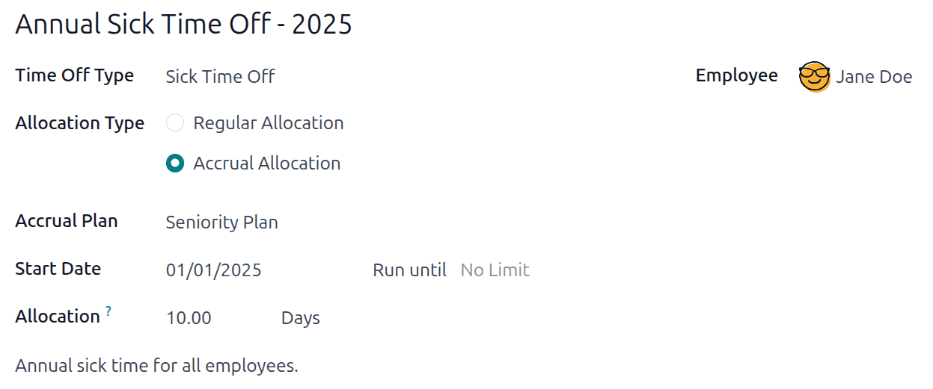
Tên: Nhập tên cho việc cấp phát, thường bao gồm loại nghỉ phép và khoảng thời gian khả dụng (ví dụ:
Annual Vacation Time Off - 2025).Loại nghỉ phép: Sử dụng menu thả xuống, chọn loại nghỉ phép được phân bổ cho nhân viên.
Allocation Type: Chọn cách cấp phát. Chọn Regular Allocation nếu thời gian nghỉ được cấp ngay lập tức, hoặc Accrual Allocation nếu thời gian nghỉ được tích lũy thông qua một accrual plan.
Accrual Plan: Nếu Accrual Allocation được chọn cho Allocation Type, trường Accrual Plan sẽ xuất hiện. Sử dụng menu thả xuống, chọn kế hoạch tính lũy kế liên quan đến việc phân bổ. Một kế hoạch tính lũy kế bắt buộc khi sử dụng loại Accrual Allocation.
Thời gian hiệu lực/Ngày bắt đầu: Nếu Phân bổ thường được chọn cho Kiểu phân bổ, trường này được gắn nhãn Thời gian hiệu lực. Nếu Phân bổ tích luỹ được chọn cho Kiểu phân bổ, trường này được gắn nhãn Ngày bắt đầu.
Ngày hiện tại sẽ được điền vào trường ngày đầu tiên theo mặc định. Để chọn ngày khác, hãy nhấp vào ngày đã được tự động điền để hiển thị cửa sổ lịch popover. Điều hướng tới ngày bắt đầu mong muốn cho việc phân bổ, và nhấp vào ngày để chọn nó.
Nếu việc cấp phép hết hạn, chọn ngày hết hạn trong trường ngày tiếp theo. Nếu thời gian nghỉ không hết hạn, để trống trường ngày thứ hai.
Nếu Accrual Allocation được chọn cho Allocation Type, trường thứ hai này sẽ được gắn nhãn Run until.
Phân bổ: Nhập lượng thời gian được phân bổ cho nhân viên. Trường này hiển thị thời gian dưới dạng Giờ hoặc Ngày, tùy thuộc vào cách cấu hình Loại nghỉ phép được chọn.
Nhân viên: Sử dụng menu thả xuống, chọn nhân viên được cấp thời gian nghỉ phép.
Thêm lý do...: Nếu bất kỳ mô tả hoặc ghi chú nào cần thiết để giải thích việc phân bổ nghỉ phép, hãy nhập vào trường này ở cuối biểu mẫu.
Cách hoạt động ngày bắt đầu tính lũy kế
Nếu Start Date nằm ở giữa một kỳ tích luỹ, Odoo sẽ điều chỉnh nó về đầu hoặc cuối kỳ đó dựa trên Accrued Gain Time đã nhập trong accrual plan.
Example
Vào đầu kỳ tính lũy kế: Start Date là
06/16/25sẽ áp dụng từ06/01/25Vào cuối kỳ tích luỹ: Start Date là
06/18/25có hiệu lực từ07/01/25
Các điều chỉnh tự động trên ngày bắt đầu tới đầu hoặc cuối kỳ dồn đảm bảo các khoản dồn khớp với ranh giới kỳ đã định, thay vì ngày chính xác được nhập.
Nhiều yêu cầu
Khi phân bổ nghỉ phép, thường sẽ phân bổ thời gian cho nhiều nhân viên cùng một lúc. Điều này được thực hiện bằng tính năng Multiple Requests.
Để phân bổ thời gian cho nhiều nhân viên trong một lần phân bổ, điều hướng tới . Sau đó, nhấp vào biểu tượng (Hành động) ở góc trên‑trái, rồi nhấp vào Nhiều yêu cầu. Cửa sổ pop‑up Nhiều yêu cầu sẽ xuất hiện.
Biểu mẫu này giống hệt với Allocation form, với một trường Mode bổ sung. Trường Mode xác định cách chọn nhiều nhân viên.
Sử dụng menu thả xuống, chọn một Mode trong một trong các tùy chọn sau:
By Employee: Tùy chọn này cho phép chọn nhiều nhân viên cá nhân không liên quan đến phòng ban, công ty hoặc thẻ. Khi chọn, một trường Employees sẽ được hiển thị. Chọn các nhân viên để nhận phân bổ trong trường Employees. Không có giới hạn về số lượng nhân viên có thể được chọn.
By Company: Tùy chọn này cho phép chọn tất cả nhân viên trong một công ty cụ thể. Khi chọn tùy chọn này sẽ hiển thị trường Company. Chọn Company để gán phân bổ. Chỉ được gán một công ty trong trường Company. Khi một công ty được chọn, tất cả nhân viên trong công ty sẽ nhận được phân bổ.
Theo phòng ban: Tùy chọn này cho phép chọn tất cả nhân viên trong một phòng ban cụ thể. Khi chọn tùy chọn này, sẽ hiển thị trường Phòng ban. Chọn Phòng ban để gán phân bổ. Chỉ có thể gán một phòng ban trong trường Phòng ban. Khi một phòng ban được chọn, tất cả nhân viên trong phòng ban đó sẽ nhận được phân bổ.
Theo thẻ nhân viên: Tùy chọn này cho phép chọn tất cả nhân viên có thẻ cụ thể. Khi chọn sẽ hiển thị trường Thẻ nhân viên. Chọn Thẻ nhân viên mong muốn để chọn tất cả nhân viên có thẻ đó. Chỉ một thẻ có thể được gán trong trường Thẻ nhân viên. Khi chọn thẻ, tất cả nhân viên có thẻ đó sẽ nhận được phân bổ.
Tiếp theo, chọn Time Off Type bằng menu thả xuống. Khi một Time Off Type được chọn, tên placeholder 'Allocation Request' sẽ thay đổi thành tên của Time Off Type đã chọn, bao gồm số ngày. Thay đổi tên của phân bổ nếu muốn.
Điền phần còn lại của Multiple Requests form, sau đó nhấp vào Tạo phân bổ khi hoàn tất.
Example
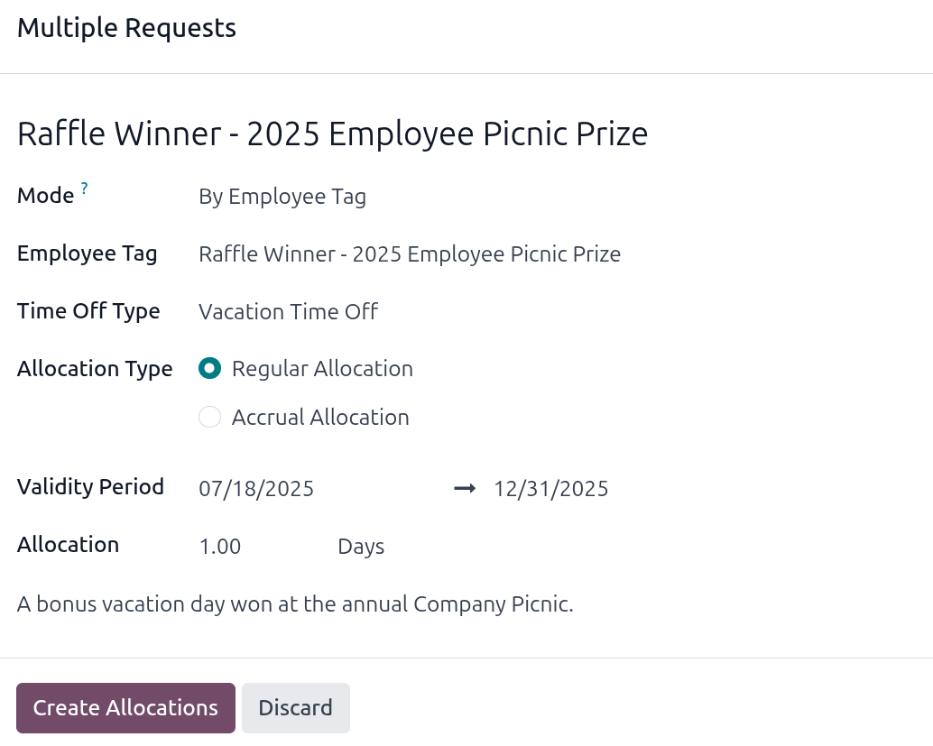
Công ty tổ chức buổi dã ngoại hàng năm, bao gồm cả một chương trình rút thăm. Có năm giải thưởng rút thăm là một ngày nghỉ phép miễn phí, phải được đổi trả trước cuối năm. Tất cả người thắng cuộc của chương trình rút thăm này đều được thêm thẻ Raffle Winner - 2025 Employee Picnic Prize vào hồ sơ nhân viên của họ.
Nhân viên nghỉ phép tạo nhiều phân bổ, và cấu hình Multiple Requests form như sau:
Tên cho việc phân bổ là Vacation Day - Raffle Prize - 2025 Picnic. Mode được đặt thành By Employee Tag, và Tag được xác định là Raffle Winner - 2025 Employee Picnic Prize.
Time Off Type được đặt thành Vacation Time Off, với Allocation Type được đặt thành Regular Allocaiton, vì thời gian nghỉ được cấp trước và không được tích lũy.
Thời gian hiệu lực được đặt thành 07/18/2025 12/31/2025, vì buổi dã ngoại của công ty diễn ra vào ngày đó, và ngày nghỉ phép đã tích lũy sẽ hết hạn vào cuối năm.
Thuộc tính Allocation được đặt thành 1.00 Days, và A bonus vacation day won at the annual Company Picnic. xuất hiện trong chi tiết ở dưới cùng.
Yêu cầu phân bổ phép
Nếu một nhân viên đã sử dụng hết thời gian nghỉ phép, hoặc sắp hết thời gian nghỉ phép, họ có thể yêu cầu một phân bổ phép bổ sung. Phân bổ phép có thể được yêu cầu theo một trong hai cách, hoặc từ Dashboard hoặc từ My Allocations view.
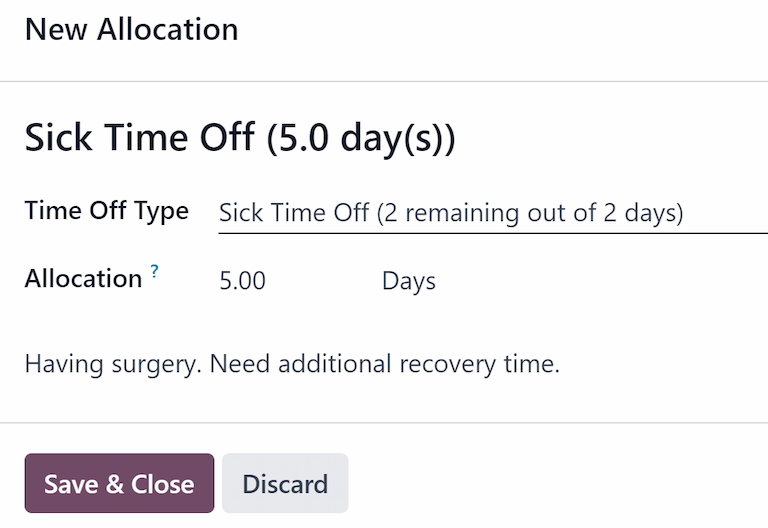
Để tạo một yêu cầu cấp phát mới, nhấp vào nút Yêu cầu phân bổ mới trên bảng điều khiển Nghỉ phép chính, hoặc nút Mới trong danh sách Phân bổ của tôi. Cả hai nút đều mở mẫu yêu cầu cấp phát mới.
Ghi chú
Cả hai tùy chọn đều mở một mẫu yêu cầu phân bổ mới, nhưng khi được yêu cầu từ Dashboard, mẫu xuất hiện trong một cửa sổ pop‑up, và trường Validity Period không xuất hiện.
Khi yêu cầu từ danh sách My Allocations, màn hình sẽ chuyển tới trang yêu cầu phân bổ mới, thay vì hiển thị cửa sổ pop-up.
Nhập các thông tin sau vào mẫu yêu cầu phân bổ mới:
Time Off Type: Sử dụng menu thả xuống, chọn loại nghỉ phép được yêu cầu cho việc phân bổ. Sau khi chọn, tiêu đề sẽ được cập nhật theo loại nghỉ phép.
Validity Period: Mặc định, ngày hiện tại sẽ được điền vào trường này, và không thể sửa đổi. Trường này chỉ xuất hiện khi yêu cầu một phân bổ từ chế độ xem My Allocations ().
Phân bổ: Nhập khối lượng thời gian yêu cầu vào trường này. Định dạng được hiển thị dưới dạng Ngày hoặc Giờ, tùy thuộc vào cách cấu hình Loại nghỉ phép. Khi trường này đã được điền, tên của yêu cầu phân bổ sẽ được cập nhật để bao gồm khối lượng thời gian đã yêu cầu.
Add a reason...: Nhập mô tả cho yêu cầu cấp phép trong trường này. Nội dung này nên bao gồm bất kỳ chi tiết nào mà người phê duyệt có thể cần để phê duyệt yêu cầu.
Nếu yêu cầu được tạo từ Dashboard, nhấp vào nút Save & Close trên cửa sổ pop-up New Allocation để lưu thông tin và gửi yêu cầu.
Nếu mẫu được hoàn thành từ chế độ xem danh sách My Allocations, thông tin sẽ tự động được lưu khi nhập.