Trung tâm hỗ trợ
Odoo Helpdesk tích hợp với các app Forums, eLearning, và Knowledge để tạo ra Help Center. Help Center là một vị trí trung tâm nơi các đội ngũ và khách hàng có thể tìm kiếm và chia sẻ thông tin chi tiết về sản phẩm và dịch vụ.
Cấu hình
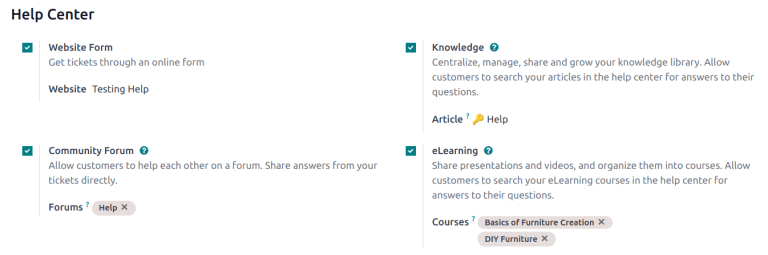
Để kích hoạt bất kỳ tính năng nào của Trung tâm trợ giúp trên một bộ phận Hỗ trợ, hãy truy cập và chọn một bộ phận, hoặc tạo bộ phận mới. Xác nhận Chế độ hiển thị của bộ phận phải được đặt thành Người dùng cổng thông tin được mời và tất cả người dùng nội bộ (công khai) trong phần Hiển thị & phân công.
Thêm nữa, tùy chọn Website Form trên biểu mẫu đội Helpdesk phải được bật để kích hoạt bất kỳ tính năng nào của Help Center. Khi một hoặc nhiều tính năng của Help Center được bật, Website Form cũng sẽ tự động được bật.
Nguy hiểm
Vì tất cả các tính năng của Help Center yêu cầu tích hợp với các ứng dụng khác, việc kích hoạt bất kỳ tính năng nào trong số chúng có thể dẫn đến việc cài đặt các mô-đun hoặc ứng dụng bổ sung.
Cài đặt một ứng dụng mới trên cơ sở dữ liệu One-App-Free sẽ kích hoạt bản dùng thử 15 ngày. Khi kết thúc thời gian dùng thử, nếu một paid subscription không được thêm vào cơ sở dữ liệu, nó sẽ không còn hoạt động hoặc truy cập được.
Xem thêm
Kiến thức
Ứng dụng Knowledge của Odoo là một thư viện cộng tác, nơi người dùng có thể lưu trữ, chỉnh sửa và chia sẻ thông tin. Ứng dụng Knowledge có thể được sử dụng để xuất bản hướng dẫn người dùng và FAQs với khách hàng bên ngoài, đồng thời cộng tác nội bộ trên các tài liệu được chia sẻ.
Ứng dụng Knowledge có thể truy cập ở khắp cơ sở dữ liệu bằng cách nhấp vào biểu tượng Knowledge (bookmark) icon.
Ứng dụng Knowledge được biểu thị bằng biểu tượng dấu trang.
Kích hoạt Kiến thức cho đội Helpdesk
Để bật tính năng Knowledge trên một đội Helpdesk, chuyển tới và chọn một đội, hoặc tạo một đội mới.
Khi một đội được chọn hoặc tạo mới, Odoo hiển thị biểu mẫu chi tiết của đội đó.
Trên biểu mẫu chi tiết của nhóm, cuộn xuống phần Help Center. Sau đó, nhấp vào ô bên cạnh Knowledge để kích hoạt tính năng Knowledge. Khi nhấp, một trường mới có nhãn, Article xuất hiện.
Nhấp vào trường Article sẽ hiển thị một menu thả xuống. Ban đầu, chỉ có một tùy chọn trong menu thả xuống có tiêu đề Help, được Odoo cung cấp mặc định. Chọn Help từ menu thả xuống để chọn bài viết này.
Mẹo
Để tạo một bài viết mới, vào , sau đó di chuột tới bên cạnh tiêu đề mục Không gian làm việc, nằm trong thanh bên trái. Di chuột ở đó sẽ hiển thị một biểu tượng (plus) icon ẩn.
Nhấn vào (plus) icon để tạo một bài viết mới trong Workspace. Nhấn vào biểu tượng Share, sau đó kéo công tắc chuyển đổi Share to Web cho đến khi nó hiển thị Article Published. Sau đó, bạn có thể thêm nó vào nhóm Helpdesk.
Sau khi một bài viết đã được tạo và gán cho đội Helpdesk, nội dung có thể được thêm vào và sắp xếp qua ứng dụng Knowledge.
Xem thêm
Tìm kiếm bài viết từ phiếu yêu cầu Helpdesk
Khi các thành viên của đội Helpdesk đang cố gắng giải quyết một phiếu yêu cầu, họ có thể tìm kiếm trong nội dung của ứng dụng Knowledge để biết thêm thông tin về vấn đề.
Để tìm kiếm các bài viết Knowledge, mở một phiếu yêu cầu — hoặc từ bảng điều khiển của ứng dụng Helpdesk, hoặc bằng cách vào , sau đó chọn một phiếu yêu cầu từ danh sách.
Khi một phiếu yêu cầu được chọn, Odoo hiển thị biểu mẫu chi tiết của phiếu yêu cầu đó.
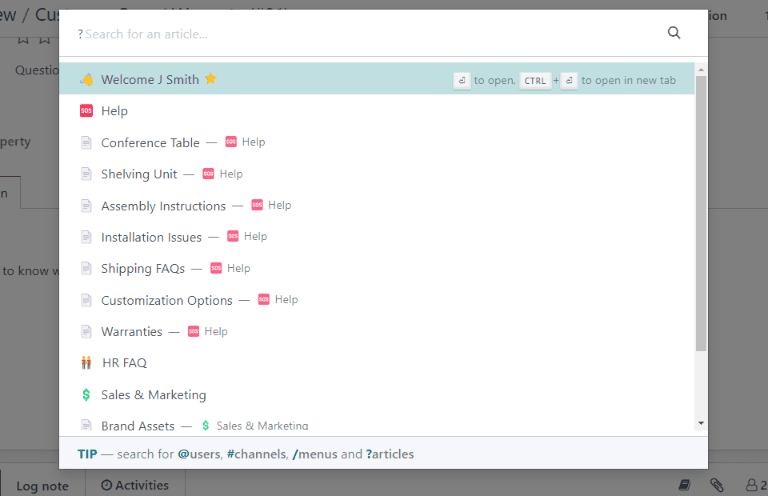
Nhấp vào biểu tượng Knowledge (bookmark), nằm ở góc trên‑phải của trang, để mở cửa sổ tìm kiếm bật lên.
Mẹo
Knowledge articles cũng có thể được tìm kiếm bằng cách nhấn Ctrl + K để mở bảng lệnh, rồi gõ ?, sau đó nhập tên của bài viết mong muốn.
Khi Odoo hiển thị bài viết mong muốn, nhấp vào nó, hoặc làm nổi bật tiêu đề Article, và nhấn Enter. Điều này sẽ mở bài viết trong ứng dụng Knowledge.
Để mở bài viết trong một tab mới, nhấn Ctrl + Enter.
Mẹo
Nếu cần thực hiện tìm kiếm chi tiết hơn, nhấn Alt + B. Điều này sẽ mở ra một trang riêng, trong đó có thể thực hiện tìm kiếm chi tiết hơn.
Chia sẻ một bài viết tới Trung tâm trợ giúp
Để làm cho một bài viết Knowledge khả dụng cho khách hàng và người truy cập website, nó phải được xuất bản.
Quan trọng
Mặc dù bài viết Help đã được bật trên một nhóm, Odoo không chia sẻ tất cả các bài viết lồng nhau lên web. Các bài viết riêng lẻ dành cho khách hàng phải được xuất bản để có thể xem trên trang web.
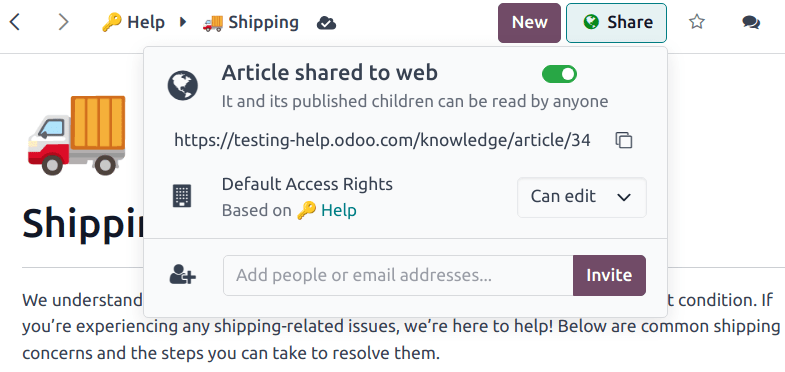
Để xuất bản một bài viết, điều hướng tới bài viết mong muốn, bằng cách thực hiện các bước ở trên, và nhấp vào biểu tượng Chia sẻ. Thao tác này sẽ hiển thị một menu. Kéo nút chuyển đổi có nhãn Chia sẻ lên Web để thấy Bài viết đã được đăng.
Giải quyết phiếu yêu cầu bằng hộp clipboard
Clipboard có thể được thêm vào các bài viết Knowledge để cho phép nội dung được tái sử dụng, sao chép, gửi dưới dạng tin nhắn, hoặc thêm vào mô tả trên phiếu yêu cầu. Điều này giúp các đội ngũ duy trì tính nhất quán khi trả lời phiếu yêu cầu của khách hàng, và giảm thiểu thời gian tiêu tốn cho việc trả lời các câu hỏi lặp lại.
Thêm hộp clipboard vào bài viết
Để tạo một hộp bảng nhớ tạm, hãy vào . Nhấp vào một bài viết lồng nhau hiện có hoặc tạo một bài mới bằng cách nhấn vào (plus) icon bên cạnh Help.
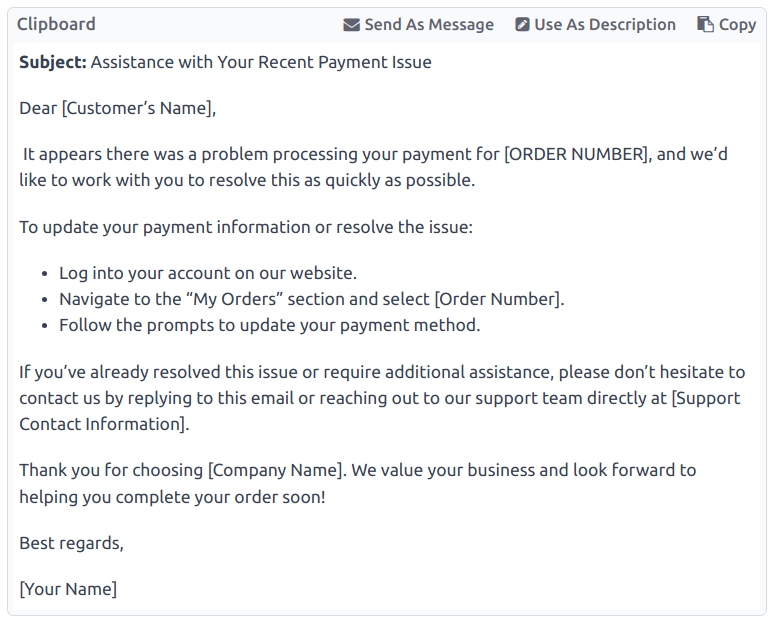
Gõ / để mở powerbox, và xem danh sách thả xuống của commands. Chọn hoặc gõ clipboard. Một khối màu xám sẽ được thêm vào trang. Thêm bất kỳ nội dung cần thiết nào vào khối này.
Ghi chú
Các hộp clipboard chỉ hiển thị các tùy chọn Sử dụng làm mô tả hoặc Gửi dưới dạng Tin nhắn nếu chúng được truy cập trực tiếp từ Helpdesk.
Sử dụng clipboard boxes trong phiếu yêu cầu
Các hộp Clipboard có thể được sử dụng để trả lời trực tiếp một phiếu yêu cầu Helpdesk dưới dạng tin nhắn, hoặc để thêm thông tin vào mô tả của phiếu yêu cầu.
Để sử dụng các hộp clipboard trong phiếu Helpdesk, trước tiên, mở một phiếu, có thể từ bảng điều khiển Helpdesk hoặc bằng cách vào và chọn một phiếu trong danh sách.
Nhấp vào biểu tượng Knowledge (đánh dấu) ở góc trên bên phải. Thao tác này sẽ mở một cửa sổ tìm kiếm. Trong cửa sổ tìm kiếm này, chọn hoặc tìm kiếm bài viết mong muốn. Thực hiện như vậy sẽ hiển thị trang bài viết trong ứng dụng Odoo Knowledge.
Để sử dụng hộp clipboard trả lời một phiếu yêu cầu, nhấp vào Send as message ở góc trên‑phải của hộp clipboard, nằm trong nội dung bài viết.
Thao tác này sẽ mở một cửa sổ pop-up Soạn email. Trong cửa sổ này, chọn người nhận, thực hiện bất kỳ bổ sung hoặc chỉnh sửa nào cần thiết cho nội dung clipboard, rồi nhấn Gửi.
Mẹo
Để sử dụng ô bộ nhớ tạm nhằm thêm thông tin vào phần mô tả của phiếu hỗ trợ, hãy nhấp vào Dùng làm mô tả ở góc trên bên phải của ô bộ nhớ tạm nằm trong phần nội dung của bài viết. Việc này không thay thế văn bản hiện có trong phần mô tả của phiếu hỗ trợ. Nội dung từ ô bộ nhớ tạm sẽ được thêm vào làm văn bản bổ sung.
Diễn đàn cộng đồng
Diễn đàn Cộng đồng cung cấp một không gian cho khách hàng trả lời câu hỏi của nhau và chia sẻ thông tin. Bằng cách tích hợp một diễn đàn với nhóm Helpdesk, các phiếu yêu cầu do khách hàng gửi có thể được chuyển thành bài viết và chia sẻ.
Kích hoạt diễn đàn cho đội Hỗ trợ
Để bật Community Forums trên một đội Helpdesk, bắt đầu bằng cách điều hướng đến và chọn một đội, hoặc tạo một đội mới.
Việc chọn hoặc tạo một nhóm sẽ hiển thị mẫu chi tiết của nhóm đó. Cuộn xuống phần Help Center trong các tính năng, và bật Community Forum bằng cách đánh dấu vào ô bên cạnh.
Khi được kích hoạt, một trường mới có nhãn Forums xuất hiện bên dưới.
Nhấp vào trường trống Diễn đàn để hiển thị menu thả xuống. Theo mặc định, chỉ có một tùy chọn ban đầu, được đặt nhãn Trợ giúp. Đó là tùy chọn Odoo tự động tạo khi tính năng Diễn đàn Cộng đồng được bật. Chọn Trợ giúp từ menu thả xuống để bật diễn đàn đó.
Để tạo một diễn đàn mới, nhập tên vào trường trống Forums, sau đó nhấp vào tùy chọn Create and Edit. Có thể chọn nhiều diễn đàn trong trường này.
Xem thêm
Tạo bài viết diễn đàn từ phiếu hỗ trợ
Khi một đội Helpdesk bật Forum, các phiếu yêu cầu được gửi tới đội đó có thể được chuyển đổi thành bài đăng trên diễn đàn.
Để làm điều đó, hãy chọn một phiếu yêu cầu, hoặc từ quy trình của nhóm, hoặc từ trong ứng dụng Helpdesk.
Ở đầu biểu mẫu chi tiết phiếu yêu cầu, nhấp vào nút Chia sẻ trên Diễn đàn.
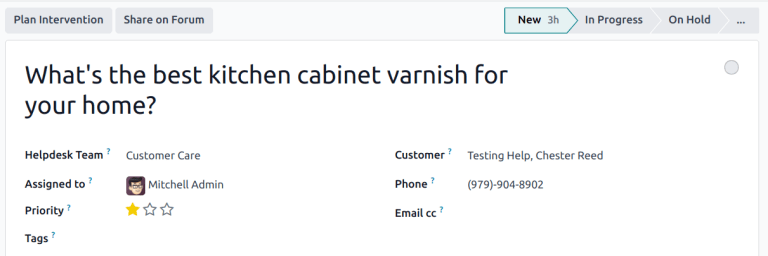
Khi được nhấp, một cửa sổ pop-up sẽ xuất hiện. Tại đây, bài đăng Forum và Title có thể được chỉnh sửa để sửa các lỗi đánh máy, hoặc được thay đổi để loại bỏ bất kỳ thông tin độc quyền hoặc thông tin khách hàng nào.
Thẻ can also be added to help organize the post in the forum, making it easier for users to locate during a search. When all adjustments have been made, click Tạo và Xem Bài đăng.
Tạo phiếu yêu cầu Helpdesk từ bài đăng trên diễn đàn
Forum posts submitted by portal users can be converted to Helpdesk tickets.
Để tạo một phiếu yêu cầu, chuyển tới một bài đăng trên diễn đàn và nhấp vào biểu tượng (ellipsis). Sau đó, nhấp vào Create Ticket.
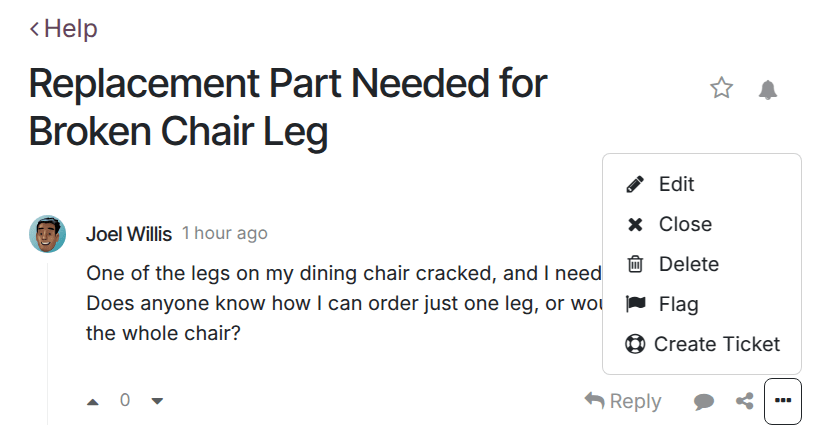
Thao tác này mở một cửa sổ pop-up Create Ticket. Thực hiện bất kỳ chỉnh sửa cần thiết nào cho trường Create Ticket. Sau đó, xác nhận Helpdesk Team mà ticket sẽ được giao.
Nhấn Create & View Ticket hoặc Create Ticket.
Ghi chú
Bài viết gốc trên diễn đàn đã được liên kết trong chatter của phiếu yêu cầu mới.
Học online
Các khóa học Odoo eLearning cung cấp cho khách hàng đào tạo bổ sung và nội dung dưới dạng video, bản trình bày và các chứng chỉ/bài kiểm tra. Việc cung cấp đào tạo bổ sung giúp khách hàng tự giải quyết các vấn đề và tìm giải pháp một cách độc lập. Họ cũng có thể phát triển hiểu biết sâu hơn về các dịch vụ và sản phẩm mà họ đang sử dụng.
Bật các khóa học eLearning cho nhóm Helpdesk
Để bật các khóa học eLearning trên một đội Helpdesk, vào và chọn một đội, hoặc tạo một một đội mới.
Trên trang cài đặt của nhóm, cuộn xuống phần Help Center, và chọn ô bên cạnh eLearning. Một trường mới xuất hiện bên dưới, mang nhãn Courses.
Nhấp vào trường trống bên cạnh Courses dưới tính năng eLearning để hiển thị menu thả xuống. Chọn một khóa học có sẵn từ menu thả xuống, hoặc nhập tiêu đề vào trường, và nhấp vào Create and edit để tạo một khóa học mới từ trang này. Có thể gán nhiều khóa học cho một đội.
Tạo mới khóa học eLearning
Một khóa học eLearning mới có thể được tạo từ trang cài đặt của nhóm Helpdesk, như trong bước trên, hoặc từ ứng dụng eLearning.
Để tạo một khóa học trực tiếp qua ứng dụng eLearning, hãy chuyển đến . Thao tác này hiển thị một mẫu khóa học trống có thể được tùy chỉnh và chỉnh sửa theo nhu cầu.
Trên trang mẫu khóa học, thêm một Course Title, và phía dưới, Tags.
Nhấp vào tab Options.
Dưới Access Rights, chọn những người dùng có thể xem và đăng ký khóa học.
Trường Show Course To xác định ai có thể truy cập các khóa học. Trường Enroll Policy chỉ định cách họ có thể đăng ký vào khóa học.
Trong Display, chọn loại khóa học ưa thích Type
Thêm nội dung vào khóa học eLearning
Để thêm nội dung vào một khóa học, nhấp vào tab Content và chọn Add Content. Chọn Content Type từ menu thả xuống và tải lên tệp, hoặc dán liên kết, theo chỉ dẫn. Nhấp vào Save khi hoàn tất. Nhấp vào Add Section để tổ chức khóa học thành các phần.
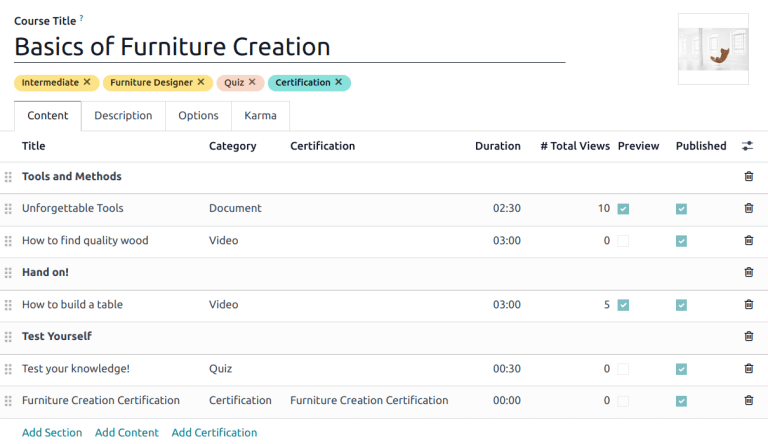
Ghi chú
Để thêm chứng nhận vào một khóa học, vào , chọn ô có nhãn Certifications, và Save để kích hoạt cài đặt.
Xem thêm
Xuất bản khóa học eLearning
Để cho phép khách hàng đăng ký vào một khóa học, cả khóa học và nội dung phải được công bố.
Mẹo
Nếu khóa học đã được đăng, nhưng nội dung của khóa học chưa được đăng, khách hàng vẫn có thể đăng ký khóa học trên trang web, nhưng không thể xem bất kỳ nội dung nào của khóa học. Do đó, có thể sẽ có lợi nếu đăng khóa học trước, trong trường hợp nội dung khóa học được dự kiến phát hành theo từng giai đoạn, chẳng hạn như các lớp học theo lịch hàng tuần.
Để làm cho toàn bộ khóa học có thể truy cập ngay, mỗi phần nội dung của khóa học phải được xuất bản trước, sau đó khóa học mới có thể được xuất bản.
Để xuất bản một khóa học, chọn một khóa học từ bảng điều khiển eLearning. Trên trang mẫu khóa học, nhấn nút thông minh Go to Website.
Điều này sẽ hiển thị giao diện phía trước của trang web khoá học. Ở đầu trang web khoá học, chuyển công tắc Chưa công bố sang Đã công bố.
Xuất bản nội dung khóa học eLearning từ back-end
Để xuất bản nội dung khóa học eLearning từ back-end, chọn một khóa học từ bảng điều khiển eLearning. Trên trang mẫu khóa học, nhấn vào nút thông minh Published Contents
Thực hiện như vậy sẽ hiển thị một trang riêng, hiển thị toàn bộ nội dung đã xuất bản liên quan đến khóa học đó. Xóa bộ lọc mặc định Published khỏi thanh tìm kiếm ở góc trên‑phải để hiển thị tất cả nội dung liên quan đến khóa học - ngay cả những nội dung chưa được xuất bản.
Nhấn vào biểu tượng (list) để chuyển sang chế độ xem danh sách.
Trong chế độ xem danh sách, có một ô chọn ở phía trái xa của màn hình, phía trên danh sách các khóa học, bên trái tiêu đề cột Title. Khi nhấp vào ô chọn đó, toàn bộ nội dung khóa học sẽ được chọn đồng thời.
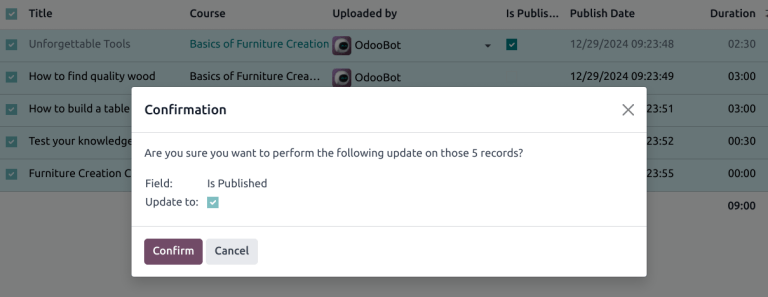
Với tất cả nội dung khoá học đã được chọn, nhấn vào bất kỳ ô nào trong cột Đã công bố. Thao tác này sẽ mở một cửa sổ pop-up, yêu cầu xác nhận rằng tất cả các bản ghi đã chọn sẽ được công bố. Nhấn Xác nhận để tự động công bố tất cả nội dung khoá học.