
Lịch
Odoo Calendar là một ứng dụng lên lịch cho phép người dùng tích hợp quy trình kinh doanh của công ty vào một nền tảng quản lý duy nhất. Bằng việc tích hợp với các ứng dụng khác trong hệ sinh thái Odoo, Calendar cho phép người dùng lên lịch và tổ chức các cuộc họp, lên lịch sự kiện, lên kế hoạch đánh giá nhân viên, phối hợp dự án, và hơn nữa – tất cả từ cùng một nền tảng.
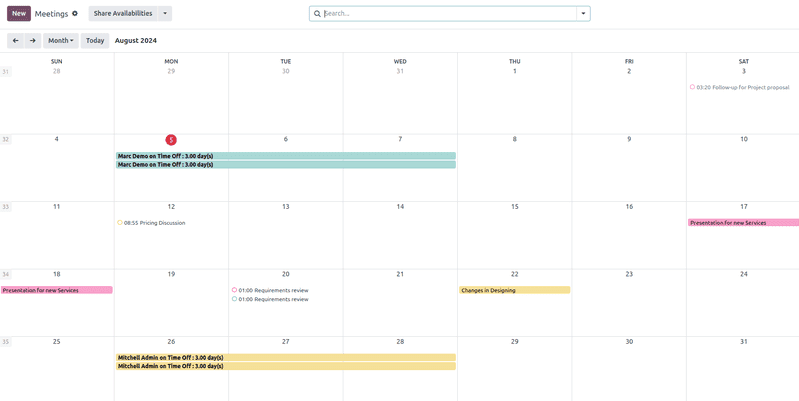
Khi mở , người dùng có cái nhìn tổng quan về các cuộc họp hiện tại của họ. Tùy chọn chế độ xem đã chọn hiển thị dưới dạng menu thả xuống Day, Week, Month hoặc Year. Trong menu thả xuống tùy chọn chế độ xem, người dùng cũng có thể bật hoặc tắt Show weekends.
Mẹo
Depending on the selected view option, users can click the (left or right arrow) buttons to switch between days, weeks, etc., and switch back to the current day with the Today button.
Đồng bộ lịch của bên thứ ba
Người dùng có thể đồng bộ Odoo với các lịch Outlook và/hoặc Google hiện có, bằng cách vào . Từ đây, nhập Client ID và Client Secret. Ngoài ra còn có tùy chọn tạm dừng đồng bộ bằng cách đánh dấu vào ô kiểm, hoặc tự động đồng bộ bằng cách để trống.
Sau khi các cấu hình mong muốn đã hoàn tất, hãy chắc chắn nhấn Save trước khi tiếp tục.
Sự kiện được tạo trong lịch đồng bộ sẽ tự động hiển thị trên các nền tảng tích hợp.
Tạo hoạt động từ khung trao đổi
Nhanh chóng tạo các cuộc họp mới ở bất kỳ đâu trong Odoo thông qua phần trò chuyện của một bản ghi riêng, như trong thẻ cơ hội CRM hoặc nhiệm vụ trong ứng dụng Projects.
Từ khung trao đổi, nhấn nút Activities. Trong cửa sổ pop-up Schedule Activity, chọn Activity Type mong muốn, sẽ hiển thị một tập hợp các nút, tùy thuộc vào hoạt động.
Các hoạt động liên quan đến lịch trình khác như Họp hoặc Gọi demo, sẽ liên kết với ứng dụng Lịch. Chọn một trong các hoạt động này để liên kết với ứng dụng Lịch, sau đó nhấn Mở lịch để quay lại ứng dụng. Ngoài ra, bạn cũng có thể chọn Lên lịch & đánh dấu hoàn tất để kết thúc hoạt động, hoặc chọn Hoàn tất & lên lịch tiếp theo để giữ cửa sổ Lên lịch hoạt động mở nhằm tạo hoạt động mới.
Xem thêm
Lập kế hoạch sự kiện
Để đặt một sự kiện vào lịch, mở , và nhấp vào ngày mục tiêu. Trên cửa sổ pop-up New Event hiển thị, bắt đầu bằng cách thêm tiêu đề sự kiện.
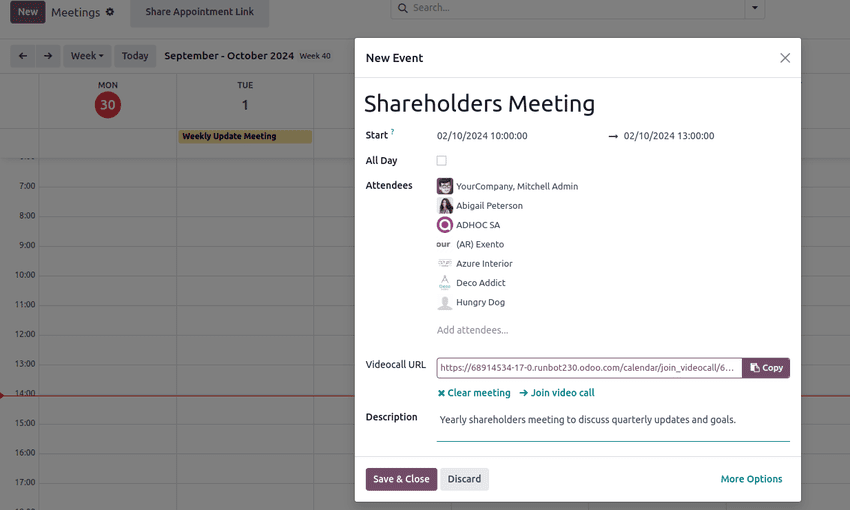
Ngày mục tiêu sẽ tự động được điền vào trường Start. Bạn có thể thay đổi bằng cách nhấp vào phần ngày và chọn một ngày từ lịch. Đối với sự kiện kéo dài nhiều ngày, chọn ngày kết thúc trong trường thứ hai, sau đó nhấn Apply.
Đánh dấu ô kiểm All Day nếu không có thời gian bắt đầu hoặc kết thúc cụ thể.
Đối với các sự kiện có thời gian bắt đầu và kết thúc cụ thể, hãy đảm bảo ô chọn All Day được bỏ chọn để cho phép chọn thời gian. Khi ô chọn All Day được bỏ chọn, các lựa chọn thời gian sẽ xuất hiện trong trường Start.
Người dùng đã đăng nhập sẽ tự động được điền làm người tham dự đầu tiên. Bạn cũng có thể thêm hoặc tạo các Attendees bổ sung từ đây.
Đối với các cuộc họp ảo, sao chép và dán URL vào ô được cung cấp trong trường Videocall URL. Hoặc, nhấp vào Odoo meeting để tạo một liên kết.
Next, either create the event by clicking Save & Close, or select More Options to further configure the event.
Mẹo
Sau khi sự kiện được tạo, người dùng có thể nhấp vào cuộc họp ảo trực tiếp từ sự kiện lịch để truy cập các tùy chọn cấu hình khác.
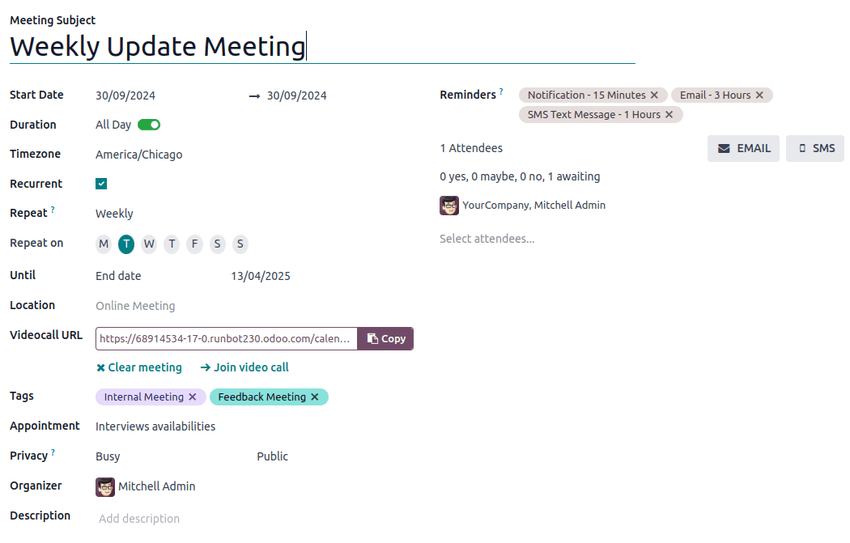
Trường Description cho phép người dùng thêm thông tin và chi tiết bổ sung về cuộc họp.
Nhấn More Options để chuyển đến mẫu cuộc họp, trong đó cung cấp các cấu hình bổ sung cho sự kiện:
Duration: Define the length of the meeting in hours, or toggle the All Day switch.
Recurrent: Đánh dấu vào ô để tạo một cuộc họp định kỳ. Khi được chọn, điều này sẽ mở các trường mới:
Timezone: Chọn múi giờ cho thời gian cuộc họp này.
Lặp lại: Chọn giai đoạn định kỳ của cuộc họp này. Tùy thuộc vào loại chu kỳ lặp được chọn, một trường bổ sung sẽ xuất hiện để người dùng có thể xác định thời điểm cuộc họp nên lặp lại. Ví dụ: nếu chọn Hàng tháng làm tùy chọn Lặp lại, một trường mới sẽ xuất hiện để người dùng quyết định Ngày trong tháng mà cuộc họp sẽ lặp lại.
Until: Chọn số Number of repetitions giới hạn mà cuộc họp này sẽ lặp lại, End date khi các lần lặp nên dừng lại, hoặc nếu cuộc họp nên lặp lại Forever.
Tags: Thêm thẻ vào sự kiện, như
Customer MeetinghoặcInternal Meeting. Các thẻ này có thể được tìm kiếm và lọc trong ứng dụng Calendar khi tổ chức nhiều sự kiện.Appointment: Liên kết các cuộc hẹn hiện có hoặc mới. Chúng có thể được cấu hình thông qua nút Share Availabilities trên bảng điều khiển Calendar chính.
Privacy: Chuyển đổi giữa các tùy chọn hiển thị để kiểm soát ai có thể xem sự kiện.
Organizer: Mặc định là người dùng Odoo hiện tại. Chọn người mới từ danh sách người dùng hiện có, hoặc tạo và chỉnh sửa một người dùng mới.
Description: Thêm thông tin hoặc chi tiết bổ sung về cuộc họp.
Reminders: Chọn các tùy chọn thông báo để gửi cho người tham dự. Chọn một thông báo mặc định, hoặc cấu hình các lời nhắc mới.
Phối hợp với sự khả dụng của các nhóm
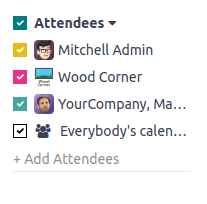
Khi lên lịch một sự kiện cho nhiều người dùng, trên bảng điều khiển của ứng dụng Calendar, đánh dấu ô kiểm bên cạnh Attendees để xem khả dụng của các thành viên trong nhóm. Đánh dấu (hoặc bỏ đánh dấu) ô kiểm bên cạnh các người dùng được liệt kê để hiển thị (hoặc ẩn) các lịch cá nhân.
Chia sẻ Lịch trống
Trên bảng điều khiển chính của ứng dụng Calendar, nhấp vào nút Share Availabilities ở đầu trang. Tiếp theo, nhấn và kéo để chọn các thời gian và ngày có sẵn trên lịch, sau đó thêm chúng làm tùy chọn trong lời mời.
Mẹo
Để xóa một khoảng thời gian đã chọn, di chuột lên phần khả dụng và nhấn biểu tượng (trash)
Ghi chú
Trong tính năng Share Availabilities, việc chọn thời gian chỉ có thể thực hiện trên các chế độ xem lịch Day
Sau khi đã chọn thời gian khả dụng, nhấp vào nút Open để chuyển tới cuộc hẹn liên quan.
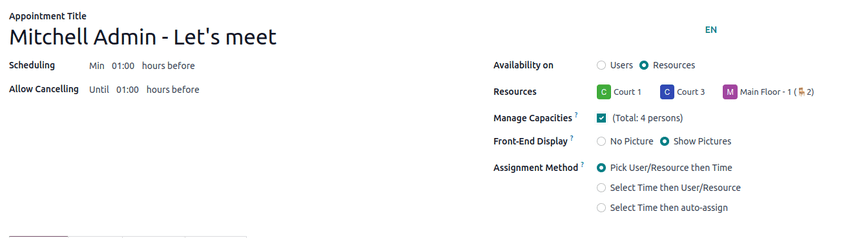
Một số tùy chọn cấu hình có sẵn trên biểu mẫu cuộc hẹn:
Trong trường Scheduling, đặt một khoảng thời gian tối thiểu để đảm bảo các cuộc hẹn được xác nhận trước một thời gian nhất định. Ví dụ, đặt 01:00 để yêu cầu người tham dự xác nhận ít nhất một giờ trước thời gian hẹn.
Trong trường Allow Cancelling, hãy đặt khoảng thời gian tối đa (theo giờ) trước cuộc hẹn mà người tham dự có thể hủy.
Trường Availability on cho phép người tham dự đặt Users hoặc Resources, chẳng hạn như phòng họp hoặc bàn. Sau khi chọn Users hoặc Resources, nhập người dùng hoặc tài nguyên mong muốn vào ô bên dưới.
Trường Front-End Display được dùng để chọn No Picture hoặc Show Pictures liên quan đến người dùng hoặc tài nguyên đã chọn trên trang cuộc hẹn.
Nếu đã chọn Resources trong trường Availability on, người dùng có tùy chọn Manage Capacities
Đánh dấu vào ô kiểm để giới hạn số người tối đa có thể sử dụng tài nguyên cùng một lúc.
Trường Assignment Method cho phép thiết lập thứ tự mà người tham dự đặt thời gian và người dùng/tài nguyên:
Pick User/Resource then Time
Select Time then User/Resource
Nếu Resources đã được chọn trong trường Availability On, có một tùy chọn thứ ba, Select Time then auto-assign.
Tùy chọn, cấu hình các tab sau:
Nhấn nút Preview để xem liên kết cuộc hẹn trông như thế nào đối với người tham dự.
Sau khi cấu hình hoàn tất, nhấp vào nút Share để tạo liên kết gửi trực tiếp, hoặc nhấp vào Publish để công bố lựa chọn cuộc hẹn trên website Odoo được kết nối.
Tab Lịch
Trong tab Schedule của biểu mẫu cuộc hẹn, các khung thời gian có thể được quản lý. Ngày và giờ mục tiêu sẽ được điền làm các khung thời gian đầu tiên.
Để thêm một khung thời gian mới, nhấn Add a line. Nhấp vào khoảng trống mới dưới trường From, sau đó chọn và nhập ngày và giờ bắt đầu mục tiêu mới, tương ứng. Lặp lại ở khoảng trống mới dưới To để chọn và nhập ngày và giờ kết thúc mục tiêu mới.
Tab Tùy chọn
Thẻ Options cung cấp các cấu hình bổ sung:
Website: Chỉ định trang web nào sẽ được đăng lời mời họp này.
Timezone: Mặc định là múi giờ của công ty được chọn trong ứng dụng Settings. Để thay đổi múi giờ, chọn tùy chọn mong muốn từ menu thả xuống.
Location: Chọn hoặc tạo vị trí mới từ menu thả xuống. Nếu trường này để trống, cuộc họp được xem là diễn ra trực tuyến.
Videoconference Link: Chọn từ Odoo Discuss hoặc Google Meet để bao gồm một liên kết hội nghị video trong lời mời họp, hoặc để trống để ngăn không tạo URL họp.
Manual Confirmation: Only shown if Resources has been selected in the Availability On field. Tick the checkbox and enter a maximum percentage of the selected resource(s)' total capacity to create a manual confirmation requirement to finalize the meeting.
Up-front Payment: Tick the checkbox to require users to pay before confirming their booking. Once this is ticked, a link appears to Configure Payment Providers, which enables online payments.
Limit to Work Hours: If Users has been selected in the Availability On field, tick the checkbox to limit meeting time slots to the selected users' working hours.
Create Opportunities: Khi tùy chọn này được chọn, mỗi cuộc hẹn đã lên lịch sẽ tạo một cơ hội CRM mới.
Reminders: Thêm hoặc xóa lời nhắc thông báo trong trường này. Chọn ô trống để xem các tùy chọn bổ sung.
Confirmation Email: Tick the checkbox to automatically send a confirmation email to attendees once the meeting is confirmed. Select from the email templates or click Search More..., then New to create a custom template.
Cancelation Email: Đánh dấu vào ô kiểm để tự động gửi email hủy cuộc họp tới người tham dự nếu buổi họp bị hủy. Chọn từ các mẫu email hoặc nhấn Search More..., sau đó New để tạo mẫu tùy chỉnh.
CC to: Thêm các liên hệ để nhận thông báo cập nhật cuộc họp trong trường này, bất kể họ có tham dự cuộc họp hay không.
Allow Guests: Đánh dấu ô để cho phép người tham dự mời khách.
Câu hỏi
Trong tab Questions, thêm câu hỏi cho người tham dự trả lời khi xác nhận cuộc họp. Nhấn vào Add a line để cấu hình một Question. Sau đó chọn một Question Type, tùy chọn thêm câu trả lời Placeholder, và chọn xem nó có phải là Required Answer hay không.
Để tìm hiểu cách tạo các bảng câu hỏi toàn diện hơn, hãy truy cập tài liệu ứng dụng Survey trên creating and configuring data-capturing questions.
Thẻ Tin nhắn
Trong trường Introduction Message của tab Messages, thêm thông tin cuộc họp bổ sung sẽ hiển thị trên lời mời.
Thông tin được thêm vào trường Extra Message on Confirmation sẽ xuất hiện khi cuộc họp được xác nhận.