
Giao dịch
Việc nhập giao dịch từ sao kê ngân hàng giúp theo dõi các giao dịch tài khoản ngân hàng và đối chiếu chúng với các giao dịch đã ghi trong kế toán.
Bank synchronization tự động hoá quy trình. Tuy nhiên, nếu bạn không muốn sử dụng nó hoặc ngân hàng của bạn chưa được hỗ trợ, vẫn có các tùy chọn khác:
Import bank transactions được ngân hàng của bạn cung cấp;
Register bank transactions bằng tay.
Ghi chú
Grouping transactions by statement là tùy chọn.
Xem giao dịch
Danh sách giao dịch cho sổ nhật ký ngân hàng được hiển thị trong chế độ xem Bank Matching. Để truy cập, hãy vào Accounting Dashboard, sau đó:
Nhấp vào tên sổ nhật ký (ví dụ, Bank) hoặc nút Transactions của nó để hiển thị tất cả các giao dịch, bao gồm cả những giao dịch đã được đối chiếu trước đó, hoặc
Nhấn nút x to reconcile để hiển thị chỉ các giao dịch chưa đối chiếu. Để bao gồm các giao dịch đã đối chiếu trước, xóa bộ lọc Not Matched khỏi thanh tìm kiếm.
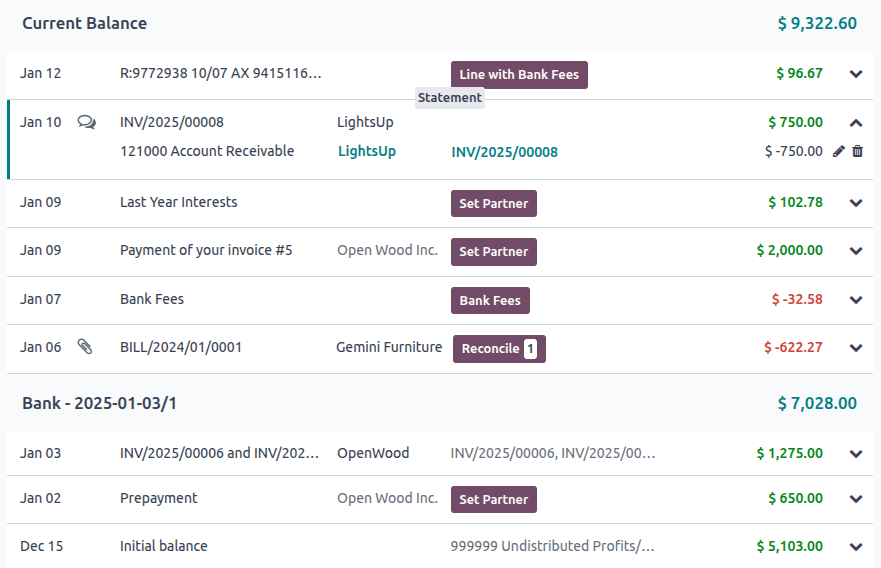
Các giao dịch chưa đối soát hiển thị các thông tin sau khi thu gọn:
Ngày giao dịch
Nút liên kết với khung trao đổi. Biểu tượng của nút này có thể thay đổi:
Biểu tượng (comments) chỉ hiển thị khi di chuột và cho biết không có tệp đính kèm hoặc hoạt động nào cho giao dịch này.
Biểu tượng (attachments) cho biết có tệp đính kèm trong bút toán.
Biểu tượng (activities) cho biết có một hoạt động được lên lịch trên bút toán.
Nhãn của giao dịch
Đối tác của giao dịch (nếu đã thiết lập)
Tối đa hai action buttons, tùy thuộc vào chi tiết của giao dịch
Số dư của giao dịch
Ghi chú
Khi chatter của một giao dịch được mở, một thẻ màu xanh sẽ làm nổi bật giao dịch liên quan.
Khung trao đổi có thể được mở và đóng bằng cách nhấp vào biểu tượng (comments) và biểu tượng (close) ở góc trên bên phải của chế độ xem.
Khi một giao dịch đã được reconciled, các nút hành động của nó sẽ được thay thế bằng nhãn của (các) mục mà nó đã được đối chiếu, hoặc tài khoản nếu nó đã được đối chiếu bằng nút hành động Set Account.
Nhân bản giao dịch
Giao dịch trùng lặp xảy ra khi do lỗi con người hoặc lỗi bank sync, cùng một giao dịch được tạo nhiều lần. Giao diện giao dịch trùng lặp xác định các giao dịch trùng lặp tiềm năng để chúng có thể được chọn và xóa. Để truy cập giao diện giao dịch trùng lặp, đầu tiên mở giao diện Bank Matching bằng cách vào Accounting Dashboard và nhấp vào tên sổ nhật ký ngân hàng, sau đó mở menu Actions và nhấn Find Duplicate Transactions.
Các giao dịch có khả năng trùng lặp được xác định dựa trên số tiền, ngày và số tài khoản, hoặc (nếu giao dịch được tạo qua bank sync) ID giao dịch.
Chọn một Ngày bắt đầu để xem các giao dịch trùng lặp tiềm năng tương ứng, sau đó chọn các giao dịch cần xóa và nhấn Xóa đã chọn
Ghi chú
Mọi giao dịch được tạo bởi bank sync mà nhà cung cấp đồng bộ ngân hàng xác định là các giao dịch trùng lặp tiềm năng sẽ được hiển thị trong tab Provider Duplicates. Tab này chỉ hiển thị nếu có bất kỳ giao dịch trùng lặp tiềm năng nào theo nhà cung cấp.
Nhập giao dịch
Odoo hỗ trợ nhiều định dạng tệp để nhập giao dịch:
Định dạng Quản lý tiền mặt được SEPA đề xuất (CAMT.053)
Giá trị phân tách bằng dấu phẩy (CSV)
Excel (XLSX)
Giao dịch Tài chính Mở (OFX)
Quicken Interchange Format (QIF)
Bỉ: Coded Statement of Account (CODA)
Để nhập một tệp, vào Accounting Dashboard, nhấp vào biểu tượng (ellipsis) trên sổ nhật ký Bank, và chọn Import file. Tiếp theo, chọn tệp và tải lên.
Mẹo
- Ngoài ra, truy cập danh sách giao dịch bằng cách:
nhấp vào tên nhật ký Bank, sau đó nhấp vào Upload
kéo và thả một tệp vào sổ nhật ký ngân hàng trên Accounting Dashboard
kéo và thả tệp vào giao diện Bank Matching
Một số loại tệp như CSV và XLSX, sau đó yêu cầu thiết lập các tùy chọn định dạng cần thiết và ánh xạ các cột tệp với các trường Odoo tương ứng, sau khi đó bạn có thể chạy Test và Import các giao dịch ngân hàng của mình. Các loại tệp khác được ánh xạ tự động.
Xem thêm
Ghi nhận giao dịch ngân hàng thủ công
Bạn cũng có thể ghi nhận các giao dịch ngân hàng theo cách thủ công. Để thực hiện, hãy vào Accounting Dashboard, nhấp vào tên sổ nhật ký Bank, sau đó chọn New. Trường Partner là tùy chọn để đơn giản hoá quá trình đối chiếu, nhưng các trường Label và Date là bắt buộc.
Sao kê
A bank statement is a document provided by a bank or financial institution that lists the transactions that have occurred in a particular bank account over a specified period of time.
Trong Odoo Accounting, việc nhóm các giao dịch theo sao kê liên quan là tùy chọn, nhưng tùy thuộc vào quy trình kinh doanh của bạn, bạn có thể muốn ghi lại chúng để lưu trữ và mục đích tổ chức.
Để truy cập danh sách các sao kê hiện có, vào Accounting Dashboard, nhấp vào biểu tượng (dropdown menu) bên cạnh sổ ngân hàng hoặc sổ tiền mặt muốn kiểm tra, sau đó nhấp vào Statements
Quan trọng
Để đảm bảo số dư cuối kỳ của sao kê ngân hàng trong Odoo khớp với số dư cuối kỳ của sao kê do ngân hàng cung cấp, hãy tạo một giao dịch mở để ghi nhận số dư tài khoản ngân hàng tại ngày bạn bắt đầu đồng bộ hoặc nhập giao dịch. Điều này là cần thiết để đảm bảo độ chính xác của kế toán.
Mẹo
Để truy cập các giao dịch của sao kê, nhấp vào Giao dịch trực tiếp trong chế độ xem danh sách Sao kê ngân hàng hoặc mở một sao kê và nhấp vào nút thông minh Chi tiết sao kê.
Tạo sao kê
Giao diện Bank Matching hiển thị các giao dịch từ mới nhất đến cũ nhất và nhóm chúng theo sao kê, với bất kỳ giao dịch gần đây nào không thuộc sao kê sẽ nằm ở đầu. Để thêm giao dịch vào sao kê, di chuột lên giao dịch mới nhất cần được đưa vào sao kê, và nhấn nút Statement xuất hiện trên dòng phân cách phía trên. Thao tác này sẽ tạo một sao kê từ giao dịch đó xuống đến giao dịch cũ nhất chưa thuộc sao kê.
Trong cửa sổ Create Statement, điền vào Reference của sao kê, xác nhận Starting Balance và Ending Balance, thêm tệp đính kèm như PDF của sao kê nếu muốn, và nhấn Save.
Mẹo
Giao dịch cũng có thể được thêm vào sao kê từ chế độ xem danh sách. Chọn tất cả các giao dịch tương ứng với sao kê ngân hàng, và, trong cột Statement, chọn một sao kê hiện có hoặc tạo một sao kê mới bằng cách nhập tham chiếu của nó, nhấp vào Create and edit..., điền chi tiết sao kê và lưu.
Xem, chỉnh sửa và in sao kê
Để xem một sao kê hiện có, nhấn vào số tiền sao kê trong chế độ xem Bank Matching hoặc nhấn vào tên sao kê và sau đó nhấn biểu tượng (Internal link) trong chế độ xem danh sách Bank Matching. Từ đây, bạn có thể chỉnh sửa Reference, Starting Balance, Ending Balance và Attachments.
Ghi chú
Cập nhật thủ công Starting Balance sẽ tự động cập nhật Ending Balance dựa trên giá trị mới của Starting Balance và giá trị của các giao dịch trong sao kê.
Nếu Starting Balance không bằng Ending Balance của sao kê trước, hoặc nếu Ending Balance không bằng số dư đang chạy (Starting Balance cộng các giao dịch của sao kê), một cảnh báo sẽ xuất hiện giải thích vấn đề. Để duy trì tính linh hoạt, vẫn có thể lưu mà không cần giải quyết vấn đề trước.
Để tạo và in PDF của sao kê ngân hàng, nhấn vào biểu tượng (bánh răng) và nhấn vào Sao kê
Ghi chú
Khi sao kê ngân hàng được tạo để in, nó sẽ tự động được thêm vào Attachments nếu không có tệp nào được đính kèm khi tạo sao kê.