
Bảo vệ spam cho biểu mẫu
Cloudflare Turnstile và Google reCAPTCHA v3 bảo vệ các biểu mẫu website, các trang đăng ký và các trang đặt lại mật khẩu khỏi spam và lạm dụng. Chúng cố gắng phân biệt giữa các lượt gửi của người và bot bằng các thử thách không tương tác dựa trên dữ liệu đo lường và hành vi của khách truy cập.
Quan trọng
We recommend using Cloudflare Turnstile as reCAPTCHA v3 may not be compliant with local data protection regulations.
Ghi chú
Tất cả các trang sử dụng các đoạn Form, Newsletter Block, Newsletter Popup và biểu mẫu Extra Step During Checkout của eCommerce đều được bảo vệ bởi cả hai công cụ. Web sign-up pages và password reset pages cũng được bảo vệ.
Cấu hình Cloudflare Turnstile
Trên Cloudflare
Tạo một tài khoản Cloudflare hoặc sử dụng tài khoản hiện có và đăng nhập
Trong thanh bên điều hướng bảng điều khiển, nhấp vào Turnstile
Trên trang Turnstile Sites, nhấn Add Site
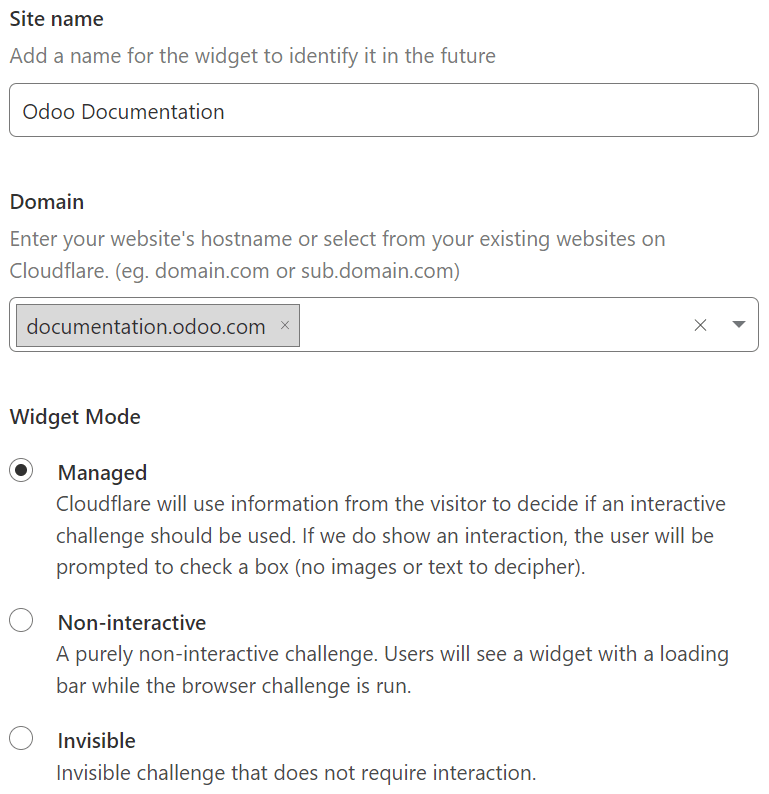
Thêm một Site name để dễ dàng nhận dạng.
Nhập hoặc chọn Domain của trang web (ví dụ: example.com hoặc subdomain.example.com).
Chọn một Widget Mode:
Chế độ Managed được khuyến nghị, vì khách truy cập có thể được nhắc kiểm tra một ô xác nhận họ là người thật nếu Turnstile cho rằng cần thiết.
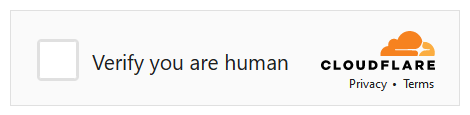
Đối với chế độ Non-interactive và Invisible, khách truy cập sẽ không bao giờ được nhắc tương tác. Trong chế độ Non-interactive, một widget tải có thể được hiển thị để cảnh báo khách truy cập rằng Turnstile bảo vệ biểu mẫu; tuy nhiên, widget này không được Odoo hỗ trợ.
Ghi chú
Nếu kiểm tra Turnstile thất bại, khách truy cập sẽ không thể gửi mẫu và thông báo lỗi sau sẽ được hiển thị:

Nhấp Tạo.
Các khóa đã tạo sau đó được hiển thị. Giữ trang mở để tiện, vì việc sao chép các khóa trong Odoo là cần thiết tiếp theo.
Trên Odoo
Từ bảng điều khiển cơ sở dữ liệu, nhấn Settings. Dưới Integrations, kích hoạt Cloudflare Turnstile và nhấn Save.
Mở trang Cloudflare Turnstile, sao chép Site Key và dán nó vào trường CF Site Key trong Odoo.
Mở trang Cloudflare Turnstile, sao chép Secret Key, và dán nó vào trường CF Secret Key trong Odoo.
Nhấp Lưu.
Mẹo
Điều hướng tới Turnstile trên tài khoản Cloudflare của bạn để xem tỷ lệ giải và truy cập thêm cài đặt.
Cấu hình reCAPTCHA v3
Cảnh báo
reCAPTCHA v3 có thể không tuân thủ các quy định bảo vệ dữ liệu địa phương.
Trên Google
Mở the reCAPTCHA website registration page. Đăng nhập hoặc tạo tài khoản Google nếu cần.
Trên trang đăng ký website:
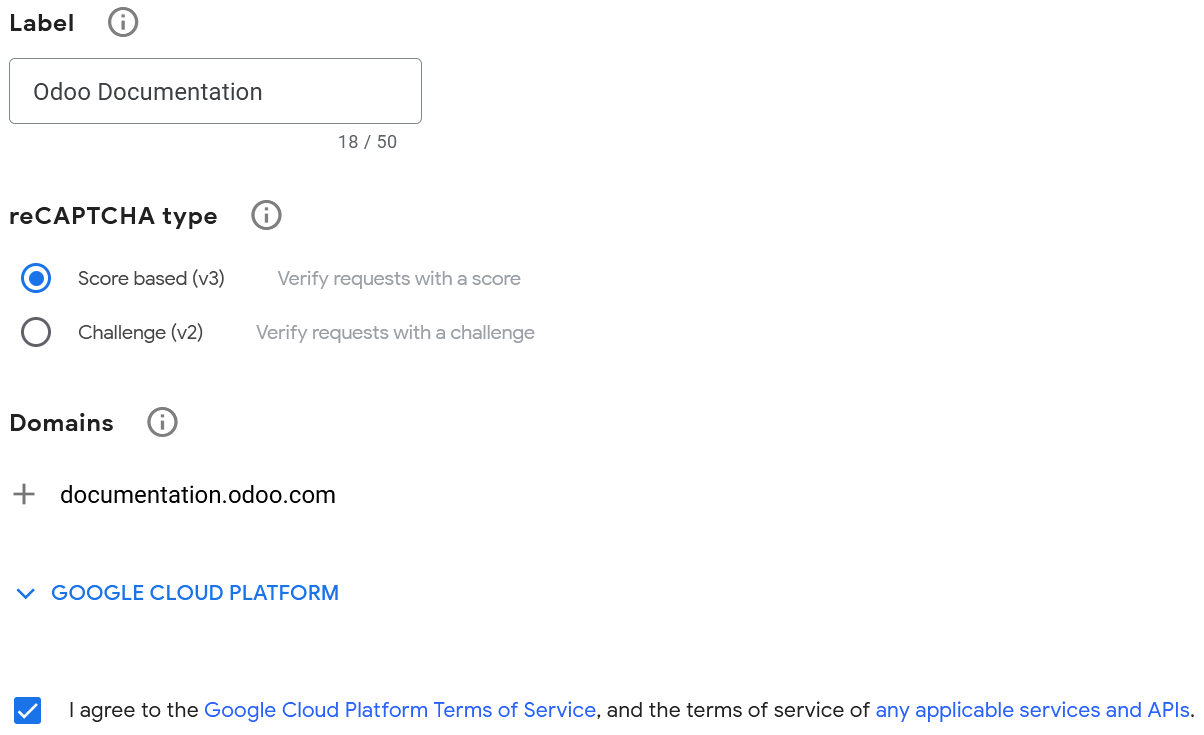
Đặt một Label cho trang web
Giữ reCAPTCHA type ở chế độ Score based (v3)
Nhập một hoặc nhiều Domains (ví dụ: example.com hoặc subdomain.example.com).
Dưới Google Cloud Platform, một dự án sẽ được tự động chọn nếu đã được tạo trước bằng tài khoản Google đã đăng nhập. Nếu không, một dự án sẽ được tự động tạo. Nhấn Google Cloud Platform để tự chọn dự án hoặc đổi tên dự án được tạo tự động.
Đồng ý với các điều khoản dịch vụ.
Nhấp Gửi.
Sau đó, một trang mới hiển thị các khóa đã tạo. Hãy để trang mở để tiện, vì cần sao chép các khóa vào Odoo ở bước tiếp theo.
Trên Odoo
From the database dashboard, click Settings. Under Integrations, enable reCAPTCHA if needed.
Cảnh báo
Không được tắt tính năng reCAPTCHA hoặc gỡ cài đặt mô-đun Google reCAPTCHA integration, vì nhiều mô-đun khác cũng sẽ bị xóa.
Mở trang Google reCAPTCHA, sao chép Site key, và dán nó vào trường Site Key trong Odoo.
Mở trang Google reCAPTCHA, sao chép Secret key, và dán nó vào trường Secret Key trong Odoo.
Thay đổi Minimum score mặc định (
0.70) nếu cần, bằng cách sử dụng giá trị trong khoảng từ1.00đến0.00. Ngưỡng càng cao, việc vượt qua reCAPTCHA càng khó, và ngược lại. Trong số 11 mức, chỉ có bốn mức điểm sau được bật mặc định:0.1,0.3,0.7và0.9.Nhấp Lưu.
Bạn có thể thông báo cho khách truy cập rằng reCAPTCHA bảo vệ một biểu mẫu. Để thực hiện, mở trình chỉnh sửa website và điều hướng đến biểu mẫu. Sau đó, nhấp vào bất kỳ vị trí nào trên biểu mẫu, và trên tab Customize của thanh bên phải, bật Show reCAPTCHA Policy nằm dưới phần Form.

Ghi chú
Nếu kiểm tra reCAPTCHA không thành công, thông báo lỗi sau sẽ được hiển thị:

Mẹo
Phân tích và các cài đặt bổ sung có sẵn trên Google's reCAPTCHA administration page. Ví dụ, bạn có thể nhận cảnh báo email nếu Google phát hiện lưu lượng truy cập đáng ngờ trên trang web của bạn hoặc xem phần trăm yêu cầu đáng ngờ, điều này có thể giúp bạn xác định điểm tối thiểu phù hợp.