
Sử dụng AvaTax
AvaTax là phần mềm tính thuế có thể tích hợp với Odoo tại Hoa Kỳ và Canada. Khi integration setup hoàn tất, thuế được tính sẽ đơn giản và tự động.
Tính thuế
Tự động tính thuế trên các báo giá và hóa đơn Odoo bằng AvaTax khi xác nhận tài liệu trong quy trình bán hàng. Ngoài ra, tính thuế thủ công bằng cách nhấn nút Compute Taxes khi các tài liệu đang ở giai đoạn nháp.
Mẹo
Nhấn nút Compute Taxes sẽ tính lại thuế nếu có bất kỳ dòng sản phẩm nào được chỉnh sửa trên hoá đơn.
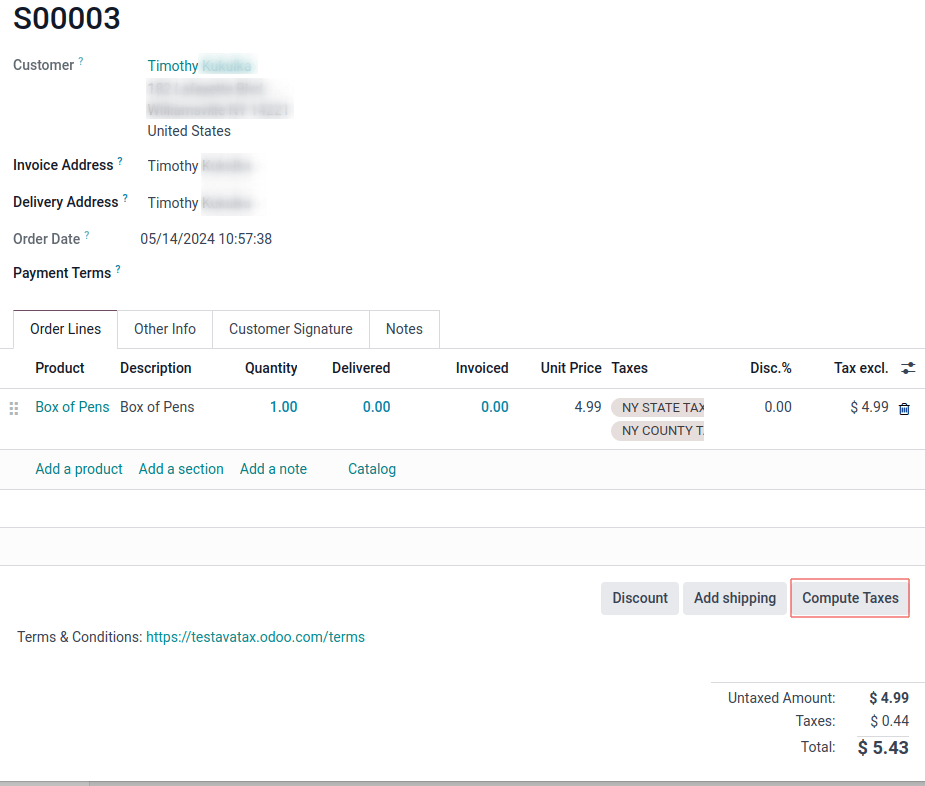
Việc tính thuế được kích hoạt trong các trường hợp sau automatic trigger và manual trigger
Kích hoạt tự động
Khi nhân viên bán hàng gửi báo giá qua email bằng nút Send by email (cửa sổ bật lên).
Khi khách hàng xem báo giá trực tuyến trên cổng thông tin
Khi một báo giá được xác nhận và trở thành đơn bán hàng.
Khi khách hàng xem hoá đơn trên cổng thông tin
Khi một hóa đơn nháp được xác nhận.
Khi khách hàng xem đăng ký trên cổng thông tin
Khi một đăng ký tạo ra một hóa đơn
Khi khách hàng đến màn hình cuối cùng của quá trình thanh toán thương mại điện tử.
Kích hoạt thủ công
Compute Taxes button ở cuối báo giá.
Compute Taxes nút ở trên cùng của hoá đơn.
Sử dụng từng nút này để tính lại thuế bán hàng một cách thủ công
Mẹo
Sử dụng trường Avalara Partner Code có sẵn trên bản ghi khách hàng, báo giá và hoá đơn để tham chiếu chéo dữ liệu trong Odoo và AvaTax. Trường này nằm dưới tab của đơn bán hàng hoặc báo giá trong phần Sales.
Trong hồ sơ khách hàng, chuyển tới Contacts app và chọn một liên hệ. Sau đó mở tab Sales & Purchase và trường Avalara Partner Code dưới phần Sales.
Quan trọng
Vị thế thuế Automatic Tax Mapping (AvaTax) cũng được áp dụng trên các tài liệu Odoo, như đăng ký.
Đồng bộ AvaTax
Việc đồng bộ xảy ra với AvaTax khi hóa đơn được tạo trong Odoo. Điều này có nghĩa là thuế bán hàng được ghi nhận với Avalara (nhà phát triển phần mềm AvaTax).
Để làm như vậy, điều hướng tới . Chọn một báo giá trong danh sách.
Sau khi xác nhận báo giá và xác nhận giao hàng, nhấp vào Create Invoice. Chỉ ra liệu nó là Regular invoice, Down payment (percentage), hoặc Down payment (fixed amount).
Sau đó nhấn Create and view invoice. Thuế đã ghi nhận có thể xem trong tab Journal Items của hóa đơn. Sẽ có các mức thuế khác nhau tùy thuộc vào vị trí của Delivery Address.
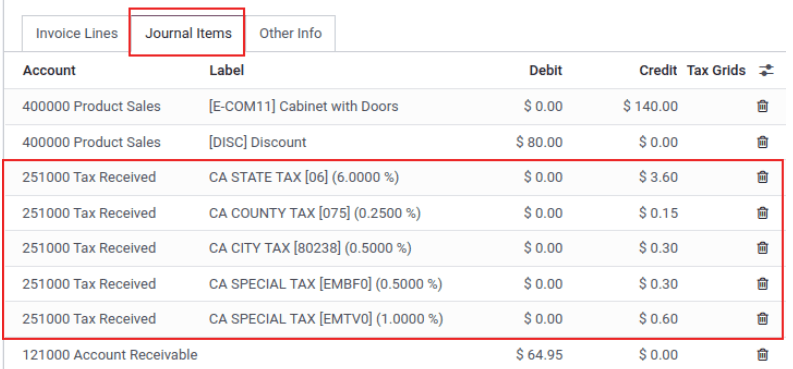
Cuối cùng, nhấn nút Confirm để hoàn tất hóa đơn và đồng bộ với cổng AvaTax.
Cảnh báo
Không thể Reset to draft một hoá đơn vì điều này gây mất đồng bộ với AvaTax Portal. Thay vào đó, nhấp vào Add credit note và ghi: Sync with AvaTax Portal. Xem tài liệu này: Phiếu giảm giá và hoàn tiền.
Chiết khấu giá cố định
Thêm giảm giá cố định cho một khách hàng có giá trị, bằng cách nhấn Add a line trên hóa đơn của khách hàng. Thêm giảm giá sản phẩm, và đặt Price thành giá trị dương hoặc âm. Để tính lại thuế, nhấn Compute Taxes.
Mẹo
Việc tính thuế thậm chí có thể được thực hiện trên các tổng phụ âm và phiếu giảm giá.
Ghi nhận
Có thể ghi lại các hành động Avalara/AvaTax trong Odoo để phân tích sâu hơn hoặc xác minh chức năng. Việc ghi nhật ký có thể truy cập qua cài đặt AvaTax.
Để bắt đầu ghi nhật ký các hành động của AvaTax, đầu tiên, hãy đi tới
Sau đó, trong phần Taxes, dưới cài đặt AvaTax, nhấp vào Start logging for 30 minutes
Khi bắt đầu quá trình ghi nhật ký, Odoo sẽ ghi lại tất cả các hành động Avalara/AvaTax thực hiện trong cơ sở dữ liệu.
Để xem nhật ký, nhấp vào Show logs ở bên phải của Start logging for 30 minutes. Điều này sẽ hiển thị danh sách chi tiết các hành động Avalara/AvaTax. Danh sách này có thể sắp xếp theo các cột sau:
Created on: timestamp of the AvaTax calculation.
Created by: giá trị số của người dùng trong cơ sở dữ liệu.
Database name: tên của cơ sở dữ liệu
Type: có thể chọn hai giá trị cho trường này, Server hoặc Client
Name: Tên dịch vụ Avalara. Trong trường hợp này, sẽ là AvaTax
Level: theo mặc định, sẽ là
INFOPath: chỉ ra đường dẫn được sử dụng để thực hiện tính toán.
Line: chỉ ra dòng mà phép tính được thực hiện.
Function: cho biết phép tính được thực hiện trên dòng.
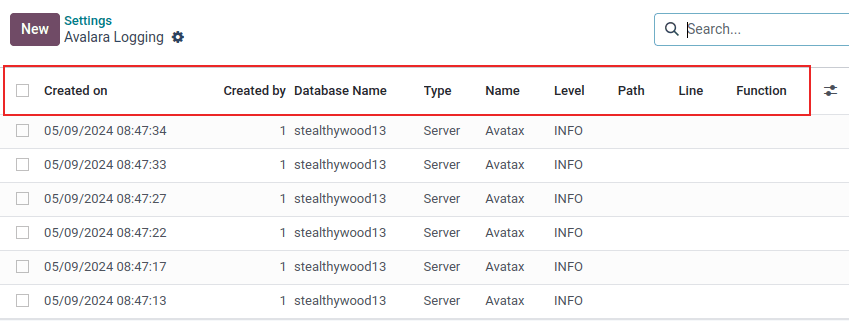
Nhấp vào dòng nhật ký để hiển thị trường khác, có tên Message.
Trường này sẽ điền bản sao thô của giao dịch, liên quan tới việc tạo (hoặc điều chỉnh) một hóa đơn bán hàng bằng API Avalara AvaTax.
Giao dịch bao gồm các chi tiết, chẳng hạn như địa chỉ giao hàng đi và đến, các mục hàng mô tả sản phẩm hoặc dịch vụ, mã thuế, số tiền thuế và các thông tin liên quan khác.
Message chứa các thuế đã tính cho các khu vực pháp lý khác nhau và xác nhận việc tạo (hoặc điều chỉnh) giao dịch.
Mẹo
Có thể tạo trường tùy chỉnh bằng Odoo Studio. Nhấp vào menu (ellipsis) ở phía bên phải xa nhất của hàng tiêu đề. Sau đó nhấp vào Add custom field. Hành động này sẽ mở Odoo Studio.
Quan trọng
Odoo Studio yêu cầu một gói giá custom. Tham khảo quản lý thành công khách hàng của cơ sở dữ liệu để biết thêm thông tin về việc chuyển đổi gói. Hoặc để xem Odoo Studio có được bao gồm trong gói giá hiện tại của cơ sở dữ liệu hay không. Xem tài liệu này: Studio