
Ký tài liệu
Tùy thuộc vào tình huống, bạn có thể cần ký:
một tài liệu đơn lẻ hoặc envelope of multiple documents mà bạn hoặc người khác prepared for electronic signature using Odoo Sign; hoặc
một hoặc nhiều tài liệu
.pdfmà not been prepared for electronic signature bởi người gửi
Ký tài liệu được chuẩn bị bằng Odoo Sign
Các tài liệu được tạo bằng Odoo Sign chứa một loạt các trường để chỉ ra thông tin nào phải được người ký hoàn thiện.
Ghi chú
Các trường có nền màu là bắt buộc, trong khi các trường có viền chấm và nền trắng là tùy chọn. Các trường đã được auto-completed và được đặt ở chế độ chỉ đọc có viền đặc và nền trắng; các trường này sẽ được điền ngay khi tài liệu được mở.
Example
Trong ví dụ dưới đây, các trường Name và Signature là bắt buộc, trong khi trường Job title là tùy chọn. Trường Email đã được tự động điền và đặt ở chế độ chỉ đọc.
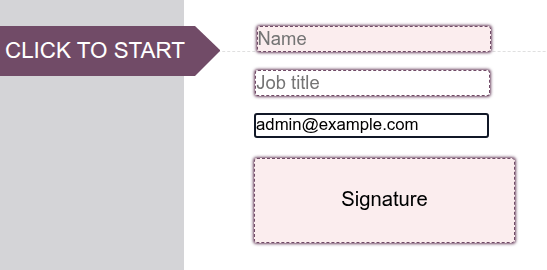
Để ký tài liệu được chuẩn bị bằng Odoo Sign:
Nhấp vào mỗi trường để nhập thông tin yêu cầu, hoặc, để được hướng dẫn qua các trường theo thứ tự, nhấp vào mũi tên Click to start, nhấp vào trường được chỉ định để nhập thông tin yêu cầu, sau đó sử dụng các mũi tên để tiến triển qua tài liệu.
Ghi chú
Các trường được thiết lập tự động hoàn thành nhưng không chỉ đọc sẽ được điền khi nhấp vào hoặc khi chuyển đến trường bằng các mũi tên điều hướng; các trường này vẫn có thể chỉnh sửa.
Khi hoàn thành trường Initial hoặc Signature, bạn có thể cần define the visual representation of your initials/signature
Khi các trường bắt buộc đã được điền đầy đủ, nhấn Validate & Send Completed Document ở cuối tài liệu.
Nếu có multiple documents để ký, bấm Next ở cuối tài liệu, nhập thông tin yêu cầu cho tài liệu tiếp theo và bất kỳ tài liệu nào sau đó. Khi tất cả tài liệu đã được ký, bấm Validate & Send Completed Document.
Sau khi ký tài liệu:
Nếu còn người ký khác cần ký tài liệu, một tin nhắn sẽ thông báo cho bạn. Nhấn Next signatory
Nếu bạn là người ký duy nhất hoặc là người ký cuối cùng, bạn có thể Download tài liệu trực tiếp.
Nếu bạn là người dùng nội bộ, một danh sách hiển thị các tài liệu khác đang chờ chữ ký của bạn; sau đó bạn có thể Sign hoặc View các tài liệu.
Khi một tài liệu hoặc phong bì tài liệu đã được ký đầy đủ, tức là đã được ký bởi tất cả người ký, các tài liệu đã ký và certificate of completion sẽ được gửi qua email tới người ký và bất kỳ bên nào khác do người gửi xác định.
Các trường đã tự động hoàn thành
Trong Odoo Sign, một số loại trường có thể được configured to be auto-completed bằng cách sử dụng dữ liệu về người ký, ví dụ như tên hoặc địa chỉ email, được lưu trữ trong cơ sở dữ liệu Odoo của người gửi.
Tùy thuộc vào cấu hình, các trường này có thể chỉ đọc hoặc vẫn có thể chỉnh sửa sau khi tự động hoàn thành.
Xác định ký hiệu và chữ ký
Nếu bạn là một:
người dùng nội bộ, lần đầu tiên bạn sử dụng Odoo Sign để hoàn thành trường Initial hoặc Signature, bạn cần xác định cách hiển thị chữ ký hoặc ký hiệu của mình. Sau đó, chữ ký/ký hiệu của bạn sẽ được lưu để sử dụng trong tương lai.
external user, bạn cần xác định cách chữ ký hoặc ký tên của bạn xuất hiện lần đầu tiên khi bạn hoàn thành trường này trong tài liệu hoặc phong bì tài liệu được chuẩn bị bằng Odoo Sign.
Để xác định cách chữ ký/bút danh của bạn sẽ hiển thị sau khi nhấp vào trường liên quan trong tài liệu:
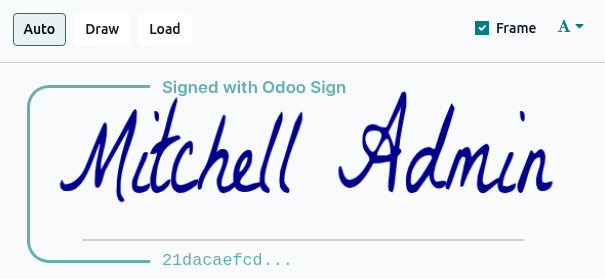
Trong cửa sổ Adopt Your Signature, nhập họ và tên đầy đủ của bạn.
Chọn xem có muốn:
sử dụng chữ ký/khởi đầu được tạo tự động bởi Auto, và chọn phông chữ mong muốn của bạn từ danh sách thả xuống (font);
Draw chữ ký hoặc ký tên của bạn bằng chuột; hoặc
Load một tệp hình ảnh của chữ ký/bút danh của bạn.
Mẹo
Người dùng nội bộ có thể lựa chọn giữ hoặc tắt khung bảo mật Frame chứa phần đầu của signatory hash, tức là chữ ký kỹ thuật số duy nhất của thao tác.
Nhấn Sign all để thêm chữ ký vào tất cả các vị trí trong tài liệu hiện tại hoặc nhấn Sign để chỉ thêm chữ ký vào vị trí hiện tại trong tài liệu hiện tại.
Nếu có nhiều tài liệu cần ký trong cùng một phong bì tài liệu, chữ ký/chữ ký tắt đã định có thể được thêm trực tiếp bằng cách nhấp vào trường tương ứng.
Ký tài liệu .pdf chưa được chuẩn bị
Khi bạn được yêu cầu ký một tài liệu .pdf chưa được chuẩn bị cho chữ ký điện tử, thường bạn sẽ cần thêm tên, ngày và chữ ký của mình vào tài liệu. Tùy thuộc vào cách tài liệu được chia sẻ với bạn, bạn có thể ký tài liệu này điện tử trong Odoo:
từ ứng dụng Sign
từ khung trao đổi của bản ghi
từ ứng dụng Documents
Mẹo
Để có thể ký tài liệu qua ứng dụng Documents, hãy chắc chắn rằng the Sign action is enabled cho thư mục chứa tài liệu.
Để ký tài liệu trong Odoo:
Mở tài liệu:
Từ ứng dụng Sign: Đi tới hoặc , nhấn Upload PDF, chọn tài liệu
.pdfliên quan, sau đó nhấn OpenTừ khung trao đổi của bản ghi hoặc từ ứng dụng Tài liệu: Nhấp vào tài liệu
.pdfđể mở, sau đó nhấn Sign ở góc trên‑phải.
Add the relevant fields vào tài liệu, sau đó nhấn Sign Now
Trong cửa sổ New Signature Request, đảm bảo bạn được chọn làm người ký. Tùy chọn:
để thêm tham chiếu của certificate of completion vào mỗi trang của tài liệu(s), bật Add certificate on each page
để một hoặc nhiều bên được thông báo khi tài liệu đã được ký hoàn toàn, hãy thêm các liên hệ hoặc địa chỉ email liên quan vào trường CC
Nhấn Sign Now.
Mẹo
Khi ký một tài liệu chỉ chứa các auto-completed fields, ví dụ như tên, email, v.v., nhấn Download để tải ngay một phiên bản đã ký đầy đủ, mà không cần điền các trường thủ công.
Tài liệu đã ký và chứng chỉ hoàn thành sẽ được gửi cho bạn và cho bất kỳ liên hệ nào được đề cập trong trường CC qua email; để tải tài liệu đã ký ngay lập tức, nhấp vào Download.
Ghi chú
Sau khi ký, danh sách các tài liệu khác đang chờ chữ ký của bạn sẽ được hiển thị. Bạn có thể Sign hoặc View các tài liệu.
Nếu tài liệu được ký từ khung trao đổi của bản ghi, tài liệu đã ký và chứng chỉ hoàn thành liên quan sẽ được thêm vào khung trao đổi.
Bật tùy chọn Ký trong Tài liệu
Kích hoạt tùy chọn Sign cho một folder or sub-folder in the Documents app cho phép bất kỳ tài liệu nào được lưu trong thư mục đó được ký mà không cần rời khỏi ứng dụng Documents.
Ghi chú
Tùy chọn này có thể đặc biệt hữu ích nếu bạn nhận tài liệu trực tiếp vào các thư mục Documents nhờ email aliases set on certain folders, ví dụ, các hợp đồng bán hàng được gửi tới alias salescontracts@yourcompany.com.
Để bật tùy chọn Sign:
Trong ứng dụng Tài liệu, khi thư mục hoặc thư mục con liên quan đang mở, nhấp vào biểu tượng (Actions) bên cạnh tên thư mục.
Nhấn