
Dịch thuật
Trang web của bạn có thể được dịch sang nhiều ngôn ngữ, cho phép khách truy cập xem nội dung của nó bằng ngôn ngữ ưu tiên của họ.
Cấu hình
Trước khi dịch một trang web sang một hoặc nhiều ngôn ngữ, install them on the database. Để thực hiện:
Đi tới .
Trong phần General, nhấn Install new languages
Trong hộp thoại, chọn một hoặc nhiều Languages từ menu thả xuống, nhấn Add, sau đó Close
Tiếp theo, thêm ngôn ngữ đã cài đặt vào trang web bằng cách chọn chúng trong trường Languages và nhấn Save.
Mẹo
Để xóa một ngôn ngữ khỏi website, nhấp vào biểu tượng (Delete) bên cạnh nó.
Bộ chọn ngôn ngữ
Khi một ngôn ngữ khác được thêm vào website, bộ chọn ngôn ngữ sẽ hiển thị trên phần đầu và chân trang của website, cho phép khách truy cập chuyển đổi giữa các ngôn ngữ.
Mẹo
Làm mới trình duyệt của bạn nếu bộ chọn ngôn ngữ hoặc tùy chọn ngôn ngữ không xuất hiện.
Nếu ngôn ngữ trình duyệt của khách truy cập không có sẵn, trang web sẽ sử dụng ngôn ngữ mặc định của trang web. Để chỉnh sửa, hãy vào . Trong phần General, chọn ngôn ngữ bằng trường Default.
Để ẩn hoặc tùy chỉnh giao diện của một bộ chọn ngôn ngữ, mở website bằng ngôn ngữ mặc định, nhấn Edit, sau đó chọn bộ chọn ngôn ngữ.
Để chỉnh sửa bộ chọn ngôn ngữ của tiêu đề:
Trong thanh bên, cuộn xuống phần Language Selector.
Đặt Style thành Dropdown hoặc Inline
Đặt Label thành Text, Flag, Flag and Text, Code hoặc Flag and Code
Nhấp Lưu.
Mẹo
Để ẩn bộ chọn ngôn ngữ trong tiêu đề, vào phần Show/Hide Elements và nhấp vào nút (Language selector) bên cạnh trường Actions.
Để chỉnh sửa bộ chọn ngôn ngữ của phần chân trang:
Đặt trường Language selector thành Dropdown, Inline hoặc None.
Đặt Label thành Text, Flag, Flag and Text, Code hoặc Flag and Code
Nhấp Lưu.
Mẹo
Bạn có thể display or hide website elements dựa trên ngôn ngữ của website.
Dịch trang
Để dịch một trang web, chuyển sang ngôn ngữ muốn dịch và nhấn ở góc trên‑phải để kích hoạt chế độ dịch.
Ghi chú
Trong chế độ này, chỉ có thể chỉnh sửa các văn bản có thể dịch. Mọi loại chỉnh sửa khác với trình xây dựng website phải được thực hiện khi sử dụng ngôn ngữ mặc định.
Tùy thuộc vào ngôn ngữ đã thêm, một số nội dung mặc định có thể đã được dịch. Tuy nhiên, nội dung bạn tự thêm cần được dịch bằng tính năng Translate.
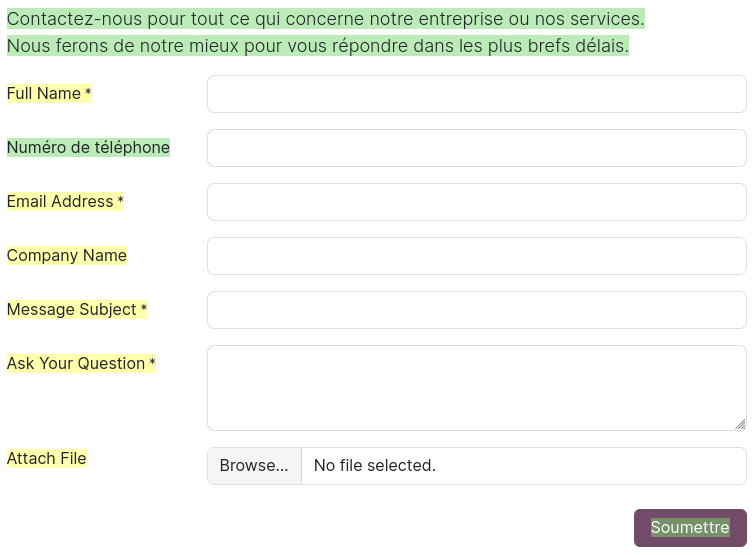
Khi văn bản được tô sáng màu xanh lá, nó cho biết rằng văn bản đã được dịch (bằng tay hoặc tự động). Khi văn bản được tô sáng màu vàng, nó cho biết rằng văn bản chưa được dịch.
Nhấn nút màu xanh bên cạnh trường Translated to để tự động dịch toàn bộ văn bản được đánh dấu màu vàng. Bạn cũng có thể dịch thủ công hoặc điều chỉnh văn bản, bất kể nó được đánh dấu màu xanh hay màu vàng, bằng cách chọn và chỉnh sửa. Nhấn Save khi bạn đã hoàn tất việc dịch.
Mẹo
Cấu trúc URL cốt lõi vẫn nhất quán trên các ngôn ngữ, trong khi các yếu tố cụ thể như tên sản phẩm hoặc danh mục được dịch. Ví dụ,
https://www.mywebsite.com/shop/product/my-product-1là phiên bản mặc định của một trang sản phẩm, trong khihttps://www.mywebsite.com/fr/shop/product/mon-produit-1là phiên bản đã dịch của cùng một trang sản phẩm. Cấu trúc (/shop/product/) không thay đổi, nhưng tên sản phẩm (my-product) được dịch (mon-produit).Một số yếu tố cũng có thể được dịch từ backend (ví dụ: tên sản phẩm)