
Gói đăng ký
Ứng dụng Subscriptions của Odoo được thiết kế để quản lý doanh thu định kỳ qua các sản phẩm hoặc dịch vụ dựa trên đăng ký. Nó hỗ trợ lập hoá đơn tự động, quản lý gia hạn và theo dõi vòng đời khách hàng.
Đăng ký có thể được tạo thủ công hoặc tự động thông qua bán hàng trực tuyến, với các tùy chọn khác nhau cho việc thanh toán định kỳ. Ứng dụng tích hợp với các mô-đun Odoo khác như Invoicing, CRM, Sales, và Helpdesk để hỗ trợ quy trình đăng ký từ đầu đến cuối.
Gia hạn đăng ký
Hiểu hoạt động quản lý cốt lõi cho đăng ký
Bán thêm đăng ký
Cung cấp thêm giá trị cho khách hàng đang đăng ký trên cùng một đơn bán hàng
Đóng đăng ký
Tùy chỉnh mẫu kế hoạch đăng ký phù hợp với các loại sản phẩm khác nhau
[Tập tin: sales] Tích hợp eCommerce
Cung cấp các sản phẩm đăng ký qua cửa hàng thương mại điện tử Odoo của bạn
Xem thêm
Thiết lập kế hoạch định kỳ
Để bắt đầu với các sản phẩm đăng ký trong Odoo, recurring plans (trước kia được gọi là recurrence periods) phải được cấu hình trước.
Các gói định kỳ là khoảng thời gian mà đăng ký có hiệu lực trước khi được gia hạn. Trong thời gian đăng ký còn hiệu lực, khách hàng sẽ nhận được sản phẩm hoặc dịch vụ, và có thể được hưởng thêm các quyền lợi bổ sung như hỗ trợ kỹ thuật. Về mặt thanh toán, các gói định kỳ quy định tần suất khách hàng phải thanh toán để duy trì quyền lợi của gói đăng ký.
Để cấu hình các gói định kỳ, hãy chuyển tới
Theo mặc định, ứng dụng Subscriptions bao gồm một số kế hoạch định kỳ phổ biến đã có sẵn, chẳng hạn như Hàng tháng và Hàng năm.
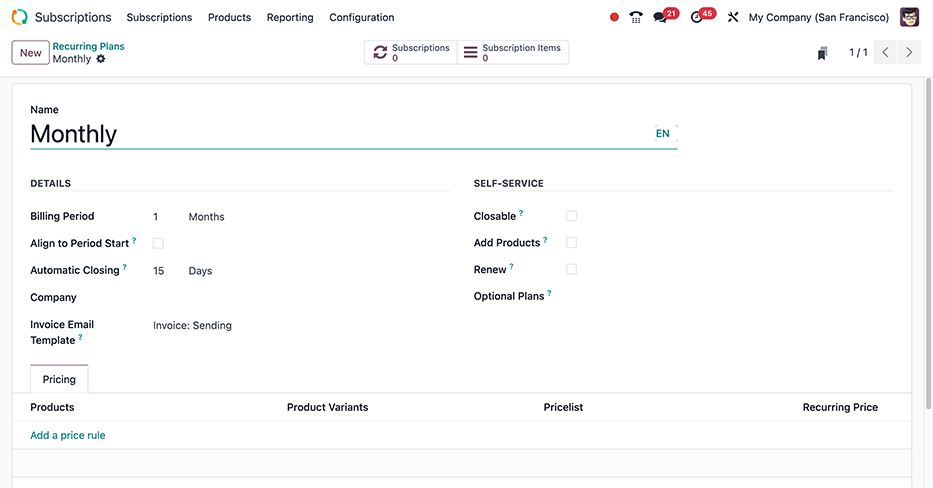
Tạo một kế hoạch định kỳ mới bằng cách nhấp vào Mới trên bảng điều khiển Kế hoạch định kỳ, để hiển thị một biểu mẫu trống trong đó các giá trị trường Tên, CHI TIẾT, TỰ PHỤC VỤ và Giá của kế hoạch được chỉ định.
Quan trọng
Đơn vị đo Days không thể được sử dụng làm Billing Period cho các sản phẩm đăng ký. Khoảng thời gian lặp lại hàng ngày trong Odoo được chỉ định cho thuê, và không thể được thêm vào các đơn bán hàng dựa trên đăng ký.
Giới hạn này nhằm tránh các đơn bán hàng sẽ tạo ra hoá đơn hàng ngày.
Phần chi tiết
Sau khi đặt cho kế hoạch định kỳ một Name thích hợp (ví dụ: Monthly, Bi-weekly, Quarterly, v.v.), hãy chuyển đến phần DETAILS của biểu mẫu để điền các trường cấu hình sau:
Kỳ thanh toán: xác định tần suất mà thuê bao được lập hoá đơn. Đặt đơn vị thời gian (Tuần, Tháng, hoặc Năm) trong menu kéo xuống và nhập giá trị số vào trường văn bản tương ứng.
Tự động đóng: một giá trị số, tính bằng ngày, mà thuê bao sẽ tự động đóng nếu không thanh toán.
Example
Nếu một đăng ký được thiết lập để gia hạn vào ngày 1 của mỗi tháng, và giá trị Automatic Closing được đặt là
15Days, thì đăng ký sẽ được đóng vào ngày 16 của tháng đó nếu không nhận được thanh toán.Align to Period Start: thiết lập các gói đăng ký mới và định kỳ để thanh toán vào ngày đầu tiên của Billing Period tiếp theo. Khi một gói đăng ký được mua ở giữa một kỳ thanh toán, hoá đơn sẽ hiển thị chi phí giảm. Thiết lập ngày bắt đầu kỳ tùy chỉnh (ví dụ ngày 5 của mỗi tháng) yêu cầu phát triển tùy chỉnh và không có sẵn mặc định.
Example
Vào ngày 15 tháng 7, một khách hàng mua đăng ký hàng tháng cho dịch vụ phát trực tuyến. Chọn Align to Period Start cho kế hoạch định kỳ này cấu hình đăng ký để thanh toán vào ngày 1 của mỗi tháng. Đăng ký bắt đầu ngay khi thanh toán được xác nhận. Báo giá hiển thị toàn bộ chi phí của đăng ký từ 1‑31 tháng 7, nhưng hoá đơn hiển thị chi phí đã điều chỉnh cho khoảng 15‑31 tháng 7. Vào ngày 1 tháng 8, khách hàng sẽ bị tính toàn bộ giá cho đăng ký trong tháng.
Công ty: tùy chọn gán, nếu cơ sở dữ liệu đã bật tính năng Đa công ty. Gán giá trị này sẽ làm cho kế hoạch định kỳ khả dụng cho vị trí của công ty đó, cụ thể.
Mẫu Email Hóa đơn: chỉ định một mẫu email cụ thể sẽ được sử dụng trong giao tiếp lập hoá đơn của đăng ký. Mặc định được chỉ định ở đây là
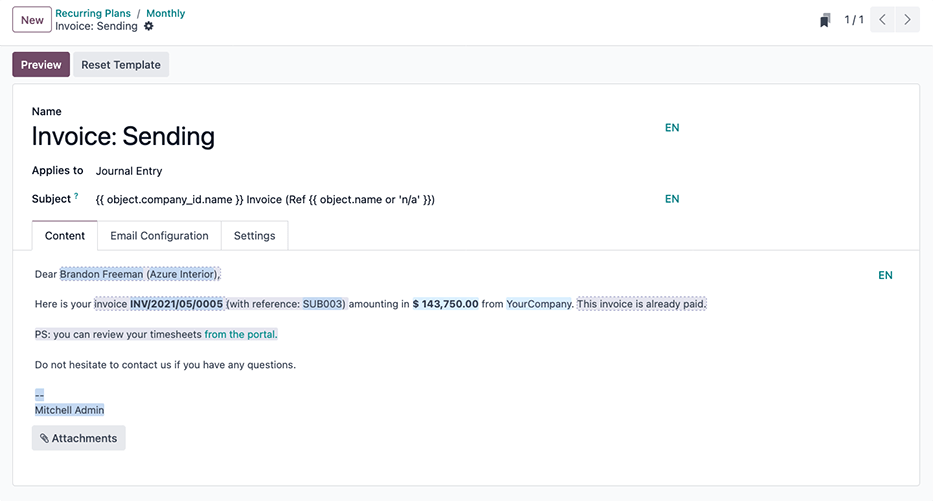
Invoice: Sendingchứa các trường động khác nhau tự động điền các biến cụ thể vào trường Tiêu đề và tab Nội dung, chẳng hạn như tên khách hàng, số hoá đơn, tổng số tiền hoá đơn, v.v.Mẹo
Mặc dù trường này là tùy chọn, nhưng nên sử dụng vì loại giao tiếp này đáp ứng các thực hành kinh doanh tốt về tính minh bạch giá, giao tiếp thường xuyên với khách hàng (đặc biệt liên quan đến các khoản đã tính phí), và giúp xây dựng tài liệu tài chính có ngữ cảnh cho doanh thu định kỳ.
Mẫu email
Invoice: Sendingcó thể truy cập bằng cách nhấp vào (Liên kết nội bộ) xuất hiện sau khi di chuột lên trường thả xuống Mẫu email Hóa đơn trong biểu mẫu Kế hoạch Định kỳ.
Phần Tự phục vụ
Các trường tùy chọn sau cho phép khách hàng thực hiện các hành động quản trị trên các đăng ký của mình. Kích hoạt bất kỳ tùy chọn nào trong số này có thể giảm khối lượng yêu cầu dịch vụ khách hàng hoặc tăng giá trị vòng đời khách hàng (LTV).
Có thể đóng: việc chọn ô này sẽ cho phép khách hàng tự đóng đăng ký của họ. Hãy cân nhắc bật tùy chọn này để giảm bớt các yêu cầu hỗ trợ khách hàng và cải thiện tổng thể trải nghiệm của khách hàng. Việc cho phép khách hàng tự quản lý đăng ký giúp giảm tải công việc lặp đi lặp lại cho bộ phận sales và hỗ trợ, đồng thời giảm khả năng nhận được đánh giá tiêu cực.
Mẹo
Dù thông thường nên bật tùy chọn này, các bộ phận sales có quy trình chấm dứt dịch vụ khách hàng hiệu quả có thể cân nhắc bỏ chọn để tạo cơ hội tương tác có thể giúp giữ chân khách hàng bằng việc duy trì đăng ký hoặc tạo ra nguồn doanh thu định kỳ khác (như đăng ký thấp hơn hoặc một giai đoạn dùng thử mới với gói thay thế).
Thêm sản phẩm: cho phép khách hàng thêm sản phẩm mới hoặc chỉnh sửa số lượng sản phẩm hiện có vào các đơn bán hàng định kỳ của họ, từ đó cho phép việc bán thêm dựa trên nhu cầu của khách hàng. Khi được bật, Upsell quotations được tạo trong Odoo mỗi khi khách hàng thực hiện điều chỉnh số lượng trên các dòng sản phẩm của đơn bán hàng.
Gia hạn: bật tùy chọn này cho phép khách hàng tự tạo một Báo giá gia hạn cho thuê bao của họ.
Gói tùy chọn: việc thêm giá trị ở đây từ menu trường thả xuống cho phép khách hàng thay đổi gói đăng ký, trong trường hợp này sẽ tạo một báo giá đăng ký mới hoặc báo giá gia hạn để đáp ứng yêu cầu thay đổi.
Thẻ Giá
Thực hiện điều chỉnh giá riêng cho sản phẩm, như một phần của kế hoạch định kỳ, bằng cách thêm chúng vào các dòng đơn hàng trong tab Pricing. Thêm tuần tự các Products, kèm theo bất kỳ Product Variants tương ứng, sau đó chỉ định một Pricelist (nếu có) và một Recurring Price.
Ghi chú
Các quy tắc định giá được thêm ở đây sẽ ưu tiên hơn thông tin giá mặc định trên biểu mẫu của sản phẩm thuê bao. Điều này nhằm hỗ trợ các ưu đãi, chiết khấu và các chiến lược điều chỉnh giá tương tự, khuyến khích khách hàng mua gói định kỳ.
Cấu hình biểu mẫu sản phẩm
Sau khi đã thiết lập các kế hoạch định kỳ, tạo một sản phẩm đăng ký bằng cách điều hướng tới , và nhấp vào một sản phẩm hiện có để chỉnh sửa, hoặc tạo mới bằng cách nhấp vào New để mở biểu mẫu sản phẩm đăng ký.
Ghi chú
Mặc định, tùy chọn Subscriptions đã được bật, khiến Odoo nhận diện nó là một sản phẩm đăng ký. Đảm bảo để các tùy chọn Subscriptions và Sales vẫn bật.
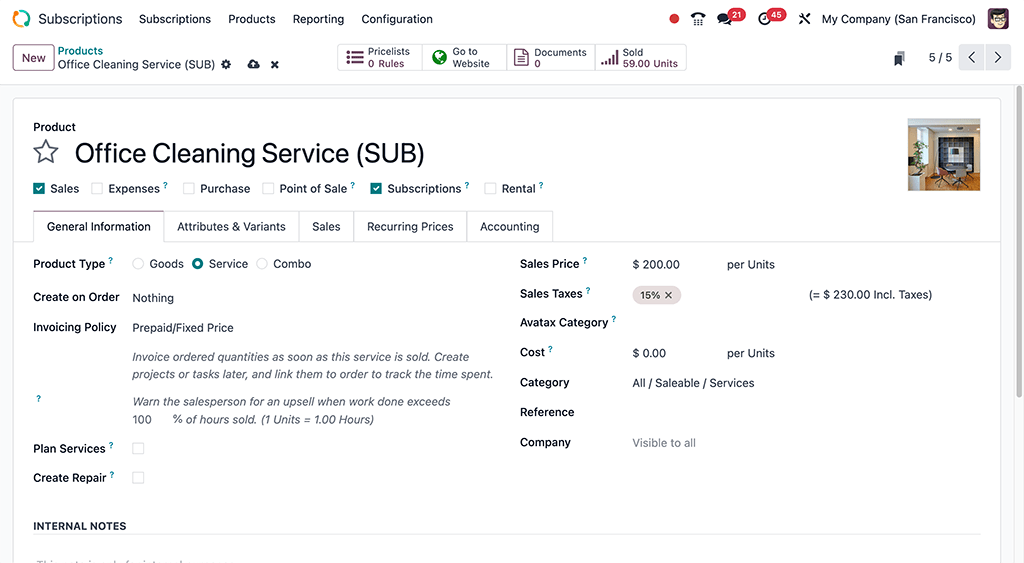
Trong mẫu sản phẩm, cấu hình các mục sau trong tab General Information để sản phẩm đăng ký hoạt động đúng cách:
Product type: giá trị này thường được đặt là Service, tuy nhiên các loại sản phẩm khác có thể được sử dụng tùy theo mục đích của đăng ký (ví dụ: đăng ký hộp sản phẩm vật lý, khóa học eLearning kèm theo hàng vật lý, v.v.).
Invoicing policy: đặt giá trị này thành thời điểm khách hàng sẽ bị tính phí cho thuê bao của họ.
Đơn vị tính: cách sản phẩm được tính trong Odoo, cho mục đích tồn kho. Đối với hầu hết các đăng ký, UoM sẽ là Đơn vị.
Giá bán: nhập chi phí định kỳ của gói đăng ký mà khách hàng sẽ trả cho mỗi kỳ định kỳ.
Quan trọng
Khi tạo một đăng ký cho mặt hàng vật lý, việc chọn sai Invoicing Policy sẽ gây lỗi khi tạo hoá đơn. Các sản phẩm vật lý phải được thiết lập là Ordered quantities.
Có thể thiết lập thông tin trên tab Attributes & Variants nếu thuê bao có nhiều lựa chọn cho khách hàng (ví dụ: giao thực phẩm, hộp thời trang thiết kế riêng, v.v.).
Trong tab Recurring Prices, làm rõ các tùy chọn giá cho đăng ký. Đối với mỗi tùy chọn có sẵn, nhấp vào Add a price rule để thêm một dòng mới.
Mẹo
Thời gian dài hơn các kỳ Recurring Plan thường được khuyến khích bằng việc tiết kiệm chi phí. Xem xét giảm các giá trị tổng Recurring Price để cung cấp ưu đãi cho khách hàng đồng thời hỗ trợ nguồn tài chính của doanh nghiệp.
Cuối cùng, nếu thuê bao được dự định bán trên trang web eCommerce, nhấp vào nút thông minh và trong tiêu đề trang sản phẩm, nhấp vào thanh trượt màu xám từ Unpublished sang trạng thái Published màu xanh.
Tạo báo giá thuê bao
Tạo mới một thuê bao khách hàng một cách thủ công bằng cách điều hướng tới bảng điều khiển của ứng dụng hoặc , sau đó nhấn vào Tạo mới
Ghi chú
Các sản phẩm đã được đánh dấu là Subscriptions trên biểu mẫu sản phẩm, và cũng được bán trên eCommerce sẽ tự động tạo và xác nhận các báo giá đăng ký trong backend của Odoo.
Quan trọng
Đơn bán hàng có kế hoạch định kỳ đã xác định sẽ tự động trở thành đăng ký.
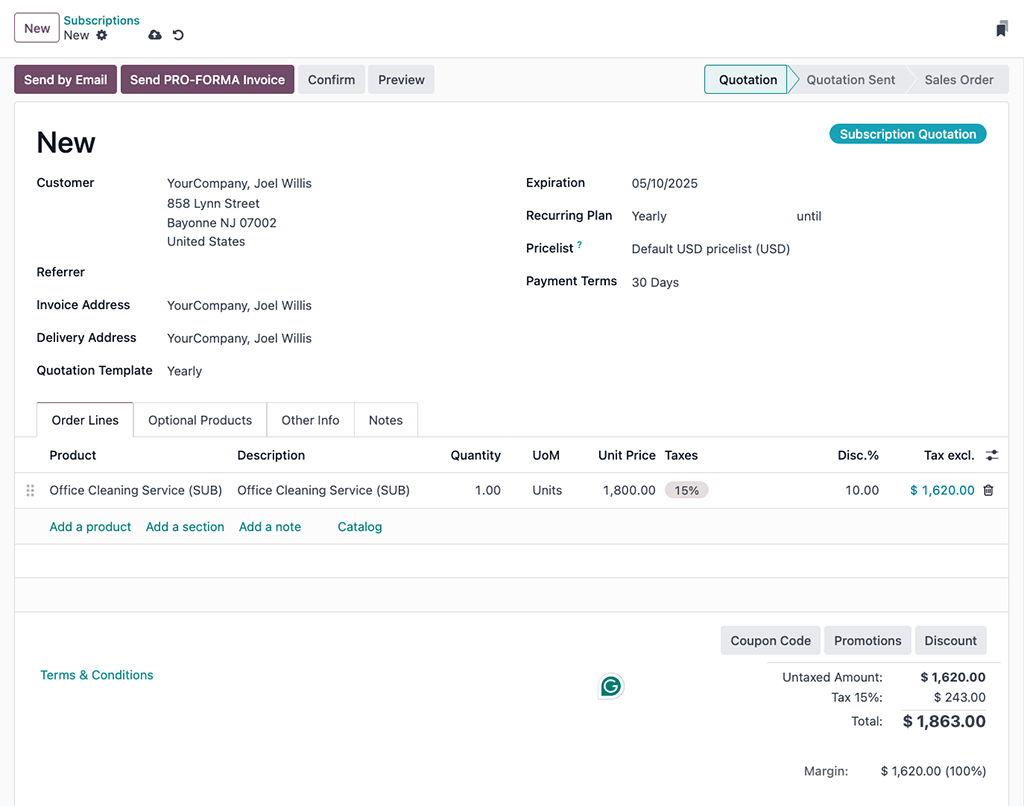
Trên biểu mẫu báo giá, điền vào các trường cần thiết như Customer và Recurring Plan, cũng như tab Order Lines.
Tùy chọn, chỉ định một:
Quotation Template, nếu có sẵn để giúp điền vào các trường của biểu mẫu.
Ngày hết hạn ngày, để chỉ ra khi ưu đãi đăng ký không còn hiệu lực.
Mẹo
Ngày hết hạn kết hợp tốt với discounts để khuyến khích mua hàng nhanh hơn, vì chiết khấu sẽ hết hạn cùng báo giá nếu không được chuyển thành đơn bán hàng trong khoảng thời gian đã chỉ định.
Bảng giá, nếu có sẵn và thích hợp để sử dụng (ví dụ: giảm giá mùa hè, khách VIP, v.v.).
Điều khoản thanh toán, để thiết lập khoảng thời gian xác định khi nào đăng ký phải được thanh toán. Điều này không nên nhầm lẫn với thời điểm báo giá được xác nhận và trở thành đơn bán hàng, ở đó, thanh toán có thể được thực hiện ngay lập tức hoặc trong một số ngày, tuần, tháng nhất định, v.v.
Mẹo
Xác định các địa chỉ hoá đơn và giao hàng khác nhau bằng cách bật tính năng Customer Addresses feature.
Xác nhận
Gửi báo giá tới khách hàng để xác nhận bằng cách nhấn vào Gửi qua Email, hoặc xác nhận ngay lập tức bằng cách nhấn vào Xác nhận.
Mẹo
Nhấn vào Preview để xem trước cổng thông tin khách hàng, nơi khách hàng có thể xem báo giá của mình, ký và thanh toán, và liên lạc với bạn.
Nếu cần Online signature hoặc Online payment để xác nhận báo giá, hãy đánh dấu các ô kiểm bên cạnh một (hoặc cả) các nhãn này trong tab Other Info, dưới phần SALES.