
Chèn và liên kết dữ liệu Odoo
Có thể chèn một số thành phần từ cơ sở dữ liệu Odoo của bạn vào bảng tính Odoo, cụ thể là:
danh sách, tức là dữ liệu từ một list view
bảng tổng hợp, tức là dữ liệu từ một pivot view
biểu đồ, tức là dữ liệu từ một graph view
Ghi chú
Danh sách, bảng tổng hợp và biểu đồ từ các ứng dụng và mô hình khác nhau có thể được chèn vào cùng một bảng tính.
Mỗi khi một danh sách, bảng pivot hoặc biểu đồ được chèn, một data source được tạo. Nguồn dữ liệu này kết nối bảng tính với cơ sở dữ liệu Odoo của bạn, lấy thông tin cập nhật mỗi khi bảng tính được mở, trang trình duyệt được tải lại, hoặc dữ liệu được làm mới thủ công bằng cách nhấp vào trên thanh menu.
Inserted lists và inserted pivot tables sử dụng công thức với các hàm đặc thù của Odoo list functions và pivot table functions để truy xuất dữ liệu từ cơ sở dữ liệu của bạn và có thể được thao tác thêm trong bảng tính. Một số thành phần của inserted charts có thể được chỉnh sửa, nhưng không thể thực hiện việc thao tác hoặc tính toán dữ liệu.
Mẹo
Nếu bạn muốn sử dụng global filters để lọc dữ liệu Odoo một cách động trong bảng tính hoặc bảng điều khiển, không nên dùng cùng các điều kiện để tạo danh sách ban đầu, bảng pivot hoặc biểu đồ trong cơ sở dữ liệu của bạn.
Bạn cũng có thể:
add clickable links tới các mục menu Odoo, tới các trang tính khác của cùng một bảng tính, hoặc tới các URL bên ngoài
insert financial data from your Odoo database using Odoo-specific spreadsheet functions
dán dữ liệu từ bảng tính Odoo khác, bảng tính Excel, hoặc Google Sheet trực tiếp vào bất kỳ bảng tính Odoo nào
Nguồn dữ liệu
Nguồn dữ liệu, được tạo mỗi khi một list, pivot table hoặc chart được chèn vào bảng tính Odoo, kết nối bảng tính và model liên quan trong cơ sở dữ liệu của bạn, đảm bảo dữ liệu luôn cập nhật và cho phép bạn access the underlying data.
Mỗi nguồn dữ liệu được định nghĩa bởi các thuộc tính có thể truy cập thông qua menu Data. Các nguồn dữ liệu được xác định bằng biểu tượng (pivot table), (list) hoặc (chart) tương ứng, tiếp theo là ID và tên của chúng, ví dụ, (#1) Sales Analysis by Product.
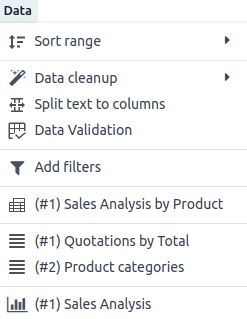
Nhấp vào nguồn dữ liệu sẽ mở các thuộc tính liên quan trong bảng bên phải của bảng tính.
Mẹo
The properties panel can also be opened by right-clicking any cell of an inserted list or pivot table, then clicking See list properties or See pivot properties, or by clicking the (menu) icon at the top right of an inserted chart, then clicking Edit.
Khi thuộc tính của một nguồn dữ liệu cụ thể được mở, chúng sẽ vẫn mở ngay cả khi chuyển giữa các thẻ bảng tính. Để đóng bảng thuộc tính, nhấp vào biểu tượng (close) ở góc trên bên phải của bảng.
Nhấn (pin) ở đầu bảng thuộc tính để cho phép một bảng khác, chẳng hạn như bảng global filters mở bên cạnh nó.
Ghi chú
Việc xóa một danh sách hoặc bảng pivot đã chèn, hoặc xóa sheet chứa chúng, sẽ không xóa nguồn dữ liệu gốc. Nguồn dữ liệu của danh sách hoặc bảng pivot đã chèn chỉ có thể bị xóa thông qua thuộc tính của nguồn dữ liệu.
Một cảnh báo trong menu Data xác định các nguồn dữ liệu mà danh sách hoặc bảng pivot tương ứng không còn hiển thị trong bảng tính.
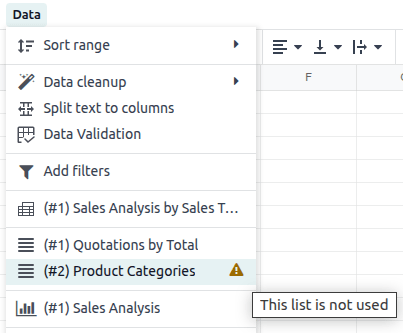
Việc xóa biểu đồ đã chèn, ngược lại, cũng sẽ xóa nguồn dữ liệu cơ sở.
Truy cập dữ liệu nền
Dữ liệu nền của danh sách, bảng tổng hợp hoặc biểu đồ đã chèn có thể được truy cập bất kỳ lúc nào. Để xem:
an individual record of an inserted list, right-click any cell of the relevant row, then select See record
danh sách các bản ghi được tham chiếu bởi một ô riêng lẻ của bảng tổng hợp đã chèn, nhấp chuột phải vào ô, sau đó chọn See records
danh sách các bản ghi được biểu diễn bằng một điểm dữ liệu của biểu đồ inserted chart, nhấp vào điểm dữ liệu
Mẹo
Sử dụng nút chuột giữa hoặc Ctrl + nhấp chuột trái (Microsoft/Linux), hoặc Command + nhấp chuột trái (Mac OS) để mở kết quả trong một tab trình duyệt mới.
Để quay lại bảng tính sau khi xem dữ liệu gốc, nhấp vào tên bảng tính trong đường dẫn ở đầu trang.
Chèn danh sách
Quan trọng
Trước khi chèn danh sách vào bảng tính, hãy đảm bảo danh sách được tùy chỉnh theo nhu cầu của bạn. Xem xét trường nào nên hiển thị cũng như cách các bản ghi được lọc và/hoặc sắp xếp. Điều này có thể ảnh hưởng tới thời gian tải và tính thân thiện với người dùng của bảng tính.
Để chèn danh sách:
With the relevant list view open in your database, click the (Actions) icon beside the name of the view, then .
Ghi chú
To insert only specific records, select the relevant records, click the Actions button that appears at the top center of the screen, then Insert in spreadsheet.
Trong cửa sổ mở ra, chỉnh sửa Name of the list nếu cần.
Tên danh sách được sử dụng trong tên trang tính và trong list properties
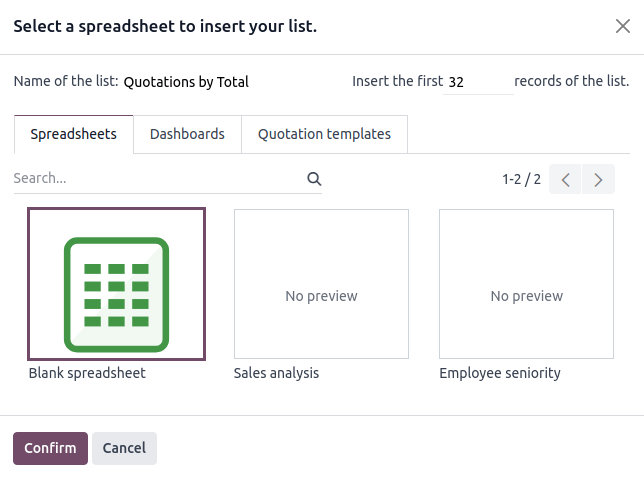
Chỉnh sửa số lượng bản ghi, tức là các dòng, sẽ được chèn nếu cần.
Mặc định, số hiển thị là số lượng bản ghi có thể nhìn thấy trên trang đầu tiên của danh sách. Ví dụ, nếu danh sách chứa 150 bản ghi nhưng chỉ có 80 bản ghi hiển thị, trường này sẽ hiển thị 80.
Ghi chú
Trong khi dữ liệu trong danh sách của bạn luôn được cập nhật nhờ kết nối tới cơ sở dữ liệu, một danh sách đã chèn sẽ không tự động mở rộng để chứa các bản ghi mới, ví dụ như một danh mục sản phẩm mới hoặc một nhân viên kinh doanh mới.
If you anticipate new records being added, consider adding extra rows when inserting the list. Records/rows can also be added manually after the spreadsheet has been inserted.
Example
Công ty của bạn hiện có mười danh mục sản phẩm và bạn chèn danh sách này vào một bảng tính. Nếu danh mục sản phẩm thứ 11 được tạo và danh sách bạn đã chèn chỉ có mười hàng, danh mục mới sẽ được chèn vào vị trí thích hợp trong bảng tính, do đó sẽ loại bỏ một danh mục hiện có.
Một cách để tránh điều này là add extra rows khi chèn danh sách.
Nhấn Blank spreadsheet để tạo một bảng tính mới, hoặc chọn bảng tính hiện có mà danh sách sẽ được chèn vào.
Ghi chú
Khi chèn một danh sách vào bảng tính mới, bảng tính được lưu trong ứng dụng Odoo Documents trong thư mục cá nhân My Drive
Nhấp Xác nhận.
Danh sách được chèn vào một trang tính mới trong bảng tính. Tab trang tính ở thanh dưới hiển thị tên của danh sách kèm theo ID danh sách, ví dụ, Báo giá theo Tổng (List #1). Bảng điều khiển ở phía bên phải màn hình hiển thị list properties.
Mẹo
Để ngắt kết nối giữa danh sách đã chèn và cơ sở dữ liệu của bạn, chọn toàn bộ danh sách, nhấp chuột phải và chọn Copy rồi nhấp chuột phải lại và chọn .
Không thay đổi ID danh sách trong tên trang tính, vì danh sách được chèn sẽ giữ ID này trong suốt vòng đời của bảng tính. ID danh sách này được sử dụng trong spreadsheet functions để truy xuất dữ liệu từ cơ sở dữ liệu của bạn.
Danh sách chức năng
Khi một danh sách được chèn vào bảng tính, các functions sau được sử dụng để lấy tiêu đề và giá trị trường, tương ứng:
=ODOO.LIST.HEADER(list_id, field_name)
=ODOO.LIST(list_id, index, field_name)
Các đối số của hàm như sau:
list_id: ID được gán khi danh sách được chèn. Danh sách đầu tiên được chèn vào bảng tính sẽ được gán list ID1, danh sách thứ hai sẽ có list ID2, v.v.index: xác định dòng mà bản ghi xuất hiện trong danh sách trước khi chèn. Dòng đầu tiên có chỉ mục1, dòng thứ hai có chỉ mục2, v.v.field_name: tên kỹ thuật của trường.
Mẹo
Nhấp vào một ô riêng lẻ sẽ hiển thị công thức liên quan, nếu có, trong thanh công thức. Để hiển thị tất cả các công thức của bảng tính cùng một lúc, nhấp vào trên thanh menu. Ví dụ dưới đây cho thấy các hàm được sử dụng để lấy tiêu đề danh sách và giá trị.

Thuộc tính danh sách
The list properties appear on the right side of the screen when a list is inserted. They can be accessed at any time via the Data menu by clicking the relevant list, as prefaced by the (list) icon, or by right-clicking anywhere on the list and clicking See list properties.
Các thuộc tính danh sách sau được hiển thị, một số có thể chỉnh sửa:
List #: ID danh sách. ID danh sách được gán tuần tự khi các danh sách bổ sung được chèn vào bảng tính.
List Name: tên của danh sách. Chỉnh sửa nếu cần. Lưu ý rằng việc chỉnh sửa tên danh sách trong thuộc tính danh sách sẽ không thay đổi tên danh sách hiển thị trong tên sheet, và ngược lại.
Model: mô hình mà dữ liệu đã được trích xuất.
Columns: các trường của mô hình đã hiển thị khi danh sách được chèn.
Domain: các quy tắc được dùng để xác định bản ghi nào sẽ được hiển thị. Nhấn Edit domain để thêm hoặc chỉnh sửa các quy tắc.
Ghi chú
Khi global filters được sử dụng, miền này sẽ được kết hợp với các giá trị đã chọn của bộ lọc toàn cục trước khi dữ liệu được tải vào bảng tính.
Sorting: cách dữ liệu được sắp xếp, nếu áp dụng. Để thêm một quy tắc sắp xếp, nhấp vào Add, chọn trường, rồi chọn sắp xếp Ascending hoặc Descending. Xóa một quy tắc sắp xếp bằng cách nhấp vào biểu tượng (delete).
Để duplicate hoặc delete nguồn dữ liệu của danh sách, nhấp vào biểu tượng (gear), sau đó nhấp vào Duplicate hoặc Delete theo nhu cầu.
Quản lý danh sách đã chèn
Sau khi danh sách từ cơ sở dữ liệu Odoo được chèn vào bảng tính Odoo, bạn có thể:
add records, tức là các hàng
add fields, tức là cột
duplicate the list để tạo một nguồn dữ liệu mới, giống hệt
Thêm bản ghi/hàng vào danh sách
Để thêm bản ghi vào danh sách, sử dụng một trong các phương pháp sau:
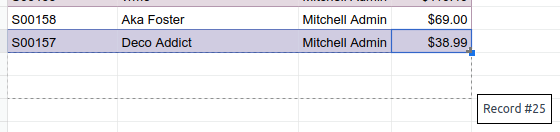
Chọn hàng cuối cùng của bảng, sau đó di chuột lên hình vuông xanh cho đến khi biểu tượng dấu cộng xuất hiện. Nhấp và kéo xuống để thêm số hàng mong muốn. Các ô của các hàng mới được điền bằng appropriate formula để lấy giá trị danh sách. Nếu có dữ liệu tương ứng trong cơ sở dữ liệu của bạn, các ô sẽ được điền.
Đặt con trỏ vào ô trên cùng bên trái của bảng tính, nhấp vào trên thanh menu, sau đó chọn danh sách phù hợp. Trong cửa sổ pop-up, chỉ định số bản ghi cần chèn và nhấn Confirm. Một danh sách đã cập nhật sẽ được chèn, ghi đè lên danh sách trước.
Mẹo
Các phương pháp trên cũng có thể được sử dụng để thêm các hàng trống bổ sung vào bảng tính của bạn. Điều này có thể hữu ích cho các danh sách mà bạn dự kiến sẽ có thêm bản ghi được tạo trong cơ sở dữ liệu, ví dụ như danh mục sản phẩm mới hoặc nhân viên kinh doanh mới.
Thêm trường/cột vào danh sách
Để thêm trường/cột vào danh sách:
Chọn cột ở bên phải hoặc bên trái vị trí mà cột mới sẽ được chèn vào.
Nhấn rồi hoặc từ thanh menu, hoặc nhấp chuột phải rồi Insert column left hoặc Insert column right theo nhu cầu.
Sao chép ô tiêu đề của bất kỳ cột nào, dán vào ô tiêu đề của cột mới, và nhấn
EnterNhấp đúp vào ô tiêu đề mới, sau đó nhấp vào tên trường xuất hiện trong dấu ngoặc kép ở cuối công thức; một danh sách tất cả các tên kỹ thuật của các trường của mô hình liên quan sẽ xuất hiện.
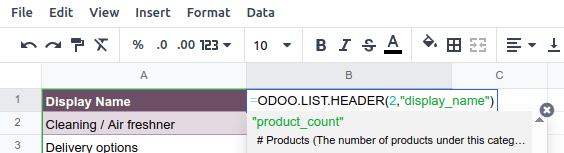
Chọn tên trường thích hợp và nhấn
Enter. Nhãn của trường xuất hiện trong tiêu đề.Mẹo
Để biết tên kỹ thuật của một trường, điều hướng tới view liên quan, activate developer mode, sau đó kiểm tra tên trường bằng cách di chuột qua dấu hỏi bên cạnh nhãn của trường.
Khi ô tiêu đề được chọn, nhấp đúp vào ô vuông màu xanh ở góc dưới bên phải. Các ô của cột sẽ được tự động điền công thức phù hợp để lấy các giá trị danh sách. Nếu có dữ liệu tương ứng trong cơ sở dữ liệu của bạn, các ô sẽ được điền.
Nhân bản danh sách
Sao chép một danh sách thông qua thuộc tính của danh sách sẽ tạo ra một nguồn dữ liệu bổ sung. Điều này cho phép thực hiện các thao tác khác nhau trên cùng một dữ liệu trong một bảng tính.
Khi mở list properties, nhấp vào biểu tượng (gear) rồi Duplicate
Nguồn dữ liệu mới được gán ID danh sách tiếp theo có sẵn. Ví dụ, nếu không có danh sách nào khác được chèn vào lúc này, sao chép List #1 sẽ tạo ra List #2.
Khác với khi bạn chèn một danh sách, danh sách được sao chép không được tự động chèn vào bảng tính. Để chèn nó, thực hiện các bước sau:
Thêm một sheet mới bằng cách nhấp vào biểu tượng (add sheet) ở góc dưới bên trái của bảng tính.
Nhấn trên thanh menu, sau đó chọn danh sách phù hợp.
Xác định số lượng bản ghi cần chèn và nhấn Confirm.
Chỉnh sửa List Name trong bảng thuộc tính nếu cần.
Đổi tên trang tính bằng cách nhấp chuột phải vào tab trang tính, chọn Rename, và nhập tên trang tính mới.
Ghi chú
Sao chép một danh sách đã chèn bằng cách sao chép và dán hoặc bằng cách sao chép trang tính chứa nó không tạo ra nguồn dữ liệu mới. Do đó, mọi thay đổi đối với thuộc tính của danh sách sẽ ảnh hưởng tới các bản sao của danh sách.
Xóa danh sách
Để xóa hoàn toàn một danh sách và nguồn dữ liệu gốc khỏi bảng tính, thực hiện các bước sau theo bất kỳ thứ tự nào:
Xóa bảng tính bằng cách bạn muốn, ví dụ: qua phím tắt, menu bảng tính, hoặc bằng cách xóa sheet. Điều này sẽ xóa biểu diễn trực quan của dữ liệu.
Từ properties panel của danh sách liên quan, nhấp vào biểu tượng (gear) rồi Delete. Thao tác này sẽ xóa nguồn dữ liệu của danh sách khỏi bảng tính.
Chèn bảng tổng hợp
Mẹo
Chuyển đổi một bảng tổng hợp đã chèn sang dynamic pivot table cho phép bạn thêm, xóa và thao tác các chiều (tức là cột và hàng) và các chỉ tiêu. Do đó, bạn có thể chèn một bảng tổng hợp cơ bản với cấu hình tối thiểu, chuyển nó sang bảng tổng hợp động, rồi tinh chỉnh trực tiếp trong bảng tính.
Để chèn bảng tổng hợp:
Với chế độ xem pivot liên quan đã mở trong cơ sở dữ liệu của bạn, nhấn Insert in Spreadsheet
Trong cửa sổ mở ra, chỉnh sửa Name of the pivot nếu cần.
Tên này được dùng trong tên sheet và trong pivot table properties.
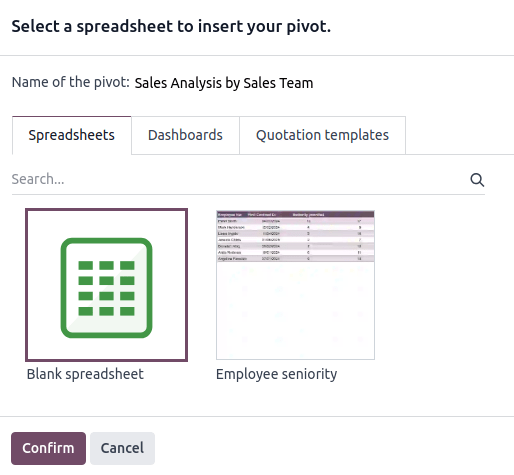
Nhấn Blank spreadsheet để tạo một bảng tính mới, hoặc chọn bảng tính hiện có mà bảng pivot sẽ được chèn vào.
Ghi chú
Khi chèn một bảng pivot vào bảng tính mới, bảng tính sẽ được lưu trong ứng dụng Odoo Documents ở thư mục cá nhân My Drive.
Nhấp Xác nhận.
Bảng tổng hợp được chèn vào một bảng tính mới. Tab của bảng tính ở thanh dưới hiển thị tên của bảng tổng hợp kèm theo ID của bảng tổng hợp, ví dụ: Sales Analysis by Sales Team (Pivot #1). Một bảng điều khiển ở phía bên phải màn hình hiển thị pivot table properties.
Mẹo
Để ngắt kết nối giữa bảng tổng hợp đã chèn và cơ sở dữ liệu của bạn, chọn toàn bộ bảng tổng hợp, nhấp chuột phải và chọn Copy, rồi nhấp chuột phải lại và chọn
Không thay đổi ID bảng tổng hợp trong tên trang tính, vì bảng tổng hợp đã chèn sẽ giữ ID này suốt thời gian tồn tại của bảng tính. ID bảng tổng hợp này được sử dụng trong spreadsheet functions để truy xuất dữ liệu từ cơ sở dữ liệu của bạn.
Chức năng bảng tổng hợp
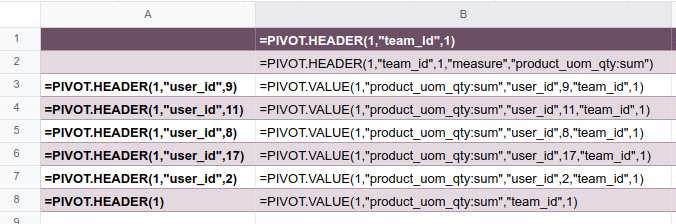
Bảng tổng hợp đã chèn mà chưa được chuyển đổi thành dynamic pivot table sẽ sử dụng các functions sau để lấy tiêu đề và giá trị trường, tương ứng:
=PIVOT.HEADER(pivot_id, [domain_field_name, …], [domain_value, …])
=PIVOT.VALUE(pivot_id, measure_name, [domain_field_name, …], [domain_value, …])
Các đối số của các hàm như sau:
pivot_id: ID được gán khi bảng pivot được chèn. Bảng pivot đầu tiên chèn vào bảng tính sẽ được gán pivot ID1, bảng thứ hai sẽ có pivot ID2, v.v.measure_name: tên kỹ thuật của đối tượng được đo, tiếp theo là loại tổng hợp, ví dụ:product_uom_qty:sum.domain_field_name: tên kỹ thuật của trường được dùng làm chiều, ví dụuser_id, hoặc, nếu chiều là một khoảng thời gian, tên kỹ thuật của trường ngày, kèm theo khoảng thời gian, ví dụdate_order:month.domain_value: ID của bản ghi, hoặc, nếu chiều kích là khoảng thời gian, ngày hoặc khoảng thời gian được nhắm tới.
Mẹo
Nhấp vào một ô riêng lẻ sẽ hiển thị công thức liên quan, nếu có, trong thanh công thức. Để hiển thị tất cả các công thức của bảng tính cùng một lúc, nhấp vào trên thanh menu. Ví dụ dưới đây cho thấy các hàm được sử dụng để lấy tiêu đề và giá trị của một bảng tổng hợp tĩnh.
Thuộc tính bảng tổng hợp
Thuộc tính bảng pivot xuất hiện ở phía bên phải của màn hình khi chèn một bảng pivot. Chúng có thể được truy cập bất kỳ lúc nào qua menu Data bằng cách nhấp vào bảng pivot liên quan, được đánh dấu bằng biểu tượng (pivot), hoặc bằng cách nhấp chuột phải vào bất kỳ nơi nào trên bảng pivot và chọn See pivot properties.
Các thuộc tính bảng tổng hợp sau được hiển thị, một số có thể chỉnh sửa:
Pivot #: ID của bảng pivot. ID bảng pivot được gán tuần tự khi các bảng pivot bổ sung được chèn vào bảng tính.
Name: tên của bảng tổng hợp. Chỉnh sửa nếu cần. Lưu ý rằng việc chỉnh sửa tên trong thuộc tính của bảng tổng hợp không thay đổi tên hiển thị trong tên sheet, và ngược lại.
Model: mô hình mà dữ liệu đã được trích xuất.
Columns and Rows: dimensions you are using to categorize or group data from the model.
Measures: what you are measuring, or analyzing, based on the dimensions you have chosen.
Mẹo
Nếu bạn cố gắng thay đổi các cột, hàng hoặc định lượng của một bảng pivot vừa được chèn vào bảng tính, một lỗi sẽ xuất hiện ở góc trên bên phải của màn hình.
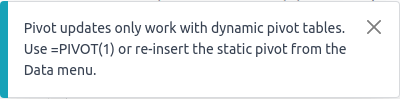
Để có thể thao tác các thuộc tính của bảng tổng hợp, chuyển bảng tổng hợp tĩnh sang một dynamic pivot table.
Domain: các quy tắc được dùng để xác định bản ghi nào sẽ được hiển thị. Nhấn Edit domain để thêm hoặc chỉnh sửa các quy tắc.
Ghi chú
Khi global filters được sử dụng, miền này sẽ được kết hợp với các giá trị đã chọn của bộ lọc toàn cục trước khi dữ liệu được tải vào bảng tính.
Để duplicate hoặc delete nguồn dữ liệu của bảng pivot, nhấp vào biểu tượng (gear) rồi Duplicate hoặc Delete.
Quản lý bảng tổng hợp đã chèn
Sau khi một bảng tổng hợp từ cơ sở dữ liệu Odoo đã được chèn vào bảng tính Odoo, bạn có thể:
convert it to a dynamic pivot table để có thể thao tác các chiều và chỉ số
duplicate the pivot table để tạo một nguồn dữ liệu mới, giống hệt
Nhân bản bảng tổng hợp
Việc sao chép một bảng tổng hợp thông qua thuộc tính của bảng tổng hợp sẽ tạo ra một nguồn dữ liệu bổ sung. Điều này cho phép thực hiện các thao tác khác nhau trên cùng một dữ liệu trong một bảng tính.
Ví dụ, bạn có thể xem cùng một dữ liệu được tổng hợp theo các chiều khác nhau hoặc sử dụng global filters để dịch chuyển ngày và tạo các bảng pivot so sánh dữ liệu của kỳ hiện tại với kỳ trước.
Để sao chép một bảng tổng hợp, thực hiện các bước sau:
Khi pivot table properties mở, nhấp vào biểu tượng (gear) rồi Duplicate.
Bảng tổng hợp đã nhân bản được tự động chèn vào một trang mới trong bảng tính, với các thuộc tính của bảng tổng hợp được mở trong bảng bên phải.
Chỉnh sửa Name trong bảng thuộc tính và tab trang tính nếu cần.
Nguồn dữ liệu mới được gán ID bảng tổng hợp tiếp theo có sẵn. Ví dụ, nếu không có bảng tổng hợp nào khác được chèn vào trong thời gian này, việc sao chép Pivot #1 sẽ tạo ra Pivot #2.
Ghi chú
Việc nhân bản một bảng tổng hợp đã chèn bằng cách sao chép và dán hoặc bằng cách sao chép trang không tạo nguồn dữ liệu mới. Bất kỳ thay đổi nào được thực hiện đối với các thuộc tính của bảng tổng hợp sẽ do đó ảnh hưởng tới mọi bản sao của bảng tổng hợp.
Khi một bảng pivot được sao chép, bảng pivot mới mặc định là một dynamic pivot table.
Xóa bảng tổng hợp
Để xoá hoàn toàn một bảng tổng hợp và nguồn dữ liệu nền tảng khỏi bảng tính, thực hiện các bước sau theo bất kỳ thứ tự nào:
Xóa bảng tính bằng cách bạn muốn, ví dụ: qua phím tắt, menu bảng tính, hoặc bằng cách xóa sheet. Điều này sẽ xóa biểu diễn trực quan của dữ liệu.
Từ properties panel của bảng pivot liên quan, nhấp vào biểu tượng (gear) rồi Delete. Thao tác này sẽ xoá nguồn dữ liệu của bảng pivot.
Chèn biểu đồ
Để chèn biểu đồ từ cơ sở dữ liệu Odoo vào bảng tính Odoo:
Khi chế độ xem đồ thị liên quan đang mở trong cơ sở dữ liệu của bạn, nhấn Insert in Spreadsheet
Trong cửa sổ mở ra, chỉnh sửa Name of the graph nếu cần.
Nhấn Blank spreadsheet để tạo một bảng tính mới, hoặc chọn bảng tính hiện có mà biểu đồ sẽ được chèn vào.
Ghi chú
Khi chèn biểu đồ vào bảng tính mới, bảng tính sẽ được lưu trong ứng dụng Odoo Documents trong thư mục cá nhân My Drive.
Nhấp Xác nhận.
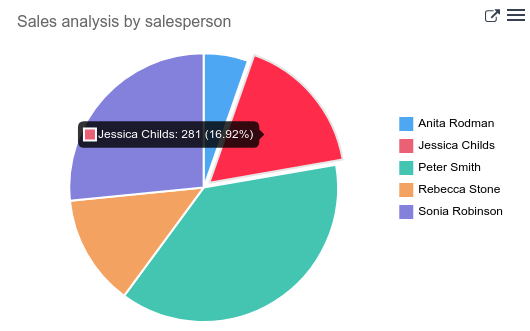
Biểu đồ được chèn vào trang tính đầu tiên của bảng tính. Một khung bên phải màn hình hiển thị chart properties, nơi có thể chỉnh sửa các khía cạnh khác nhau của cấu hình và thiết kế biểu đồ.
Xem thêm
Mẹo
Nhấp vào một điểm dữ liệu trong biểu đồ sẽ mở danh sách xem tương ứng trong cơ sở dữ liệu. Trong ví dụ, nhấp vào Jessica Childs sẽ mở danh sách xem của tất cả các đơn bán hàng của nhân viên bán hàng này và khớp với miền của biểu đồ.
Chèn liên kết có thể nhấp
Thêm liên kết đến thông tin liên quan hoặc hỗ trợ có thể làm cho báo cáo hoặc bảng điều khiển của bạn thân thiện hơn với người dùng và hiệu quả hơn.
Bạn có thể insert a clickable link from any spreadsheet cell đến:
một mục menu Odoo
bảng khác trong cùng bảng tính
URL bên ngoài
Bạn có thể insert a clickable link from any chart tới một mục menu Odoo.
Ghi chú
Khi nhấp vào liên kết tới một mục menu, kết quả sẽ giống như điều hướng qua menu Odoo trong một ứng dụng, ví dụ, mục menu Sales/Orders/Quotations tương ứng với chế độ xem mặc định khi điều hướng tới .
Cũng có thể chèn một liên kết có thể nhấp vào để truy cập một chế độ xem cụ thể của mô hình trong bảng tính, bắt đầu từ chính chế độ xem đó. Tuy nhiên, vì phương pháp này chèn mỗi liên kết mới vào một trang mới, nên việc tạo liên kết tới các chế độ xem cụ thể bắt đầu từ bảng tính sẽ hiệu quả hơn.
Mẹo
Sử dụng nút chuột giữa hoặc Ctrl + nhấp chuột trái (Microsoft/Linux), hoặc Command + nhấp chuột trái (Mac OS) để mở các liên kết có thể nhấp trong một tab trình duyệt mới.
Chèn liên kết có thể nhấp từ ô
Để chèn một liên kết có thể nhấp được từ một ô:
Nhấp vào trên thanh menu hoặc nhấp chuột phải vào ô, sau đó nhấp vào Insert link. Tiếp theo, tùy theo kết quả mong muốn, thực hiện một trong các hành động sau:
Nhấn (menu) biểu tượng, sau đó Link an Odoo menu. Chọn mục menu liên quan từ danh sách hoặc nhấp vào Search more để chọn từ danh sách tất cả các mục menu. Nhấn Confirm.
Nhấn vào biểu tượng (menu), sau đó Link sheet, rồi chọn trang tính phù hợp từ bảng tính hiện tại.
Dưới Link, nhập một URL.
Nhập hoặc chỉnh sửa nhãn cho liên kết trong trường Text.
Nhấp Xác nhận.
Chèn liên kết có thể nhấp từ biểu đồ
Để chèn một liên kết có thể nhấp chuột từ biểu đồ tới mục menu Odoo:
Di chuột lên góc trên bên phải của ô biểu đồ, sau đó nhấp vào biểu tượng (menu), rồi Edit. Thuộc tính của biểu đồ sẽ hiển thị ở phía bên phải của màn hình.
Ở dưới cùng của tab Configuration trong bảng thuộc tính biểu đồ, bấm vào Link to Odoo menu, sau đó chọn một menu.
Di chuột lên góc trên bên phải của hộp biểu đồ để thấy rằng một biểu tượng (external link) mới đã được thêm.
Nhập dữ liệu tài chính
Khi xây dựng báo cáo và bảng điều khiển, có thể hữu ích khi bao gồm một số dữ liệu liên quan đến kế toán, chẳng hạn như ID tài khoản, ghi có và ghi nợ cho các tài khoản cụ thể, và ngày bắt đầu và ngày kết thúc của năm thuế.
Odoo-specific spreadsheet functions cho phép bạn truy xuất dữ liệu kế toán như vậy từ cơ sở dữ liệu của mình và chèn nó vào bảng tính.