
Chuyên môn
Trong Live Chat của Odoo, đại lý có thể chỉ định chuyên môn trong một hoặc nhiều lĩnh vực. Điều này cho phép các cuộc trò chuyện được chỉ định cho họ dựa trên phạm vi kiến thức của mình.
Khi một khách truy cập yêu cầu trợ giúp về một chủ đề cụ thể, Odoo có thể tự động chuyển giao cuộc trò chuyện cho một nhân viên hỗ trợ có sẵn với chuyên môn đó. Chuyên môn giúp cải thiện hiệu quả định tuyến, giảm thời gian chờ và đảm bảo khách hàng nói chuyện với người có năng lực nhất hiện có.
Tạo mới chuyên môn
Để tạo một chuyên môn mới, điều hướng tới và nhấn New. Nhập Name cho lĩnh vực tập trung.
Dưới Operators, chọn một hoặc nhiều người dùng từ danh sách thả xuống để chỉ định chuyên môn này.
Ghi chú
Cấp độ Administrator access là cần thiết trong ứng dụng Live Chat để tạo hoặc chỉnh sửa chuyên môn. Người dùng có cấp độ User có thể xem menu chuyên môn và thấy những người dùng nào được gán cho mỗi chuyên môn, nhưng họ không thể thực hiện thay đổi.
Thiết lập chuyên môn trò chuyện trực tiếp
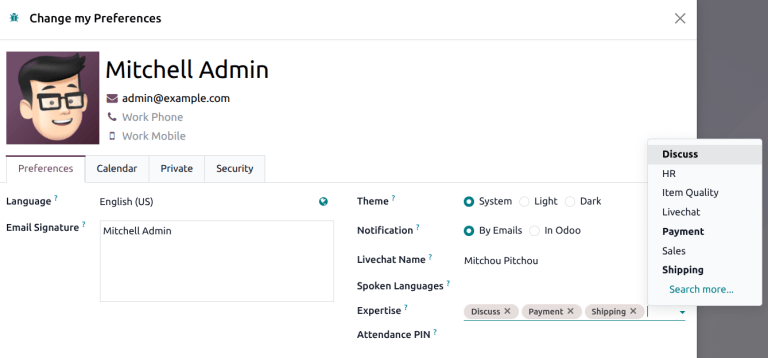
Để thiết lập chuyên môn trò chuyện trực tiếp cho người dùng, nhấp vào ảnh đại diện của người dùng ở góc trên‑phải của bất kỳ trang nào trong cơ sở dữ liệu. Chọn My Preferences từ menu thả xuống để mở trang hồ sơ. Ở phía bên phải của tab Preferences, chọn một hoặc nhiều tùy chọn từ danh sách thả xuống Live Chat Expertise.
Chuyển tiếp hội thoại dựa trên chuyên môn
Khi một chuyên môn đã được gán cho một hoặc nhiều nhân viên, chúng có thể được sử dụng để chuyển tiếp các cuộc trò chuyện. Điều này cho phép chatbot xác định nhân viên phù hợp nhất để xử lý yêu cầu của khách hàng.
Chuyển tiếp qua chatbot
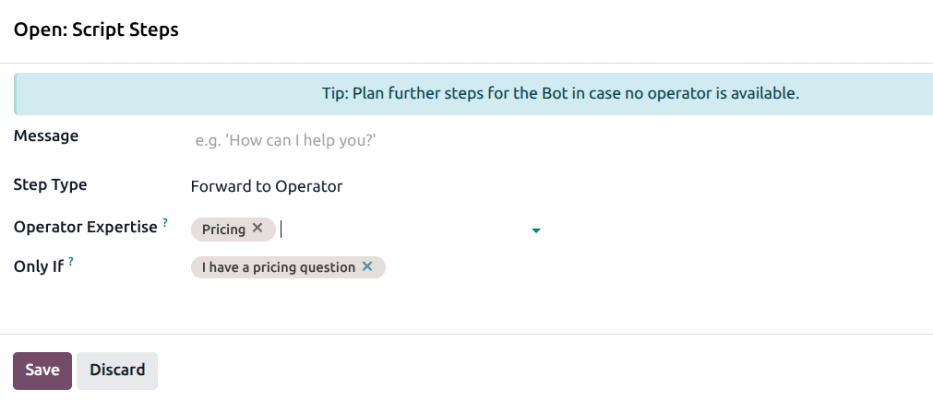
Chatbots được thiết kế để mô phỏng một cuộc trò chuyện với người thật, và hoạt động dựa trên một kịch bản đã được viết sẵn các bước cần thực hiện. Kiểu bước Forward to Operator được sử dụng để chuyển một cuộc trò chuyện từ chatbot sang một đại biểu trò chuyện trực tiếp đang hoạt động, người này sau đó có thể tiếp tục cuộc trò chuyện dựa trên vị trí mà chatbot đã dừng lại. Bằng cách thêm chuyên môn vào bước này, chatbot sẽ đầu tiên tìm kiếm một đại biểu có chuyên môn phù hợp, để đảm bảo người đại biểu là người thích hợp nhất cho tình huống.
Để thêm chuyên môn vào một cuộc trò chuyện chatbot, chuyển tới . Nhấp vào một chatbot hiện có để mở nó, hoặc nhấp vào New để create a new one.
Trên tab Script, nếu có một bước Forward to Operator đã tồn tại, nhấp vào nó. Nếu không, nhấp vào Add a line, rồi chọn Forward to Operator trong trường Step Type.
Trong trường Operator Expertise, chọn một hoặc nhiều chuyên môn để chatbot cân nhắc khi ưu tiên người dùng cho các cuộc trò chuyện trên kênh liên quan. Nhấn Save khi hoàn tất.
Mẹo
Khi thực hiện lựa chọn trong trường này, hãy xem xét trường hợp sử dụng cho chatbot. Một chatbot Support sẽ bao phủ các chủ đề khác so với chatbot Recruitment.
Thêm người dùng vào cuộc trò chuyện
Người dùng có thể thêm các đại lý trò chuyện trực tiếp khác vào một cuộc hội thoại đang diễn ra trực tiếp từ cửa sổ trò chuyện. Mở một cuộc trò chuyện trực tiếp đang hoạt động thông qua . Ở góc trên‑phải của cửa sổ trò chuyện, nhấp vào biểu tượng (user plus) để mở menu Invite People. Chuyên môn của người dùng được liệt kê bên cạnh biểu tượng (graduation cap).
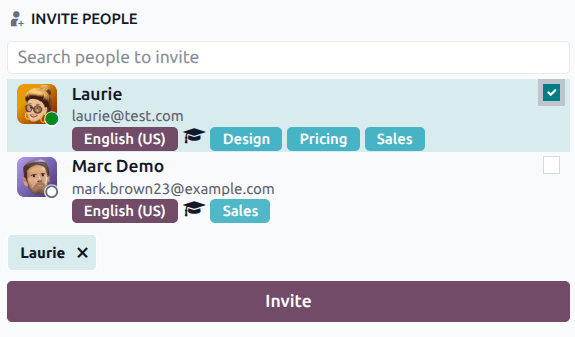
Để thêm người dùng vào cuộc trò chuyện, đánh dấu vào ô kiểm bên phải tên người dùng, sau đó nhấn Invite
Ghi chú
Expertise chỉ xuất hiện trên pop‑up Invite People cho các cuộc trò chuyện live chat, không phải tin nhắn trực tiếp.
Tìm các cuộc trò chuyện trợ giúp
Trong một cuộc trò chuyện livechat đang hoạt động, Status có thể được đặt để cho phép các đại lý xác định các cuộc trò chuyện cần hành động ngay lập tức, và thông báo cho các đại lý khác những cuộc trò chuyện nào cần chuyên môn của họ vào bất kỳ thời điểm nào. Nếu một cuộc trò chuyện được đánh dấu với trạng thái Tìm kiếm trợ giúp, các đại lý khác có cơ hội tham gia.
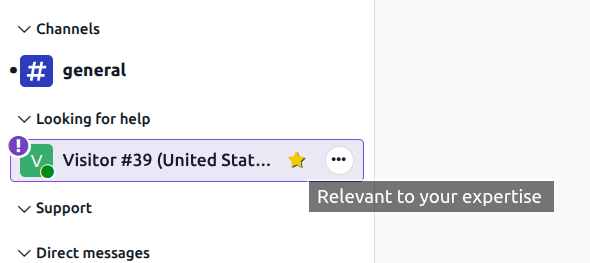
Để xem các cuộc trò chuyện Looking for help, chuyển đến . Các cuộc trò chuyện với trạng thái này xuất hiện dưới tiêu đề Looking for help.
Nếu một đại lý có kỹ năng phù hợp, cuộc trò chuyện sẽ được đánh dấu bằng biểu tượng (star)
Mẹo
Các cuộc trò chuyện Looking for help cũng có thể được xem bằng cách điều hướng tới .
Để tham gia một cuộc trò chuyện đang diễn ra, nhấn biểu tượng (sign in) ở trên cùng của bảng thông tin. Thao tác này sẽ chuyển cuộc trò chuyện trở lại tiêu đề kênh và đổi trạng thái thành In progress. Khách hàng cũng sẽ được thông báo rằng một người dùng mới đã tham gia trò chuyện.