
Xác thực Google Sign-In
Tính năng Google Sign-In Authentication là một chức năng hữu ích, cho phép người dùng Odoo đăng nhập vào cơ sở dữ liệu của họ bằng tài khoản Google.
Điều này đặc biệt hữu ích nếu tổ chức sử dụng Google Workspace và muốn nhân viên trong tổ chức kết nối với Odoo bằng tài khoản Google của họ.
Cảnh báo
Các cơ sở dữ liệu được lưu trữ trên Odoo.com không nên sử dụng đăng nhập OAuth cho chủ sở hữu hoặc quản trị viên của cơ sở dữ liệu, vì điều này sẽ làm ngắt kết nối cơ sở dữ liệu với tài khoản Odoo.com của họ. Nếu OAuth được thiết lập cho người dùng đó, cơ sở dữ liệu sẽ không thể được sao chép, đổi tên hoặc quản lý theo cách khác từ cổng thông tin Odoo.com.
Cấu hình
Việc tích hợp chức năng đăng nhập Google yêu cầu cấu hình cả trên Google và Odoo.
Google API Bảng điều khiển
Truy cập Google API Dashboard
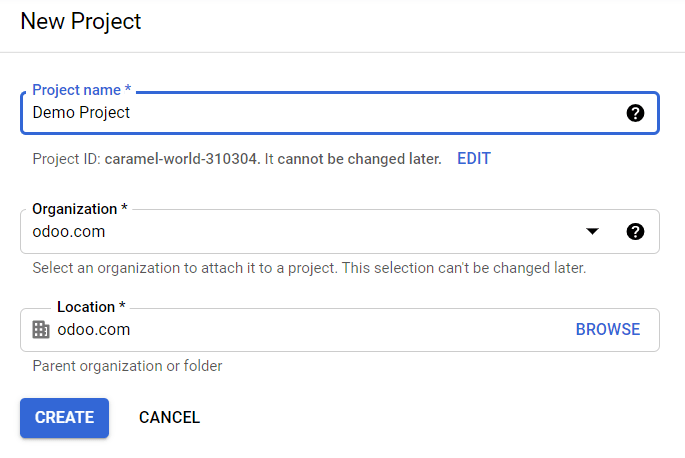
Đảm bảo dự án đúng đã được mở. Nếu chưa có dự án nào, nhấp vào Create Project, điền tên dự án và các chi tiết khác của công ty, và nhấp vào Create.
Mẹo
Chọn tên công ty từ menu thả xuống.
Màn hình đồng ý OAuth
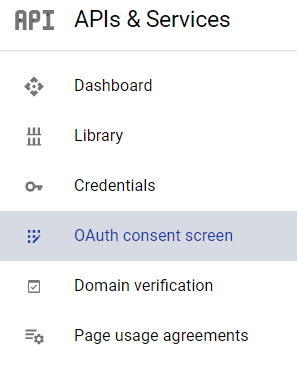
Trong menu bên trái, nhấp vào .
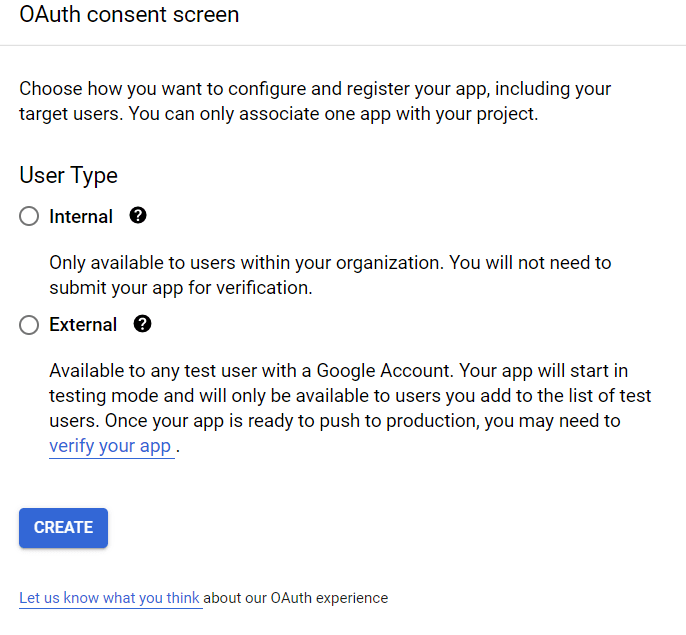
Chọn một trong các tùy chọn (Internal / External), và nhấn Create
Cảnh báo
Personal Gmail Accounts chỉ được phép là External User Type, có nghĩa là Google có thể yêu cầu phê duyệt, hoặc cần thêm Scopes. Tuy nhiên, việc sử dụng tài khoản Google WorkSpace cho phép Internal User Type.
Lưu ý rằng khi kết nối API ở chế độ kiểm thử External, không cần sự phê duyệt từ Google. Giới hạn người dùng trong chế độ kiểm thử này được đặt là 100 người dùng.
Điền đầy đủ các chi tiết cần thiết và thông tin miền, sau đó nhấp vào Save and Continue.
Trên trang , để nguyên tất cả các trường và nhấn vào Save and Continue
Tiếp theo, nếu tiếp tục ở chế độ kiểm thử (Bên ngoài), thêm các địa chỉ email đang được cấu hình trong bước Test users bằng cách nhấn vào Add Users, sau đó nhấn nút Save and Continue. Một bản tóm tắt về việc đăng ký ứng dụng sẽ hiển thị.
Cuối cùng, cuộn xuống cuối trang và nhấn vào Back to Dashboard.
Thông tin đăng nhập
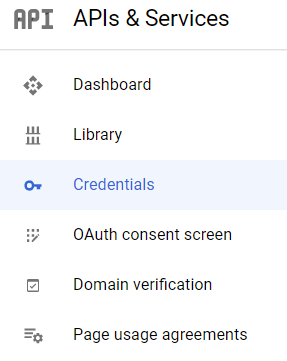
Ở menu bên trái, nhấp vào
Nhấn vào Create Credentials, và chọn OAuth client ID.
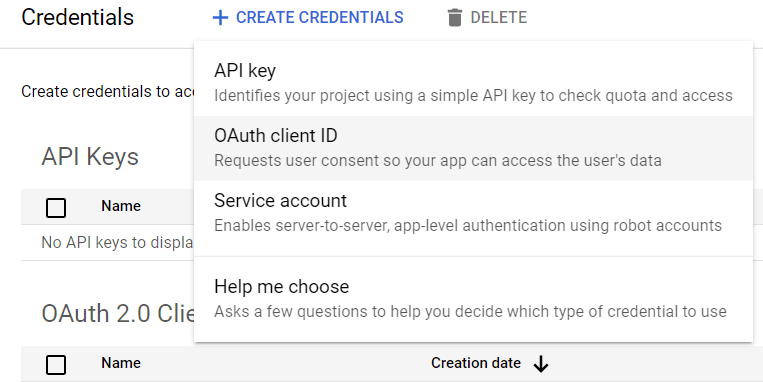
Chọn Web Application làm Application Type. Bây giờ, cấu hình các trang được phép mà Odoo sẽ chuyển hướng tới.
Để thực hiện điều này, trong trường Authorized redirect URIs, nhập tên miền của cơ sở dữ liệu ngay sau đó là
/auth_oauth/signin. Ví dụ:https://mydomain.odoo.com/auth_oauth/signin, sau đó nhấp vào Create.Bây giờ khi OAuth client đã được tạo, một màn hình sẽ hiển thị Client ID và Client Secret. Sao chép Client ID để sử dụng sau, vì nó sẽ cần thiết cho việc cấu hình trong Odoo, sẽ được trình bày trong các bước tiếp theo.
Xác thực Google trên Odoo
Lấy ID khách hàng
Sau khi hoàn thành các bước trước, hai khóa được tạo trên Google API Dashboard: Client ID và Client Secret. Sao chép Client ID.
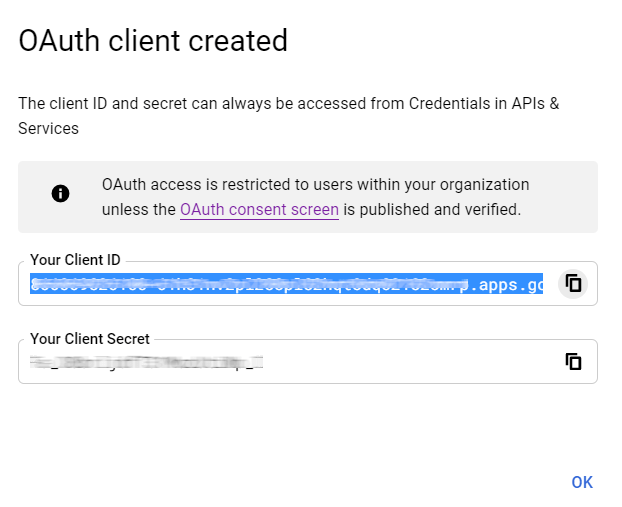
Kích hoạt Odoo
Đi tới và kích hoạt OAuth Authentication
Ghi chú
Odoo có thể yêu cầu người dùng đăng nhập lại sau bước này.
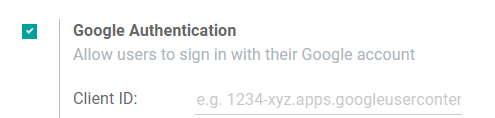
Quay lại , kích hoạt lựa chọn và Save. Tiếp theo, quay lại và kích hoạt lựa chọn. Sau đó điền Client ID với khóa từ Google API Dashboard, và Save.
Ghi chú
Cấu hình Google OAuth2 cũng có thể được truy cập bằng cách nhấp vào OAuth Providers dưới tiêu đề OAuth Authentication trong .
Đăng nhập vào Odoo bằng Google
Để liên kết tài khoản Google với hồ sơ Odoo, nhấp vào Log in with Google khi lần đầu đăng nhập vào Odoo.
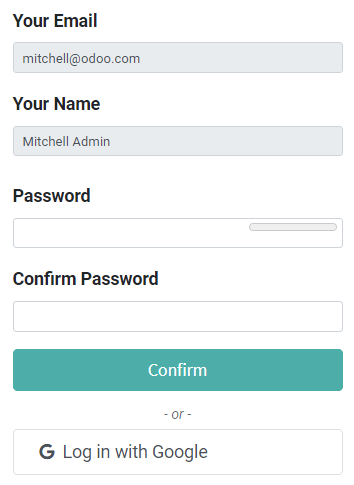
Người dùng hiện có phải reset their password để truy cập vào trang , trong khi người dùng mới có thể trực tiếp nhấp vào Log in with Google, thay vì chọn mật khẩu mới.