Cột mốc dự án
Cột mốc cho phép bạn theo dõi công việc dự án đang diễn ra bằng cách chỉ định một chuỗi các bước quan trọng phải đạt được trước khi dự án hoàn thành. Cột mốc đặc biệt hữu ích trong các dự án tốn kém, lâu dài hoặc quy mô lớn. Chúng có thể được sử dụng chỉ với mục đích chỉ dẫn, như một cách để đảm bảo dự án được hoàn thành kịp thời.
Các cột mốc cũng có thể được sử dụng như một cơ sở cho invoicing the client. Điều này có lợi cho cả hai bên, vì nó đảm bảo luồng tiền ổn định cho việc tài trợ dự án và cho phép khách hàng trả tiền cho dự án qua nhiều đợt thanh toán.
Cấu hình
Kích hoạt cột mốc cho dự án mong muốn bằng cách mở ứng dụng Dự án, nhấp vào biểu tượng (dấu ba chấm dọc) trên thẻ của dự án, và nhấp vào Cài đặt. Dưới Quản lý Nhiệm vụ, bật Cột mốc.
Ghi chú
Các mốc thời gian được tự động kích hoạt cho các dự án được tạo từ đơn bán hàng cho dịch vụ invoiced by milestone
Cấu hình các cột mốc dự án bằng cách nhấn vào (vertical ellipsis) trên thẻ của dự án và chọn Cột mốc. Tạo một cột mốc bằng cách nhấn Tạo mới, nhập Tên của cột mốc, chọn Hạn chót nếu muốn, và nhấn Lưu.
Thêm hoặc xóa các tùy chọn bằng cách nhấp vào các thanh trượt. Các tùy chọn sau đây liên quan khi sử dụng hóa đơn dựa trên các mốc:
Mục Đơn bán hàng: trường này được tự động điền bằng số Đơn bán hàng.
Số lượng (%): phần trăm của số lượng đã đặt sẽ tự động được giao trên đơn bán hàng một khi cột mốc được đánh dấu là đã đạt.
Một khi đã cấu hình cột mốc, bạn có thể liên kết các nhiệm vụ dự án với cột mốc. Để thực hiện, chuyển đến dự án mà bạn đã tạo cột mốc, sau đó nhấp vào một trong các nhiệm vụ để mở nó. Tiếp theo, nhấp vào trường Cột mốc để mở menu thả xuống. Chọn cột mốc mong muốn từ danh sách.
Khi tất cả các nhiệm vụ liên kết với cột mốc đã hoàn thành (đánh dấu là Done or Cancelled), cột mốc sẽ tự động được đánh dấu là Reached trong . Bạn cũng có thể đánh dấu hộp Reached một cách thủ công bất cứ khi nào cột mốc đạt được. Việc đánh dấu thủ công hộp này sẽ không ảnh hưởng tới các nhiệm vụ liên kết với cột mốc.
Sử dụng cột mốc
Odoo cung cấp nhiều cách để giám sát các cột mốc của dự án và mối quan hệ của chúng với các công việc đang thực hiện.
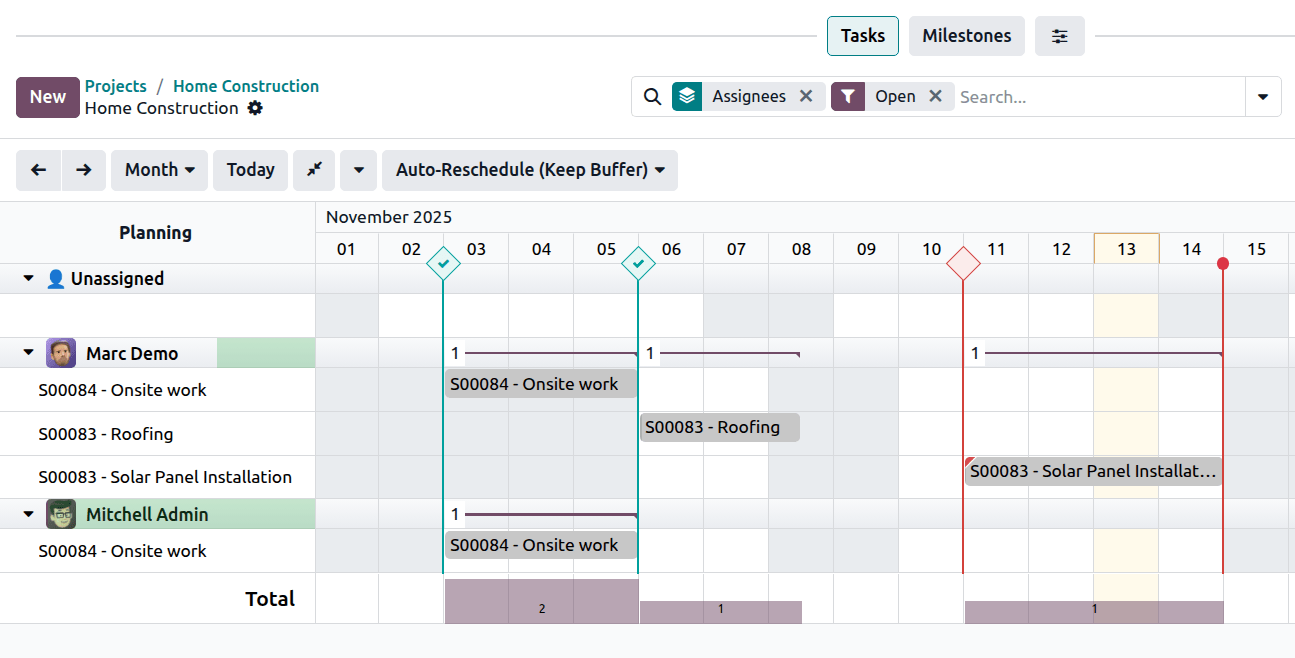
Trong chế độ xem Gantt, một mốc thời gian được hiển thị dưới dạng đường dọc có dấu hình kim cương, xuất hiện vào ngày hạn chót của mốc thời gian. Đường này được mã màu xanh da trời để chỉ ra rằng mốc thời gian chưa đạt tới hạn chót, hoặc đã được đánh dấu là đã đạt (trong trường hợp này, một dấu kiểm sẽ hiển thị trên mốc thời gian). Một mốc thời gian được mã màu đỏ nếu chưa đạt được hạn chót.
Nếu hạn chót của một cột mốc trùng ngày với hạn chót của dự án, nó sẽ được hiển thị bằng một đường thẳng đứng đánh dấu bằng vòng tròn, và nguyên tắc mã màu như trên vẫn được áp dụng.
Ngoài chế độ xem Gantt, bạn cũng có thể tạo, chỉnh sửa và đánh dấu các mốc đã đạt từ the project dashboard.