
Đặt hàng và thanh toán
Odoo eCommerce cung cấp một số tùy chọn để tổ chức quy trình đặt hàng và thanh toán. Nó cung cấp các tùy chọn order button khác nhau và các bước checkout steps tuần tự, một số trong số chúng hỗ trợ các tính năng bổ sung. Các nút và trang thanh toán liên quan có thể được tùy chỉnh bằng cách sử dụng website editor.
Tùy chọn thêm vào giỏ
Hành vi mặc định khi thêm vào giỏ
Khi nhấp vào nút Add to cart, các hành động khác nhau có thể được kích hoạt. Để cấu hình chúng, vào , cuộn xuống phần eCommerce, và chọn một trong các tùy chọn sau cho tính năng Add to cart:
Stay on Product Page: The customer can choose if they want to Add to cart and continue shopping or Go to the Checkout.
Go to cart: Khách hàng được chuyển ngay tới giỏ hàng.
Tùy chỉnh nút
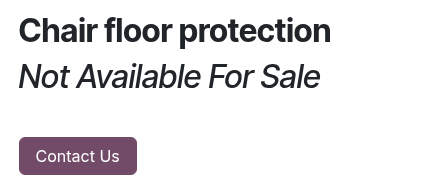
You can replace the Add to Cart button with a Contact Us button, which redirects users to the default contact form.
Ghi chú
Việc loại bỏ khả năng thêm sản phẩm vào giỏ hàng thường được các doanh nghiệp sử dụng khi muốn hiển thị danh mục trực tuyến nhưng không thể công khai giá cả (ví dụ, để cung cấp giá tùy chỉnh hoặc biến đổi).
Để hiển thị nút Contact Us và ghi chú Not Available For Sale, bạn cần hide your prices trên trang sản phẩm của mình.
Ghi chú
Nhãn nút Contact Us, URL và văn bản Không có sẵn để bán nằm dưới tiêu đề và mô tả sản phẩm có thể được chỉnh sửa trên trang sản phẩm khi ở chế độ Edit.
Mua ngay
Để cho phép khách hàng chọn đi thẳng tới bước Order summary trực tiếp, bạn có thể thêm một nút Buy now bổ sung. Để thực hiện, vào trang của bất kỳ sản phẩm nào, mở trình chỉnh sửa website, chuyển đến tab Style, và nhấp vào nút Buy Now nằm bên cạnh Purchase Options.
Sắp xếp lại sản phẩm
Khách hàng có thể đặt lại các mặt hàng từ đơn bán hàng trước
từ cổng thông tin khách hàng của họ, sử dụng nút Order Again. Tất cả các sản phẩm trong đơn hàng đã chọn sẽ tự động được thêm vào giỏ, và khách hàng có thể Remove bất kỳ mục nào họ không muốn đặt lại.
from the cart, by clicking Quick reorder at the Order summary step. Customers can then adjust quantities as needed and click the (cart) button next to the product(s) they want to reorder.
Các bước thanh toán
Trong quá trình thanh toán, khách hàng sẽ được đưa qua các bước sau:
Mỗi bước có thể được tùy chỉnh bằng trình chỉnh sửa trang web bằng cách thêm building blocks hoặc mở tab Style để bật các tùy chọn thanh toán đa dạng.
Ghi chú
Content added through building blocks is specific to each step.
Tóm tắt đơn hàng
The Order summary step allows customers to see the items they added to their cart, adjust quantities, Remove products, and reorder products from a previous order. Information related to the product prices and taxes applied are also displayed. Customers can then click the Checkout button to continue to the Address and delivery step.
Mở trình chỉnh sửa trang web để enable các tùy chọn thanh toán như:
Suggested Accessories: để giới thiệu accessory products;
Promo Code: to allow customers to redeem gift cards or apply discount codes;
Add to Wishlist: Enable wishlists để cho phép người dùng đã đăng nhập loại bỏ sản phẩm khỏi giỏ hàng và thêm nó vào danh sách yêu thích bằng tùy chọn Save for later.
Ghi chú
Nếu một fiscal position được phát hiện tự động, thuế sản phẩm sẽ được xác định dựa trên địa chỉ IP của khách hàng.
Nếu nhà cung cấp thanh toán đã cài đặt payment provider hỗ trợ express checkout, một nút riêng sẽ được hiển thị, cho phép khách hàng đi thẳng từ giỏ hàng tới trang xác nhận mà không cần điền vào mẫu liên hệ.
Địa chỉ và giao hàng
Sau khi họ đã xem lại đơn hàng:
Khách hàng chưa đăng nhập được yêu cầu Sign in hoặc nhập Email address, cùng với địa chỉ giao hàng và thông tin điện thoại;
Khách hàng đã đăng nhập có thể chọn Delivery address phù hợp
Họ có thể sau đó choose a delivery method, chọn hoặc nhập Billing Address (hoặc bật công tắc Same as delivery address nếu địa chỉ thanh toán và giao hàng giống nhau), và nhấn Confirm để tiến tới bước tiếp theo.
Mẹo
Đối với khách hàng B2B, bạn cũng có thể enable tùy chọn B2B fields trong trình chỉnh sửa trang web.
Bạn có thể thêm một ô chọn cho người dùng chưa có tài khoản để đăng ký nhận bản tin. Để thực hiện, vào , cuộn xuống phần eCommerce, bật tính năng Newsletter, và chọn một Newsletter List.
Thông tin bổ sung
Bạn có thể thêm một bước Extra Info trong quá trình thanh toán để thu thập thông tin khách hàng bổ sung thông qua mẫu trực tuyến, sau đó được bao gồm trong sales order. Để làm điều đó, enable tùy chọn Extra Step trong trình chỉnh sửa website. Mẫu có thể được customized theo nhu cầu.
Thanh toán
At the Payment step, customers can Choose a payment method, enter their payment details, and click Pay now.
Để làm cho các phương thức thanh toán khả dụng cho khách hàng, cấu hình và kích hoạt một hoặc nhiều payment provider(s). Để thực hiện, vào , Activate nhà cung cấp thanh toán liên quan, và configure nó.
Mẹo
Các tùy chọn hiển thị tại bước thanh toán phụ thuộc vào các nhà cung cấp thanh toán đang hoạt động, các payment methods đã bật, customer’s country and currency, và, nếu muốn, maximum amount được thiết lập cho nhà cung cấp.
To display an availability report for payment providers and payment methods and help diagnose potential availability issues on the payment form, enable the developer mode and click the (bug) icon.
Điều khoản và điều kiện
Để yêu cầu khách hàng đồng ý với terms and conditions trước khi thanh toán, mở trình chỉnh sửa website và bật công tắc Accept Terms trong thẻ Style.
Ví điện tử và thẻ quà tặng
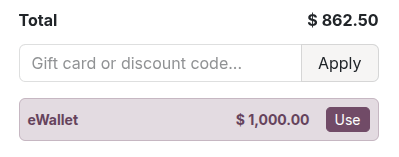
Khách hàng có thể thanh toán bằng ví điện tử hoặc thẻ quà tặng khi thanh toán. Để cung cấp các tùy chọn này, vào và kích hoạt trong phần eCommerce. Sau đó, vào và create a gift card and/or eWallet program.
Xác nhận đơn hàng
Bước cuối cùng của quá trình thanh toán là Order confirmation, cung cấp bản tóm tắt chi tiết mua hàng của khách hàng. Đơn bán hàng được tạo tự động trong backend. Bật cài đặt Automatic Invoice để tự động gửi hóa đơn cho khách hàng.
Xem thêm