
Quản lý người dùng trong Axivox
Quản lý người dùng Axivox VoIP là một phần quan trọng trong việc thiết lập VoIP trong cơ sở dữ liệu Odoo. Mỗi người dùng Axivox có tên duy nhất, số điện thoại và/hoặc máy nhánh, và hộp thư thoại. Nhờ đó, họ có thể được liên lạc qua nhiều cách tiện lợi.
Người dùng Axivox được tổ chức một cách đơn giản, rõ ràng trong bảng điều khiển Axivox, giúp quản trị viên có thể quản lý người dùng nhanh chóng và dễ dàng.
Ghi chú
Tài liệu này trình bày cách cấu hình mọi thứ thông qua nhà cung cấp có tên Axivox. Tùy thuộc vào nhà cung cấp VoIP đã chọn, quy trình quản lý người dùng có thể khác nhau.
Tổng quan
Bắt đầu tại bảng điều khiển quản lý Axivox bằng cách điều hướng tới https://manage.axivox.com. Đăng nhập bằng thông tin đăng nhập quản trị thích hợp.
Ghi chú
Hành động trong bảng điều khiển quản lý Axivox phải được lưu hai lần, để các thay đổi có hiệu lực. Để lưu bất kỳ thay đổi nào, nhấn Save trong màn hình thay đổi cá nhân. Sau đó, để thực hiện các thay đổi đó, nhấn nút Apply Changes ở góc trên‑phải của bảng điều khiển.
Số đến
Các số đến là tất cả các số mà công ty đang trả phí để sử dụng nhằm nhận cuộc gọi.
Nhấn vào từ menu bên trái của bảng điều khiển quản lý Axivox. Thao tác này sẽ hiển thị trang Incoming numbers, nơi liệt kê tất cả các số đến, cùng với trường Destination và thông tin SMS.
Trường Destination xác định hành động được thực hiện, hoặc lộ trình mà người gọi theo khi quay các số này.
To edit the Destination, click the Edit button to the far-right of the incoming number line to be modified. Then, on the Edit number page that appears, the Destination type for voice call can be changed.
Các tùy chọn có sẵn trong menu thả xuống Destination type for voice call như sau:
Not configured
Extension
Dial plan
Thư thoại
Hang up
Conference
Tùy thuộc vào lựa chọn được thực hiện trong menu thả xuống Destination type for voice call, một menu thả xuống thứ hai, cụ thể theo lựa chọn, sẽ được điền các tùy chọn cấu hình bổ sung. Ngoài ra, nhiều trường hơn sẽ được hiển thị, dựa trên lựa chọn được thực hiện trong menu thả xuống Destination type for voice call.
Khi các cấu hình mong muốn đã hoàn tất, nhấn Save, sau đó nhấn Apply changes ở góc trên‑phải để thực hiện chúng.
Người dùng mới
Mỗi nhân viên sử dụng VoIP tại công ty cần một tài khoản người dùng Axivox được liên kết với họ.
To view existing users in the Axivox management console, click Users from the menu on the left of the console. Every user has a Number, Name, option for a Voicemail, and an Outgoing number specified.
Để tạo một người dùng mới trong bảng điều khiển Axivox, nhấp vào Add a user để hiển thị biểu mẫu New user. Các tab sau có sẵn để cấu hình người dùng mới:
General: có thể thiết lập thông tin cơ bản, bao gồm phần mở rộng của người dùng.
Forwardings: chuyển tiếp nội bộ khi 'không trả lời' hoặc tín hiệu bận.
Follow Me: cấu hình chuyển tiếp bên ngoài.
Keys: cài đặt phím tắt trong hệ thống VoIP
SIP Identifiers: SIP tên người dùng và mật khẩu cho cấu hình bên ngoài.
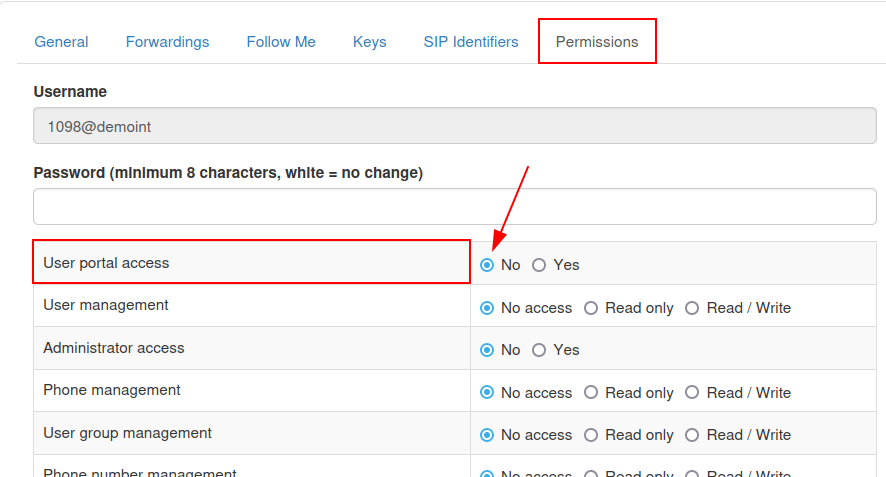
Permissions: thiết lập quyền truy cập cho người dùng trong bảng điều khiển quản lý Axivox.
Tab Chung
Dưới thẻ General của biểu mẫu New user, trong trường Extension, nhập một máy lẻ duy nhất cho người dùng. Đây là số mà người dùng nội bộ quay để tiếp cận một nhân viên cụ thể.
Trong trường Name, nhập tên nhân viên.
Tiếp theo, điền vào trường Email address of the user. Một địa chỉ email hợp lệ cho nhân viên nên được thêm vào đây, nơi người dùng nhận email công việc.
Trong trường GSM number, nhập một số thay thế để có thể liên lạc với người dùng. Đảm bảo bao gồm mã quốc gia.
Ghi chú
Mã quốc gia là mã định vị cho phép truy cập vào hệ thống điện thoại của quốc gia mong muốn. Mã quốc gia được quay trước, trước số đích. Mỗi quốc gia trên thế giới đều có mã quốc gia riêng của mình.
Để xem danh sách đầy đủ các mã quốc gia, truy cập: https://countrycode.org
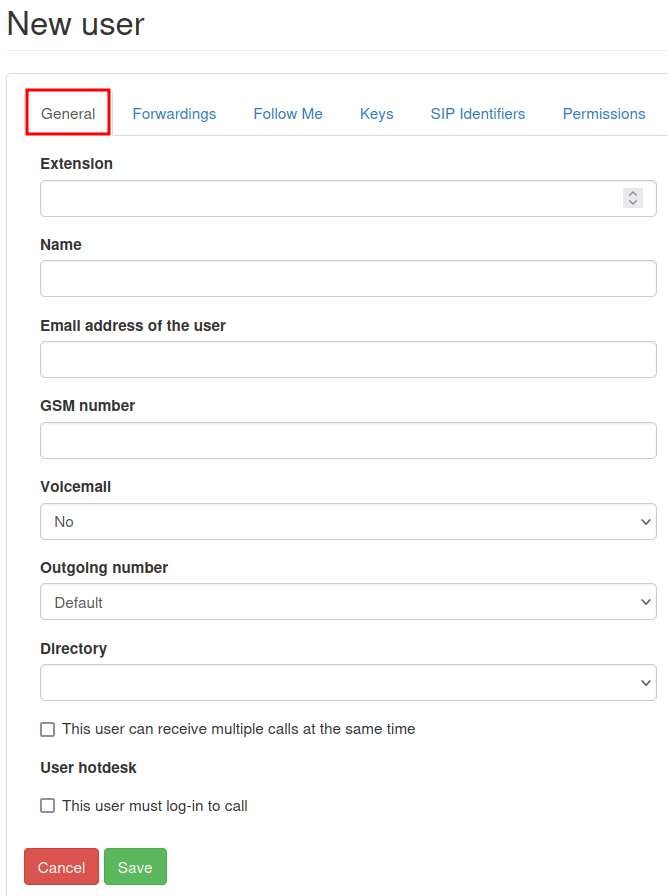
Trong trường Voicemail, chọn Yes hoặc No từ menu thả xuống.
Trong trường Directory, quản trị viên có thể để trống, không thực hiện thay đổi nào, hoặc chọn Default từ menu thả xuống. Directory được sử dụng trong thành phần tính năng Digital Receptionist của một dial-plan.
Ở dưới cùng của tab General, có hai tùy chọn riêng biệt với các hộp kiểm.
Tùy chọn đầu tiên là This user can receive multiple calls at the same time. Bằng cách chọn tùy chọn này, người dùng có thể nhận cuộc gọi khi đang trong một cuộc gọi khác.
Tùy chọn thứ hai, This user must log-in to call, cung cấp tùy chọn để bắt buộc người dùng phải đăng nhập.
Ghi chú
If a company uses physical VoIP phones on desks, and wants their employees to be able to log in from any phone or desk in the office, they would make the selection for This user must log-in to call.
Khi các cấu hình mong muốn đã hoàn tất, nhấn Save, sau đó nhấn Apply changes ở góc trên‑phải.
Tab Chuyển tiếp
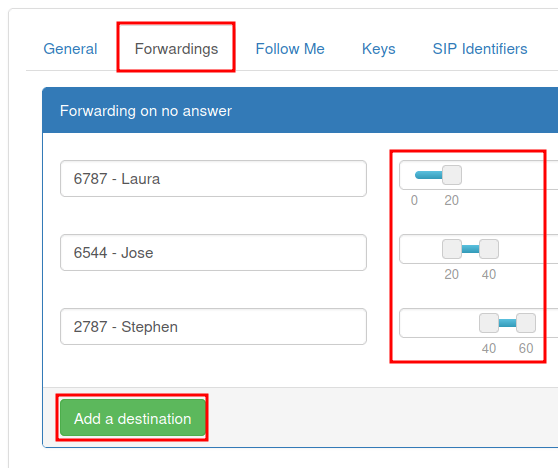
Dưới tab Forwardings của biểu mẫu New user, công ty có thể quyết định điều gì sẽ xảy ra nếu ai đó gọi cho người dùng mà không được trả lời.
Quan trọng
Chuyển tiếp bị vô hiệu hoá khi tùy chọn Follow Me được bật.
Ví dụ, dưới trường Forwarding on no answer, khi nút Add a destination được chọn, tùy chọn để thêm người dùng hoặc số điện thoại cụ thể sẽ được hiển thị. Sau khi nhập Destination, một khung thời gian cụ thể có thể được chọn bằng cách kéo thanh seconds bar tới thời gian chuông mong muốn.
Có thể thêm các Destinations bổ sung với thời gian chuông khác nhau.
Ghi chú
Thời gian chuông có thể được lệch nhau, vì vậy cuộc gọi sẽ được chuyển tiếp tới người dùng khác khi người dùng đầu tiên không trả lời cuộc gọi. Tùy chọn Send to voicemail as a last resort có sẵn cho quản trị viên, trong trường hợp Destinations không trả lời.
Dưới trường Forwarding on busy, quản trị viên có thể Add a destination. Khi nhấp, họ có thể đặt Destination (người dùng) và khung thời gian. Nếu phần mở rộng VoIP của người dùng gốc, hoặc số đến, đang bận, cuộc gọi sẽ được chuyển tiếp tới (các) điểm đến.
Khi các cấu hình mong muốn đã hoàn tất, nhấn Save, sau đó nhấn Apply changes ở góc trên‑phải của trang.
Theo dõi
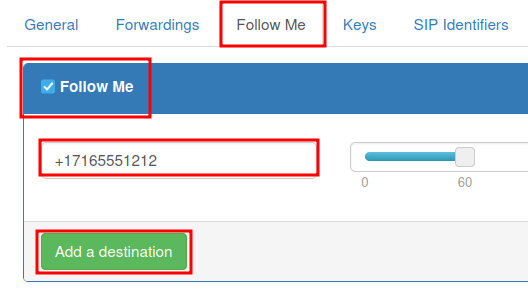
Khi tùy chọn Follow Me được chọn, dưới tab Follow Me của biểu mẫu New user, không thể thực hiện bất kỳ nào.
Cũng khi tùy chọn Follow Me được chọn, nút Add a destination có thể được dùng để thêm người dùng, hoặc số điện thoại đích, vào tài khoản của người dùng gốc. Nhờ vậy, các số được thêm sẽ chuông khi có cuộc gọi đến.
Sau khi nhập Destination, có thể tạo khung thời gian cụ thể bằng cách trượt seconds bar tới thời gian chuông mong muốn. Các Destinations bổ sung có thể được thêm với các thời gian chuông khác nhau.
Ghi chú
Số của người dùng gốc VoIP không chuông khi tùy chọn này được chọn. Thời gian chuông cũng có thể được xếp chồng, vì vậy cuộc gọi sẽ được chuyển tiếp tới người dùng khác sau khi người dùng đầu tiên không trả lời cuộc gọi.
Quan trọng
Ứng dụng di động Odoo, hoặc một khách hàng di động khác sử dụng SIP, cho phép đồng thời chuông reo của máy nội bộ người dùng hoặc số đến. Để biết thêm thông tin, hãy truy cập tài liệu VoIP Mobile Integrations
Sau khi đã hoàn tất mọi cấu hình mong muốn, nhấn Save, sau đó nhấn Apply changes ở góc trên bên phải.
Tab Khóa
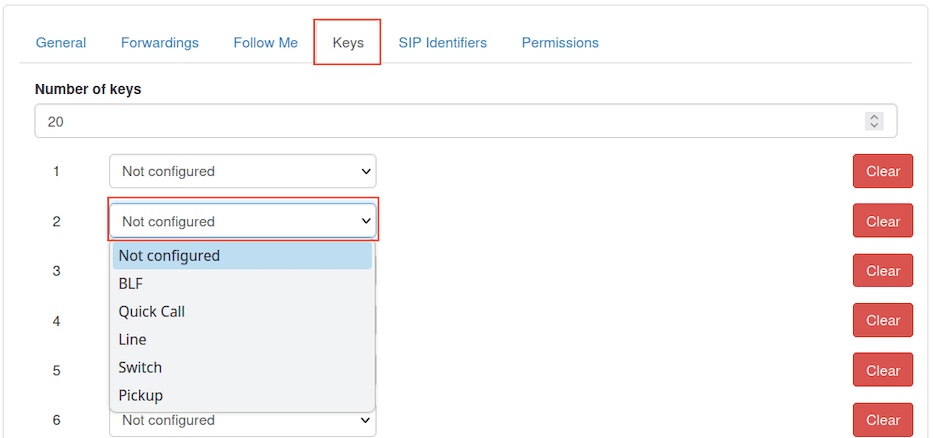
Dưới thẻ Keys của biểu mẫu New user, các hành động quay số nhanh cho người dùng có thể được cấu hình. Một số tùy chọn nâng cao hơn cũng có sẵn.
Các tùy chọn sau có sẵn để đặt thành giá trị số 1-20.
Các hành động này có thể được đặt cho mỗi số:
Not configured: the default action, which is nothing.
BLF (Busy lamp fields): hành động này hiển thị trạng thái của các điện thoại người dùng khác được kết nối với hệ thống điện thoại Axivox. Thường được sử dụng trên điện thoại bàn.
Quick Call: hành động này cho phép quay số nhanh một số bên ngoài.
Line: hành động này cho phép người dùng gọi một người dùng khác.
Switch: hành động này cho phép người dùng chuyển đổi giữa các cuộc gọi từ điện thoại bàn.
Pickup: hành động này cho phép người dùng nhận một cuộc gọi đến từ điện thoại bàn.
Khi đã hoàn tất tất cả các cấu hình mong muốn, nhấn Save, sau đó nhấn Apply changes ở góc trên‑phải.
Quan trọng
Nhiều tùy chọn ở trên đều có các tùy chọn phụ khả dụng, có thể được dùng để liên kết một người dùng hoặc số điện thoại bên ngoài. Các mục này phải được điền đầy đủ cùng với hành động ban đầu.
Ghi chú
Trường Number of keys có thể được thay đổi bằng cách nhập giá trị số mong muốn vào trường Number of keys, nằm ở đầu tab Keys của biểu mẫu New user
Tab Mã định danh SIP
SIP, viết tắt của Session Initiation Protocol, cho phép thực hiện và nhận cuộc gọi qua kết nối internet. Thẻ SIP Identifiers trên biểu mẫu New user chứa các thông tin xác thực cần thiết để cấu hình người dùng Axivox trong Odoo và/hoặc một client di động khác SIP.
Xem thêm
Xem tài liệu về cấu hình Axivox, sử dụng các định danh SIP:
Trong tab SIP Identifiers, trường SIP username đại diện cho thông tin người dùng đã được nhập vào trường Extension, trong tab General.
Trường Domain được chỉ định cho công ty bởi đại diện Axivox.
Giá trị trong trường SIP Password là duy nhất đối với mỗi người dùng Axivox. Giá trị này được dùng để đăng nhập vào Axivox trên Odoo, và cho mọi ứng dụng di động SIP.
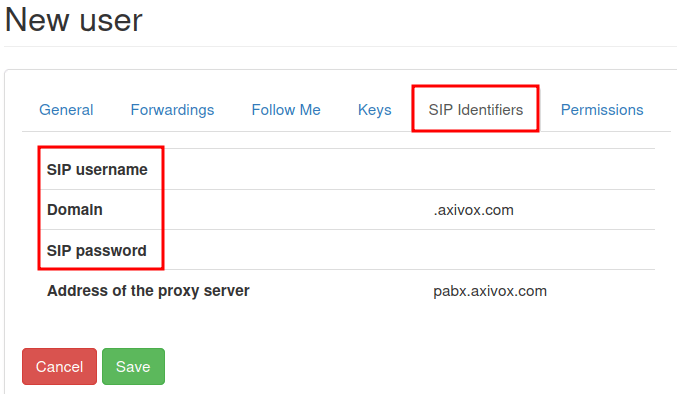
Giá trị được liệt kê trong trường Address of the proxy server thường là: pabx.axivox.com, nhưng có thể thay đổi bởi Axivox, vì vậy hãy chắc chắn kiểm tra tab SIP Identifiers để có giá trị chính xác nhất.
Sau khi đã thực hiện tất cả các cấu hình mong muốn, nhấn Save, sau đó nhấn Apply changes ở góc trên bên phải.
Tab Quyền
Trong tab Permissions của biểu mẫu New user, bạn có thể nhập Username và Password cho người dùng.
Dưới các trường đó, có thể cấp các quyền sau cho người dùng Axivox để truy cập cổng thông tin:
User portal access
Quản lý người dùng
Quyền quản trị viên
Quản lý số điện thoại
User group management
Phone number management
Dial plan management
Pickup group management
Switch management
Conference management
Queue management
Voicemail management
Audio messages management
Music on hold management
Directory management
Call list
Connected user list
Cài đặt chung
Apply changes button
Tải xuống hoá đơn
Thông tin hoá đơn
Quản lý danh sách hạn chế
Conference participant management
Để truy cập thông tin đăng nhập cho cổng người dùng Axivox, hãy di chuyển đến đầu tab . Sau đó, sao chép Username, và nhập Password đúng cho người dùng cá nhân. Mật khẩu người dùng phải có ít nhất 8 ký tự.
Ghi chú
Đây là các quyền giống nhau được cấp cho quản trị viên Axivox và được liệt kê trong menu bên trái của bảng điều khiển quản lý Axivox. Nếu một lựa chọn hiển thị No, hoặc No access, thì tùy chọn menu sẽ không được hiển thị cho người dùng.
Khi đã hoàn tất tất cả các cấu hình mong muốn, nhấn Save, sau đó nhấn Apply changes ở góc trên‑phải.
Sau khi hoàn thành thiết lập cho người dùng mới, có thể liên kết một Số đến.
Nhóm người dùng
Nhóm người dùng là một tập hợp các người dùng Axivox có thể được liên kết với một hàng đợi để hỗ trợ chức năng trung tâm cuộc gọi.
Để bắt đầu sử dụng nhóm người dùng, hãy truy cập https://manage.axivox.com.
Sau đó, đăng nhập bằng thông tin quản trị phù hợp. Từ menu bên trái của bảng điều khiển quản trị Axivox, nhấp vào User Groups.
Để thêm một nhóm người dùng từ trang User Groups, nhấn Add a group
Tiếp theo, đặt tên cho nhóm bằng cách nhập văn bản vào trường Tên. Sau đó, thêm một thành viên vào nhóm bằng cách gõ vài chữ cái đầu trong tên người dùng vào trường Thành viên. Người dùng sẽ xuất hiện trong một menu thả xuống bên dưới trường này. Nhấp vào người dùng mong muốn để thêm họ vào nhóm người dùng.
Lặp lại quy trình này để thêm người dùng khác vào nhóm.
Sau khi đã hoàn tất mọi cấu hình mong muốn, nhấn Save, sau đó nhấn Apply changes ở góc trên bên phải.