
Bán vé sự kiện
Odoo Events cung cấp cho người dùng khả năng tạo vé sự kiện tùy chỉnh (và các cấp độ vé), với nhiều mức giá khác nhau.
Nó cũng cho phép họ bán vé sự kiện theo hai cách khác nhau: qua đơn bán hàng tiêu chuẩn và trực tuyến qua một website tích hợp.
Odoo cũng đơn giản hoá quy trình mua vé bằng cách cung cấp nhiều tùy chọn phương thức thanh toán.
Mẹo
Để tìm hiểu thêm về cách tạo vé tùy chỉnh (và các hạng mục vé) cho sự kiện, hãy xem tài liệu Tạo sự kiện.
Cấu hình
Để bán vé sự kiện trong Odoo, cần bật một số cài đặt trước.
Đầu tiên, điều hướng đến . Trong phần Registration, có hai cài đặt khác nhau: Tickets và Online Ticketing.
Cài đặt Tickets cho phép người dùng bán vé sự kiện với đơn bán hàng tiêu chuẩn.
Cài đặt Online Ticketing cho phép người dùng bán vé sự kiện trực tuyến trên website Odoo tích hợp.
Để kích hoạt một thiết lập, đánh dấu ô kiểm bên cạnh nhãn của tính năng mong muốn, và nhấn Save để hoàn tất việc bật nó.
Ghi chú
Nếu các tùy chọn này không được bật, một nút Register mặc định sẽ khả dụng cho khách truy cập để tương tác và đăng ký miễn phí cho sự kiện.

Với những cài đặt này được bật, Odoo tự động tạo một Product Type mới có tên là Event Ticket, có thể truy cập trên mọi biểu mẫu sản phẩm. Odoo cũng tạo ba sản phẩm đăng ký sự kiện (với Product Type được đặt là Event Ticket) có thể được sử dụng hoặc chỉnh sửa cho vé sự kiện.
Quan trọng
Khi tạo một sản phẩm đăng ký sự kiện mới, Loại Sản phẩm phải được đặt thành Vé Sự Kiện trên mẫu sản phẩm, để có thể chọn trong cột Sản phẩm dưới thẻ Vé trên mẫu sự kiện.

Ghi chú
Bất kỳ sự kiện nào có vé trả phí đã bán đều có nút thông minh Sales ở đầu biểu mẫu sự kiện, nơi các đơn bán hàng tương ứng được gán cho các vé bán đó có sẵn.
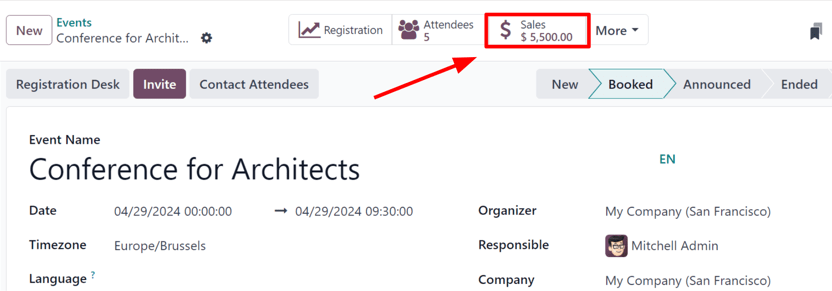
Nhấn vào nút thông minh Sales sẽ hiển thị một trang riêng, trình bày tất cả các đơn bán hàng (chuẩn và/hoặc trực tuyến) liên quan đến vé đã được bán cho sự kiện cụ thể đó.
Bán vé sự kiện bằng ứng dụng Bán hàng
Để bán vé sự kiện bằng đơn bán hàng, bắt đầu bằng cách chuyển đến ứng dụng . Sau đó, nhấn New để mở mẫu báo giá mới.
Sau khi điền phần trên của biểu mẫu với thông tin khách hàng thích hợp, nhấn Add a product trong tab Order Lines. Sau đó, trong cột Product, chọn (hoặc tạo) một sản phẩm đăng ký sự kiện được cấu hình với Product Type đặt thành Event Ticket trên biểu mẫu sản phẩm của nó.
Khi một sản phẩm đăng ký sự kiện được chọn, một cửa sổ pop-up Configure an event xuất hiện.
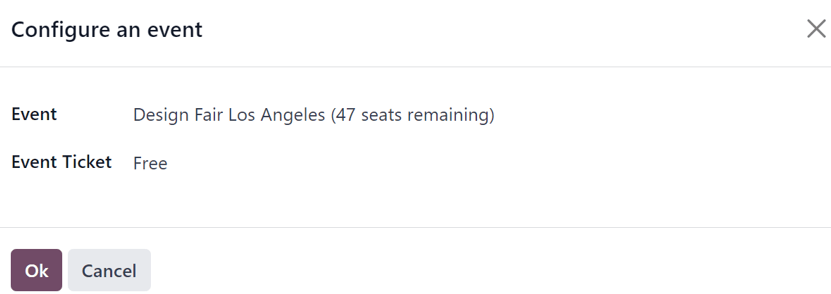
Từ cửa sổ pop-up Configure an event, chọn sự kiện mà việc mua vé này liên quan tới trong menu thả xuống trường Event. Sau đó, trong menu thả xuống Event Ticket, chọn hạng vé mà khách hàng muốn mua, nếu có nhiều hạng được cấu hình cho sự kiện đó.
Khi tất cả các cấu hình mong muốn đã hoàn tất, nhấn Ok. Thao tác này sẽ đưa người dùng quay lại Đơn bán hàng, với sản phẩm vé đăng ký sự kiện hiện có trong tab Order Lines. Người dùng có thể tiến hành xác nhận và đóng bán hàng, theo quy trình thông thường.
Mẹo
Để mở lại cửa sổ bật lên Cấu hình một sự kiện, di chuột lên tên sản phẩm đăng ký sự kiện trong tab Order Lines, và nhấp vào biểu tượng (pencil)
Bán vé sự kiện thông qua ứng dụng Website
Khi một khách truy cập vào trang đăng ký của trang web sự kiện, họ có thể nhấn nút Register để mua vé tham dự sự kiện.
Ghi chú
Nếu khách truy cập không đã ở trên trang đăng ký của website sự kiện, việc nhấp vào Register trên menu phụ của website sự kiện sẽ chuyển họ tới trang đăng ký phù hợp. Từ đó, họ có thể nhấp vào nút Register để bắt đầu quy trình mua vé.
Nếu các mức vé khác nhau được cấu hình cho sự kiện, khách truy cập sẽ được hiển thị cửa sổ pop-up Tickets.
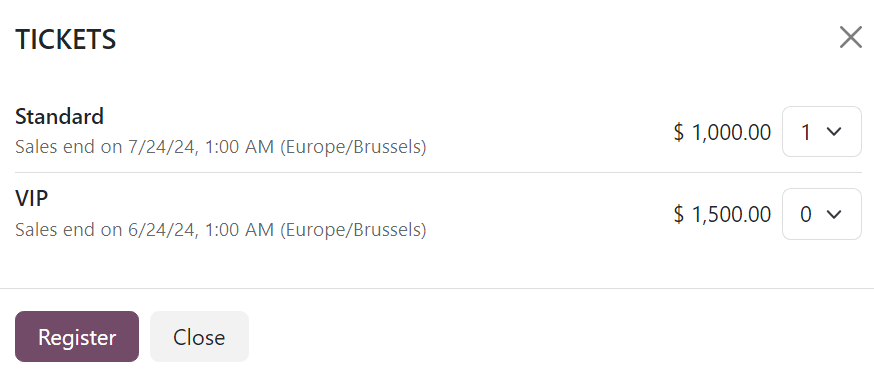
Từ đây, khách truy cập chọn cấp vé họ muốn mua, cùng với số lượng, bằng menu thả xuống số ở phía bên phải vé mong muốn. Khi các lựa chọn đã được nhập, khách truy cập nhấn nút Register.
Sau đó, một cửa sổ pop-up Attendees xuất hiện, chứa tất cả các câu hỏi đã được cấu hình trong tab Questions của mẫu sự kiện cho sự kiện cụ thể này.
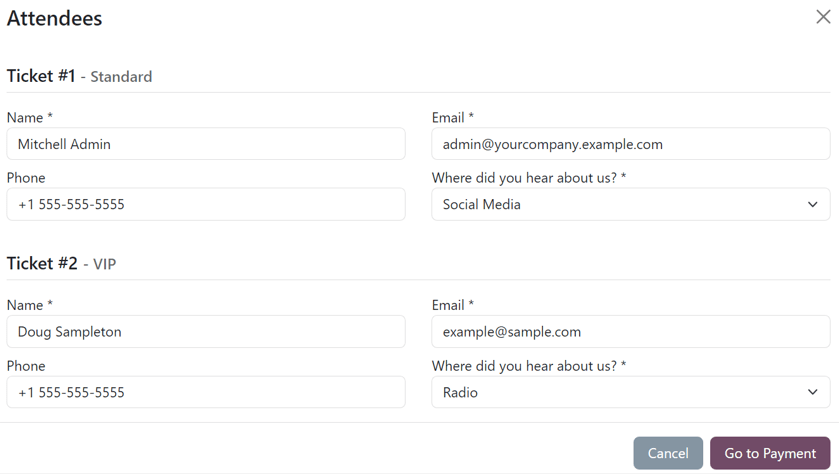
Nếu nhiều vé được mua cùng lúc, sẽ có các mục được đánh số cho từng người đăng ký vé riêng biệt, mỗi mục sẽ chứa các câu hỏi giống nhau. Tuy nhiên, nếu bất kỳ câu hỏi nào được cấu hình với tùy chọn Hỏi một lần cho mỗi đơn hàng, thì câu hỏi đó chỉ được hỏi một lần duy nhất — và không lặp lại cho từng người tham dự trong đơn đặt vé đó.
Sau khi đã nhập đầy đủ thông tin cần thiết, khách truy cập có thể nhấn nút Go to Payment. Hành động này sẽ đưa khách truy cập trước tiên đến trang xác nhận Billing, sau đó là trang xác nhận Payment, nơi họ có thể sử dụng bất kỳ phương thức thanh toán nào đã được cấu hình trong cơ sở dữ liệu để hoàn thành đơn hàng.
Sau đó, khi việc mua hàng hoàn tất trên giao diện người dùng của trang web, đơn bán hàng tiếp theo được truy cập ngay lập tức trong back-end của cơ sở dữ liệu.
Xem thêm