
Kết nối máy in
Việc cài đặt máy in có thể được thực hiện chỉ trong vài bước đơn giản. Máy in có thể được sử dụng để in hóa đơn, nhãn, đơn hàng hoặc thậm chí là các báo cáo từ những ứng dụng khác nhau trong Odoo. Ngoài ra, tác vụ máy in cũng có thể được gán như một hành động theo kích hoạt trong quá trình sản xuất, hoặc được thêm vào một điểm kiểm soát chất lượng hay một bước kiểm tra chất lượng.
Cảnh báo
Cách duy nhất để kết nối một máy in trực tiếp với cơ sở dữ liệu Odoo là thông qua việc sử dụng hệ thống IoT. Nếu không có hệ thống IoT, vẫn có thể in, nhưng việc này được quản lý bởi chính máy in, điều không được khuyến nghị.
Kết nối
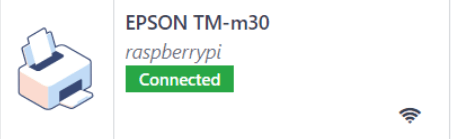
Hệ thống IoT hỗ trợ các máy in được kết nối qua USB hoặc kết nối mạng. Supported printers được phát hiện tự động và xuất hiện trong danh sách Devices của ứng dụng IoT.
Quan trọng
Printers connecting to the IoT system via the network must be on the same network as the IoT system.
Ghi chú
Máy in có thể mất tới hai phút để xuất hiện trong danh sách Devices của ứng dụng IoT.
Kết nối máy in
Liên kết lệnh sản xuất với máy in
Lệnh công việc có thể được liên kết với máy in, thông qua điểm kiểm soát chất lượng, để in nhãn cho các sản phẩm được sản xuất.
Trong Quality app, một thiết bị có thể được thiết lập tại một điểm kiểm soát chất lượng. Để thực hiện, hãy vào , và mở điểm kiểm soát mong muốn.
Quan trọng
Một công đoạn sản xuất và một công đoạn lệnh công việc cần được gắn vào một điểm kiểm soát chất lượng trước khi trường Type cho phép chọn tùy chọn Print Label.
Từ đây, chỉnh sửa điểm kiểm soát bằng cách chọn trường Type và chọn Print Label từ menu thả xuống các tùy chọn. Thao tác này sẽ hiển thị trường Device, nơi có thể chọn thiết bị đã gắn.
Máy in hiện có thể được sử dụng với điểm kiểm soát chất lượng đã chọn. Khi đạt điểm kiểm soát chất lượng trong quá trình sản xuất, cơ sở dữ liệu sẽ đưa ra tùy chọn in nhãn cho một sản phẩm cụ thể.
Mẹo
Các điểm kiểm soát chất lượng cũng có thể được truy cập bằng cách điều hướng tới , sau đó chọn thiết bị. Đi tới tab Quality Control Points để thêm chúng vào thiết bị.
Ghi chú
Trên một quality check form, Type của kiểm tra cũng có thể được đặt thành Print Label.
Liên kết báo cáo với máy in
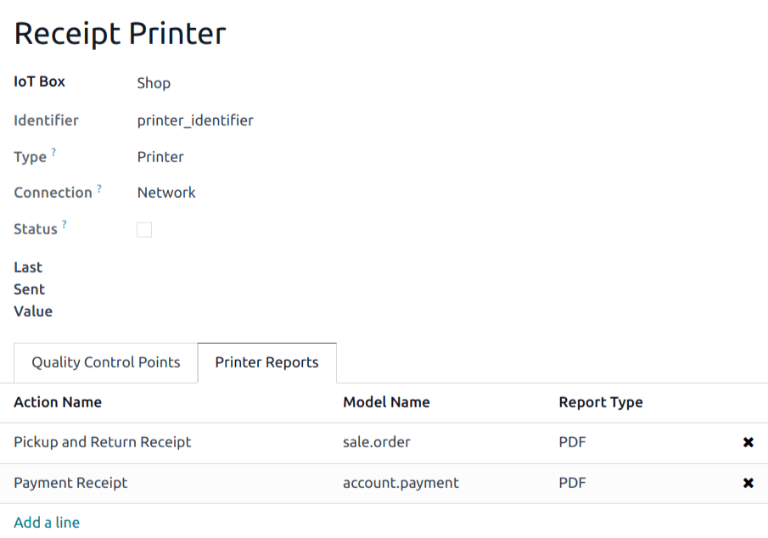
Có thể liên kết các loại báo cáo với một máy in cụ thể. Để thực hiện:
Đi tới và chọn máy in mong muốn
Đi tới tab Printer Reports và bấm Add a line
Trong cửa sổ pop-up mở ra, chọn các loại báo cáo sẽ được liên kết với máy in và nhấn Select
Mẹo
Báo cáo cũng có thể được cấu hình bằng cách enabling the developer mode và vào . Chọn báo cáo mong muốn từ danh sách và thiết lập một IoT Device
Lần đầu tiên một báo cáo được liên kết được chọn để in, một cửa sổ pop-up Select Printers xuất hiện. Đánh dấu vào ô kiểm bên cạnh máy in đúng cho báo cáo, và nhấn Print. Lúc đó, báo cáo đã được liên kết với máy in.
Xóa bộ nhớ đệm máy in
Sau khi một máy in được liên kết để in một báo cáo, cài đặt này sẽ được lưu trong bộ nhớ cache của trình duyệt. Điều này có nghĩa là người dùng có thể có các thiết bị khác nhau được lưu trong bộ nhớ cache của họ cho các báo cáo khác nhau, dựa trên thiết bị mà họ sử dụng để truy cập Odoo. Nó cũng có nghĩa là những người dùng khác nhau có thể in tự động một báo cáo từ các máy in khác nhau, dựa trên sở thích của họ.
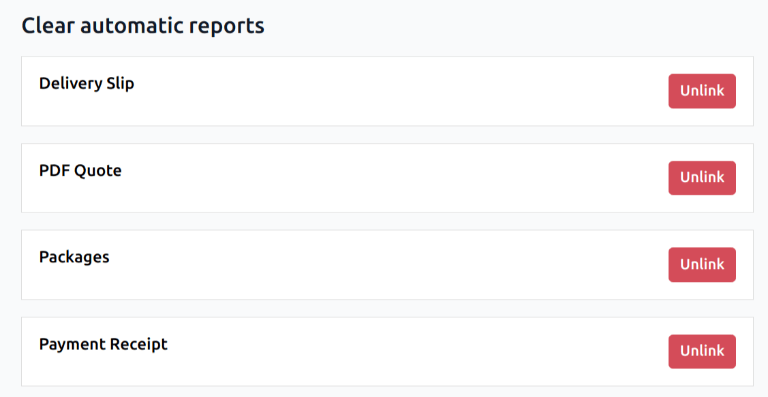
Để hủy liên kết một báo cáo khỏi máy in, hãy chuyển đến . Điều này tạo ra danh sách các báo cáo đã được liên kết với máy in trên thiết bị hiện tại. Nhấn nút Unlink bên cạnh mỗi báo cáo để xóa liên kết.
Quan trọng
Bước này chỉ ngăn báo cáo tự động in tới máy in đã liệt kê từ trình duyệt hiện tại. Báo cáo vẫn còn linked trên thiết bị, dưới tab Printer Reports.
Xem thêm
Các vấn đề tiềm năng
Máy in không được phát hiện
Nếu máy in không xuất hiện trong danh sách thiết bị, hãy vào trang chủ của IoT box's hoặc Windows virtual IoT's, nhấn Show trong phần Devices, và đảm bảo máy in được liệt kê.
Nếu máy in không hiển thị trên trang chủ của hệ thống IoT, nhấp vào Printer Server, sau đó Administration, và Add Printer. Nếu máy in không có trong danh sách, có khả năng nó chưa được kết nối đúng cách.
Máy in xuất ra văn bản ngẫu nhiên
Đối với hầu hết các máy in, trình điều khiển phù hợp sẽ được tự động phát hiện và chọn. Tuy nhiên, trong một số trường hợp, cơ chế phát hiện tự động có thể không đủ, và nếu không tìm thấy trình điều khiển, máy in có thể in ra các ký tự ngẫu nhiên.
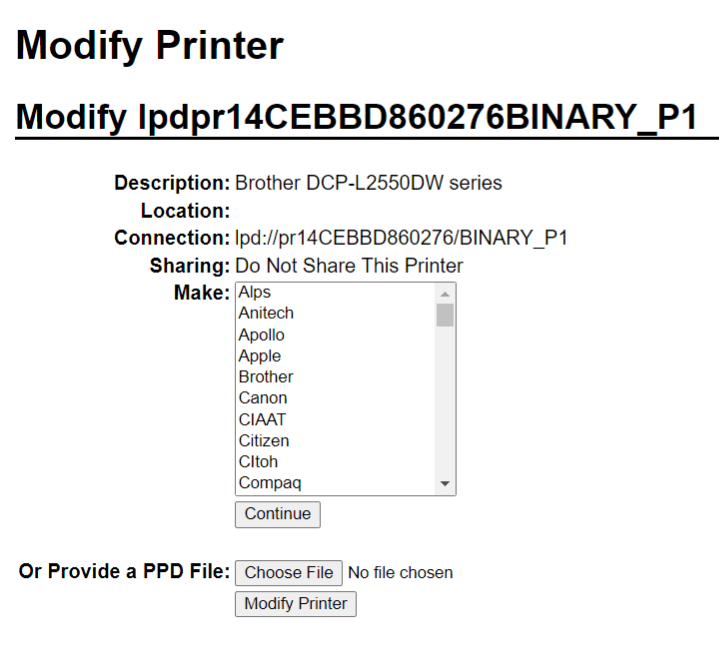
Giải pháp là chọn thủ công trình điều khiển tương ứng. Trong trang chủ của hệ thống IoT, nhấp vào Printer Server, sau đó Printers, và chọn máy in trong danh sách. Trong menu thả xuống Administration, nhấp vào Modify Printer. Tiếp tục các bước và chọn make và model của máy in.
Ghi chú
Máy in biên lai Epson và máy in nhãn Zebra không cần driver để hoạt động. Đảm bảo rằng không có driver nào được chọn cho các máy in này.
Máy in đã được phát hiện nhưng không được nhận dạng chính xác
Nếu Odoo và hệ thống IoT không nhận dạng máy in đúng, hãy vào , nhấp vào thẻ thiết bị để truy cập biểu mẫu của nó, và đặt trường Subtype thành tùy chọn phù hợp: Máy in biên lai, Máy in nhãn hoặc Máy in văn phòng.
Cấu hình Epson trường hợp đặc biệt
Phần lớn máy in Epson hỗ trợ in biên lai trong Odoo Điểm bán hàng bằng lệnh GS v 0. Tuy nhiên, các mẫu máy in Epson sau không hỗ trợ lệnh này:
TM-U220
TM-U230
TM-P60
TMP-P60II
Để tránh vấn đề này, bạn có thể cấu hình máy in để sử dụng lệnh ESC *
Đầu tiên, hãy xem trang web của Epson để kiểm tra tính tương thích cho cả hai lệnh GS v 0 và ESC *.
Nếu máy in không tương thích với GS v 0 nhưng hỗ trợ ESC *, hãy cấu hình hệ thống IoT để sử dụng lệnh ESC * như sau:
Truy cập trang chủ của IoT box's hoặc Windows virtual IoT's
Nhấp vào nút Printer server, sau đó nhấp vào Administration trên trang CUPS.
Nhấn Thêm máy in trong phần Máy in, chọn máy in, và nhấn Tiếp tục.
Mẹo
Nếu tên máy in vẫn chưa chắc chắn, hãy thực hiện các bước sau:
Lưu ý các máy in được liệt kê trên trang CUPS.
Tắt máy in và tải lại trang.
So sánh sự khác biệt với danh sách đầu tiên để xem máy in nào đã biến mất.
Bật lại máy in và làm mới lại trang.
Kiểm tra lại danh sách một lần nữa để xem máy in có xuất hiện lại không.
Máy in đã biến mất rồi lại xuất hiện trên danh sách máy in là tên của máy in đang được đề cập. Nó có thể là Unknown dưới Local printers.
Trên trang Add Printer, hãy nhập Name của máy in theo quy ước sau:
<printer_name>__IMC_<param_1>_<param_2>_..._<param_n>__, trong đó:printer_namelà tên của máy in. Nó có thể chứa bất kỳ ký tự nào ngoại trừ_,/,#, hoặc ` ` (khoảng trắng).IMC: Đây là viết tắt của Image Mode Column (tên đơn giản choESC *).param_1: Điều này đại diện cho tham số cụ thể:SCALE<X>: Tỷ lệ của hình ảnh (với cùng tỉ lệ khung hình).Xphải là một số nguyên mô tả phần trăm tỷ lệ sẽ được sử dụng. Ví dụ,100là kích thước gốc,50là một nửa kích thước, và200là gấp đôi kích thước.LDV: Chiều dọc mật độ thấp (sẽ được đặt thành Chiều dọc mật độ cao nếu không được chỉ định)LDH: Chiều ngang mật độ thấp (sẽ được đặt thành Chiều ngang mật độ cao nếu không được chỉ định).
Ghi chú
Các tham số Mật độ có thể cần được cấu hình theo một cách cụ thể, tùy thuộc vào mẫu máy in.
Tham khảo Epson's ESC * documentation để xác định liệu máy in có yêu cầu các tham số này được thiết lập hay không.
Example
Dưới đây là các ví dụ về định dạng tên đúng và sai:
Định dạng tên đúng:
EPSONTMm30II__IMC__EPSON_TM_U220__IMC_LDV_LDH_SCALE80__
Định dạng tên không đúng (điều này sẽ không ngăn việc in, nhưng kết quả có thể không có đầu ra in như mong đợi)
EPSON TMm 30II: Tên không được chứa dấu cách.EPSONTMm30II: Tên đó đã đúng, nhưng sẽ không sử dụngESC *EPSONTMm30II__IMC: Tên này thiếu phần kết thúc__.EPSONTMm30II__IMC_XDV__: Tham sốXDVkhông khớp với bất kỳ tham số hiện có nào.EPSONTMm30II__IMC_SCALE__: Tham sốSCALEthiếu giá trị cân.
Sau khi đã định nghĩa tên máy in theo quy ước đặt tên thích hợp, nhấn Continue
Đặt giá trị Make thành Raw và giá trị Model thành Raw Queue (en)
Nhấn Add Printer. Nếu mọi thứ đã được thực hiện đúng, trang sẽ chuyển hướng tới trang Banners.
Vui lòng chờ vài phút để hệ thống IoT phát hiện máy in và đồng bộ với máy chủ Odoo.
Access the POS settings và chọn POS của bạn, hoặc nhấn nút ba chấm dọc (⋮) trên thẻ POS và nhấn Edit. Cuộn xuống phần Connected Devices, bật IoT Box, và chọn máy in trong trường Receipt Printer. Nhấn Save.
Ghi chú
Nếu máy in được cấu hình không đúng (ví dụ: nó liên tục in ra văn bản ngẫu nhiên, hoặc biên lai in ra quá lớn hoặc quá nhỏ), không thể sửa đổi qua tên máy in trong CUPS. Thay vào đó, hãy cấu hình một máy in mới từ đầu với các tham số đã điều chỉnh, theo các bước ở trên.
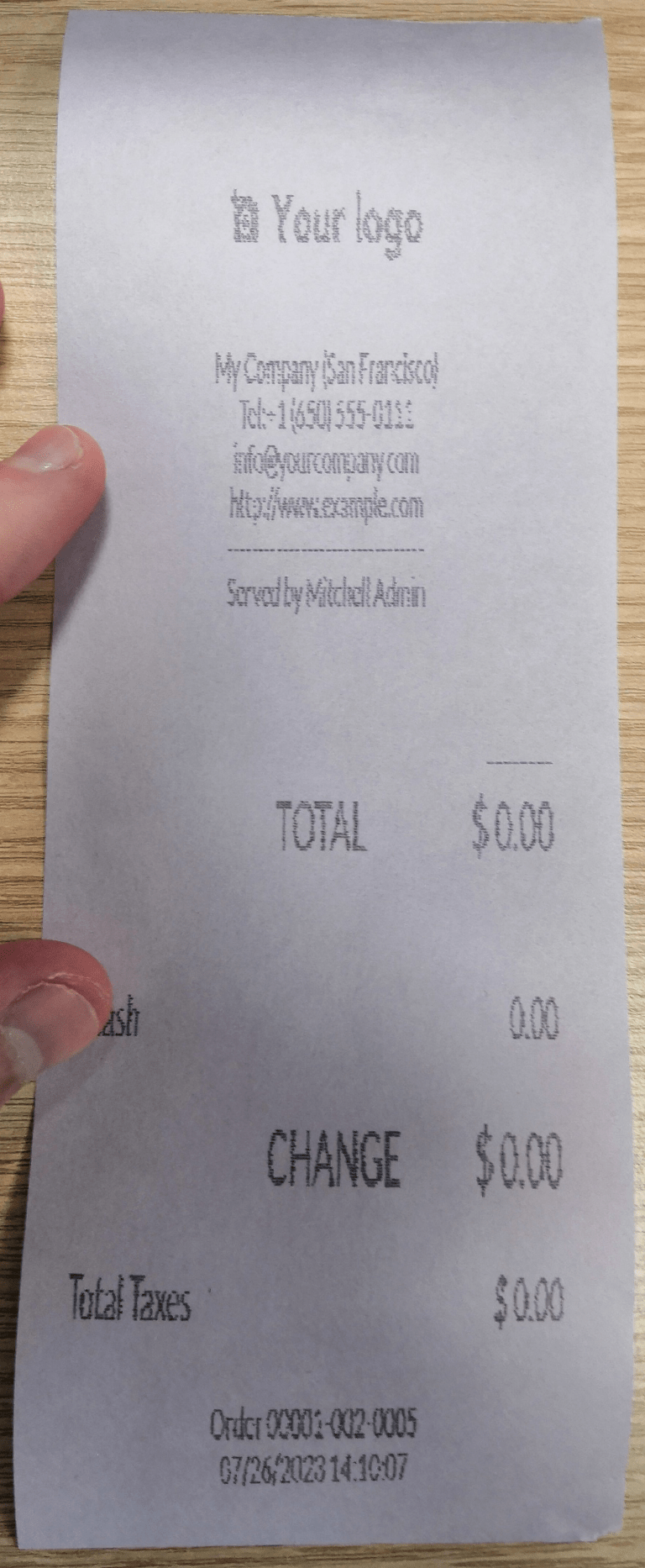
Dưới đây là một ví dụ về quy trình khắc phục sự cố cho mẫu máy in TM-U220B sử dụng lệnh ESC *. Biên lai được hiển thị bên dưới là một ví dụ về biên lai đang in đúng do định dạng đúng (theo lý thuyết):
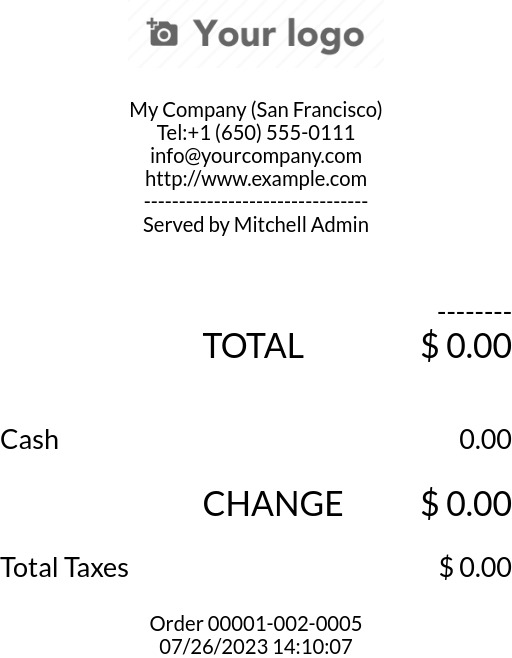
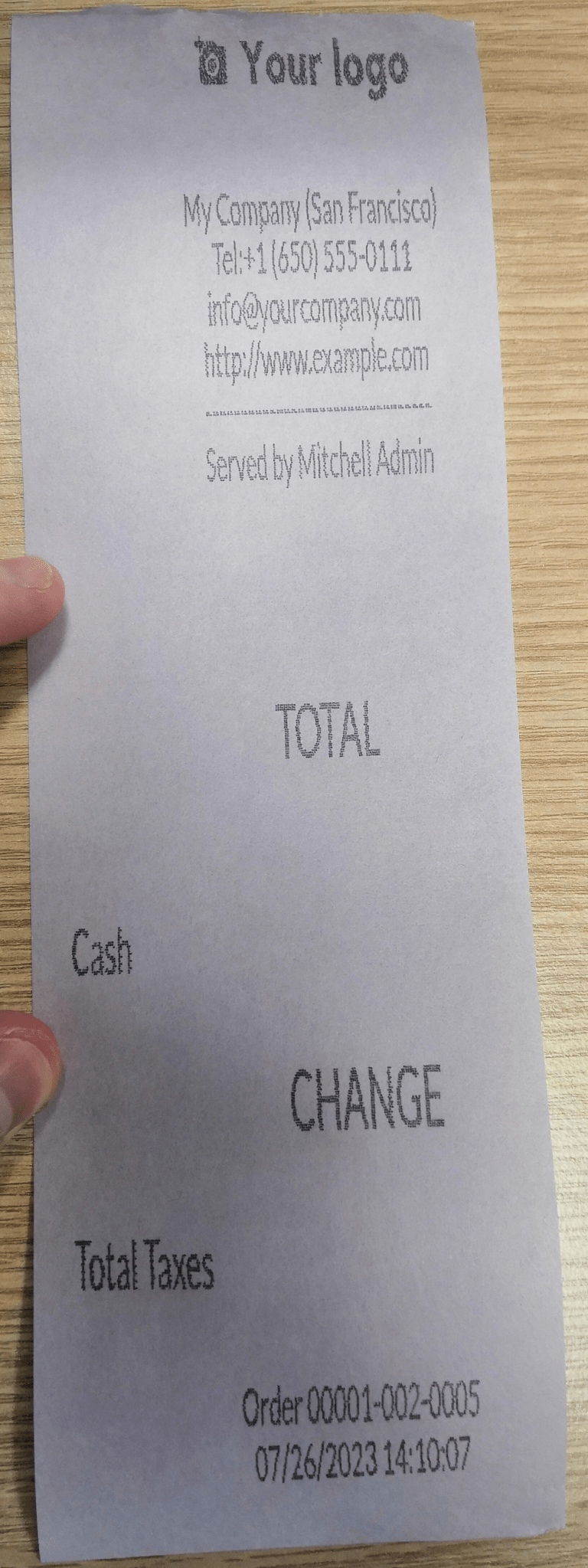
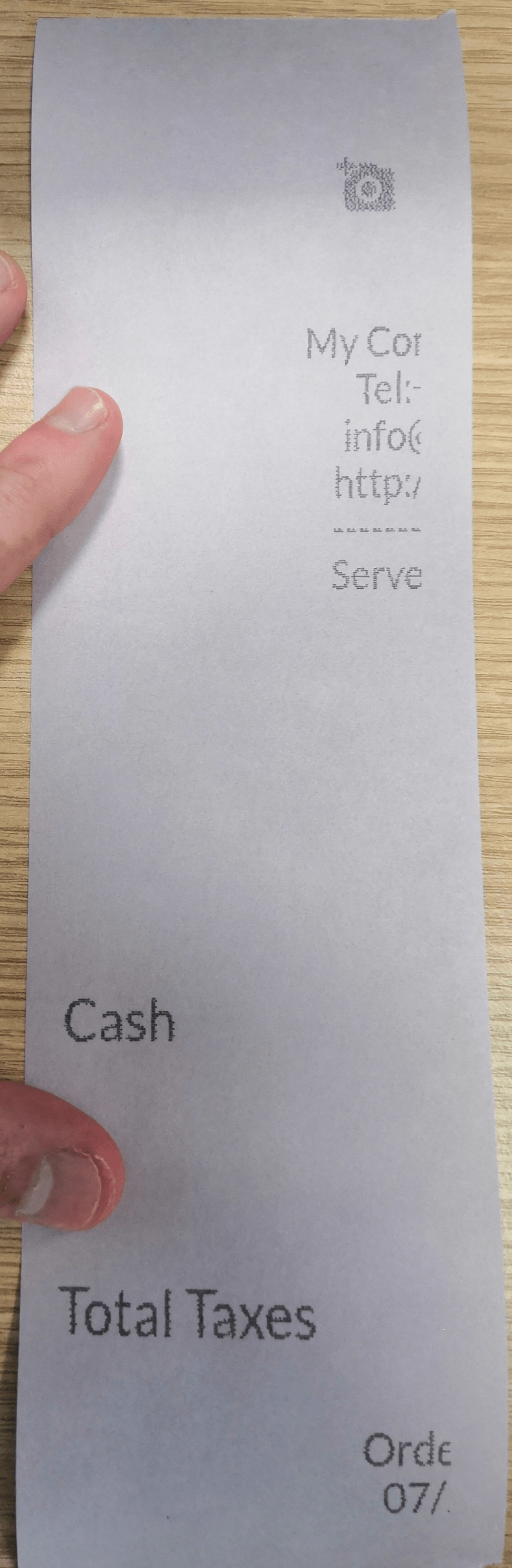
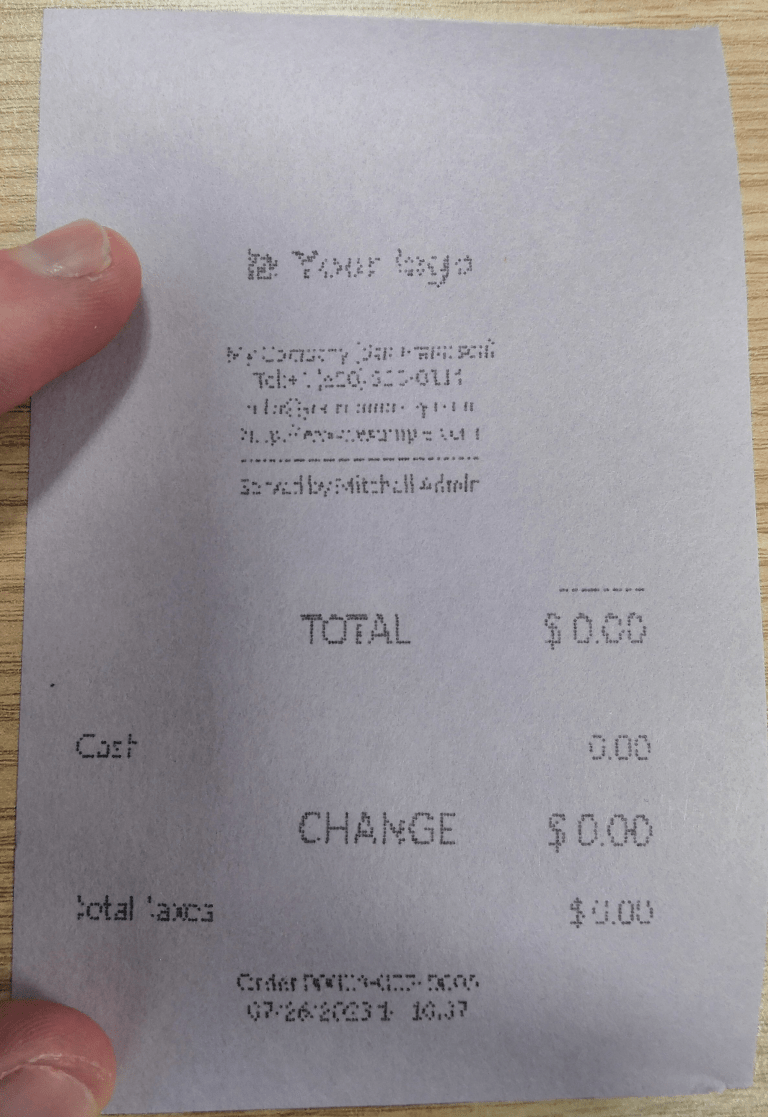
Việc in biên lai này ngay lập tức mà không có định dạng thích hợp sẽ không hoạt động, vì mẫu máy in TM-U220B không hỗ trợ lệnh GS v 0. Thay vào đó, các ký tự ngẫu nhiên sẽ được in:
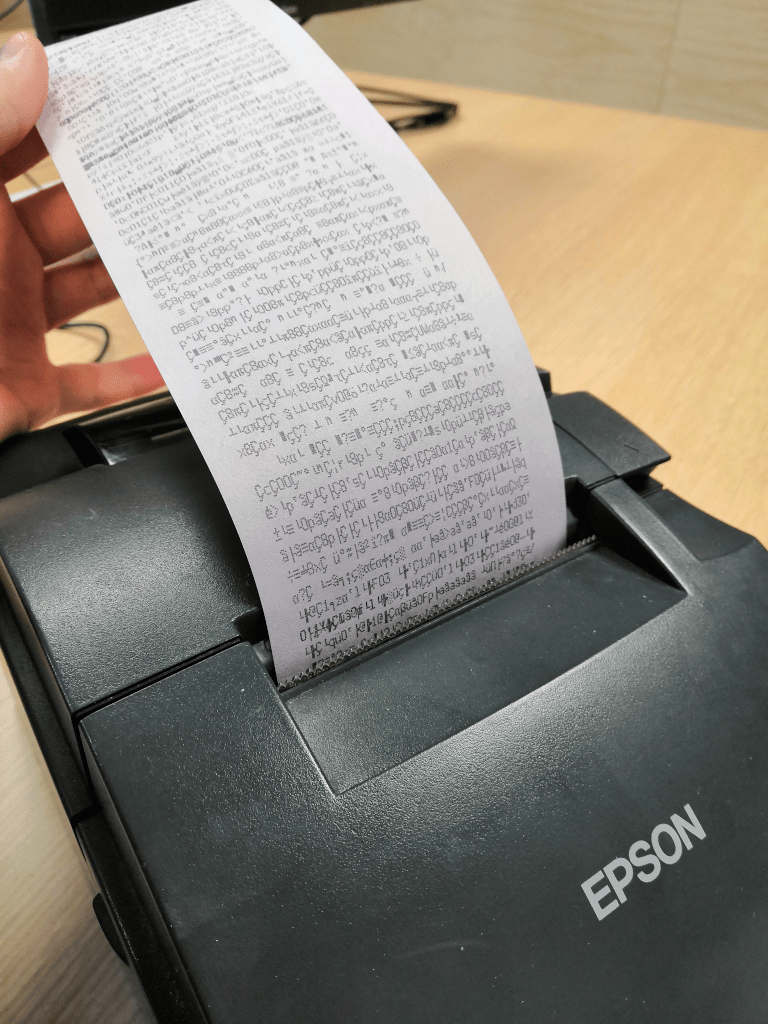
Để cấu hình định dạng cho máy in Epson TM-U220B một cách chính xác, hãy thực hiện các bước sau:
Sau khi kiểm tra trang web của Epson về khả năng tương thích với cả lệnh GS v 0 và ESC *, máy in TM-U220B thực tế không tương thích với
GS v 0nhưng hỗ trợESC *.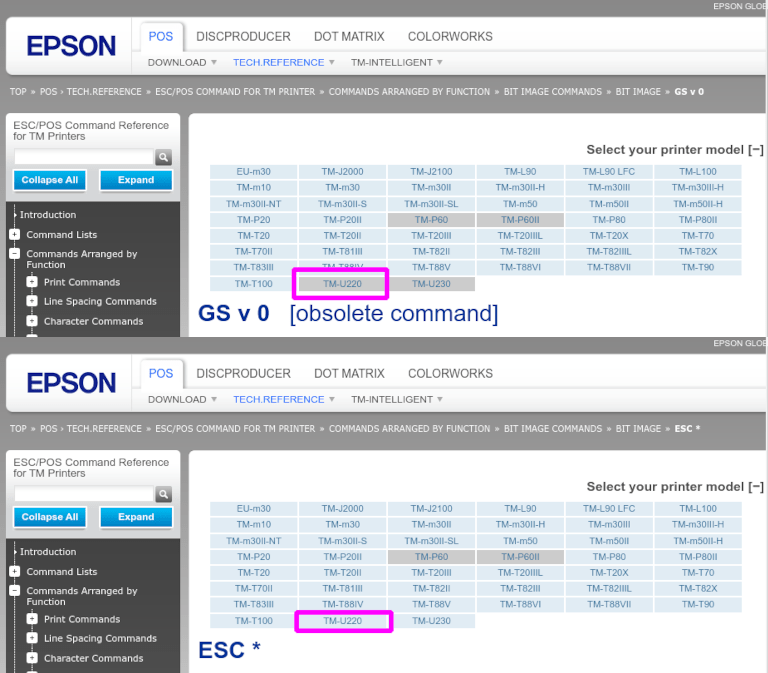
Khi thêm máy in, CUPS hiển thị danh sách các máy in khả dụng:
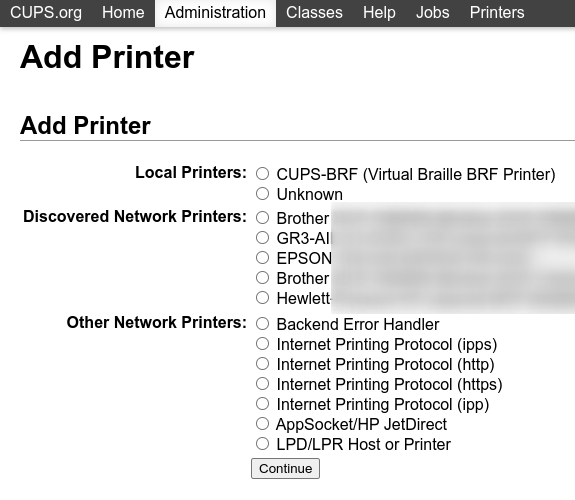
Trong trường hợp này, máy in được kết nối qua USB, vì vậy nó không phải là một phần của Máy in mạng được phát hiện. Thay vào đó, nó có thể là một phần của lựa chọn Không xác định trong Máy in cục bộ. Khi rút cáp USB của máy in khỏi hệ thống IoT và làm mới trang, máy in Không xác định sẽ biến mất. Khi cắm lại cáp USB, máy in sẽ xuất hiện trở lại.
Đối với quy ước đặt tên, vì máy in phải in bằng lệnh
ESC *, nên bắt buộc phải thêm__IMC.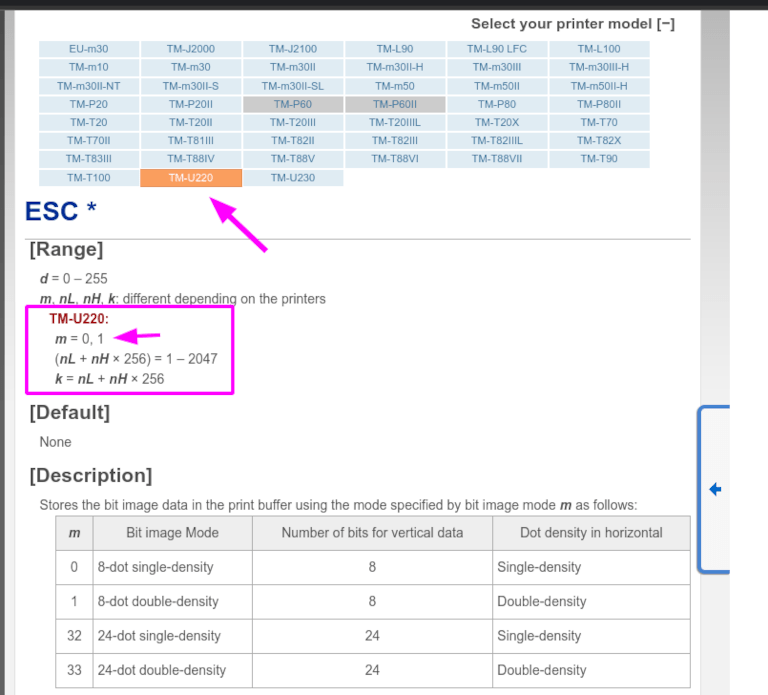
Đối với mẫu cụ thể này (TM-U220)
mphải bằng 0 hoặc 1. Khi tham khảo bảng Description trên Epson's ESC * website, các giá trịmcó thể là 0, 1, 32 hoặc 33. Vì vậy, trong trường hợp này, giá trịmkhông thể là 32 hoặc 33 (nếu không sẽ in ra các ký tự ngẫu nhiên).Bảng bao gồm các giá trị số 32 và 33; cả hai xuất hiện nếu Số bit cho dữ liệu dọc được đặt là 24, tức là có Mật độ dọc cao. Khi cấu hình máy in Epson TM-U220, cần buộc sử dụng Mật độ dọc thấp vì mẫu máy in này không hỗ trợ Mật độ dọc cao cho lệnh
ESC *.Để thêm Mật độ dọc thấp, hãy thêm tham số
LDVvào quy ước đặt tên.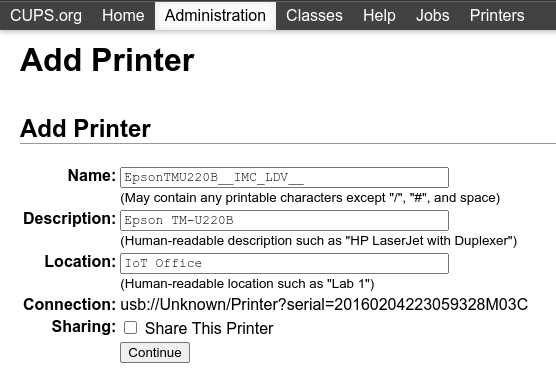
Nhấn Continue để tiếp tục. Tiếp theo, đặt giá trị Make là Raw và giá trị Model là Raw Queue (en).
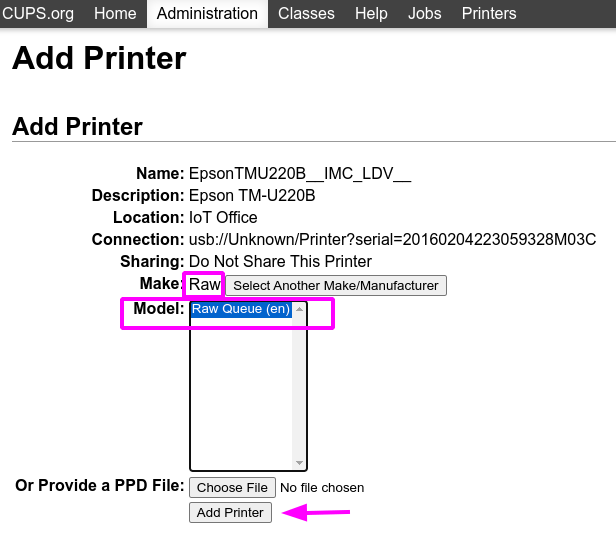
Tuy nhiên, khi cố gắng in với quy tắc đặt tên
EpsonTMU220B__IMC_LDV__, biên lai được in nhưng quá lớn và vượt ra ngoài lề. Để giải quyết, hãy thêm một máy in mới (và quy tắc đặt tên) với tham sốSCALE<X>để điều chỉnh kích thước biên lai.Dưới đây là một số ví dụ:
Quy ước đặt tên máy in
EpsonTMU220B__IMC_LDV__EpsonTMU220B__IMC_LDV_SCALE75__EpsonTMU220B__IMC_LDV_LDH__EpsonTMU220B__IMC_LDV_LDH_SCALE35__
Lỗi in DYMO LabelWriter
DYMO LabelWriter có một vấn đề đã biết khi in với các hệ thống IoT. Máy chủ OpenPrinting CUPS cài đặt máy in bằng trình điều khiển Local RAW Printer. Để có thể in bất kỳ thứ gì, cần đặt đúng Make and Model để tham chiếu tới trình điều khiển chính xác khi sử dụng thiết bị.
Ngoài ra, cần thêm một máy in mới để giảm độ trễ in xảy ra sau khi cập nhật trình điều khiển.
Quan trọng
Máy in DYMO LabelWriter 450 DUO là máy in DYMO được khuyến nghị sử dụng với Odoo và các hệ thống IoT. Thiết bị này kết hợp hai loại máy in: một máy in nhãn và một máy in băng. Khi cấu hình các quy trình sau, cần đảm bảo chọn đúng mẫu máy (DYMO LabelWriter 450 DUO Label (en) hoặc DYMO LabelWriter 450 DUO Tape (en)). Để đảm bảo tính nhất quán, các quy trình sau đây hướng dẫn các bước cấu hình cho mẫu DYMO LabelWriter 450 DUO Label (en). Điều chỉnh lựa chọn mẫu máy theo nhu cầu.
DYMO LabelWriter không in
Nếu DYMO LabelWriter không in được, hãy cài đặt driver mới:
Truy cập trang chủ của hệ thống IoT và nhấn để mở console OpenPrinting CUPS.
Nhấp vào trong menu trên cùng, sau đó nhấp vào máy in trong danh sách.
Chọn Maintenance trong menu thả xuống đầu tiên.
Chọn Modify Printer trong menu thả xuống thứ hai.
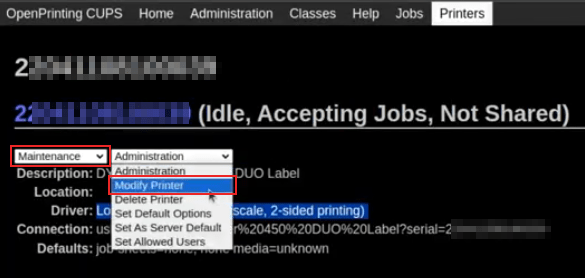
Chọn kết nối mạng/máy in cụ thể mà cần thực hiện thay đổi và nhấn Continue
Trong trang tiếp theo, nhấn Continue, sau đó chọn DYMO từ danh sách thả xuống Make.
Nhấn vào Continue và đặt Model thành DYMO LabelWriter 450 DUO Label (en) (hoặc bất kỳ mẫu máy in DYMO nào đang được sử dụng).
Nhấn Modify Printer để cài đặt driver mới; một trang xác nhận xuất hiện.
Nhấp vào trong menu trên cùng; tất cả các máy in được cài đặt trên máy chủ OpenPrinting CUPS sẽ hiển thị, bao gồm DYMO LabelWriter 450 DUO Label mới được cập nhật (hoặc bất kỳ mô hình máy in DYMO nào đang được sử dụng).
Nhấn vào máy in vừa được cập nhật, sau đó nhấn vào menu thả xuống Maintenance và chọn Print Test Page để in nhãn thử. Nhãn thử sẽ được in sau vài giây nếu việc cập nhật driver thành công.
Để giảm độ trễ này, hãy thêm một máy in mới bằng các bước dưới đây.
DYMO LabelWriter độ trễ in
Mẹo
Nếu máy in DYMO LabelWriter 450 DUO không in được gì cả, hoặc không được nhận dạng (ví dụ, nó có loại driver RAW), thì update the drivers on the device.
Để khắc phục vấn đề chậm trễ sau khi thay đổi driver, hãy cài đặt lại máy in:
Truy cập trang chủ của hệ thống IoT và nhấn để mở console OpenPrinting CUPS.
Nhấn trong menu trên cùng, sau đó nhấn Add a Printer.
Trong trang tiếp theo, ở phần Local Printers, chọn máy in đã cài sẵn DYMO LabelWriter 450 DUO Label (DYMO LabelWriter 450 DUO Label) (hoặc bất kỳ mẫu máy in DYMO nào đang được sử dụng). Nhấn Continue
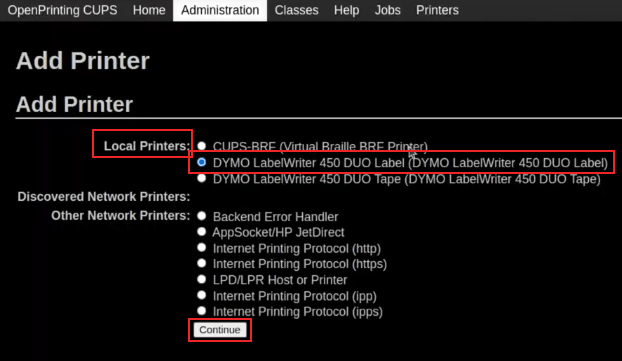
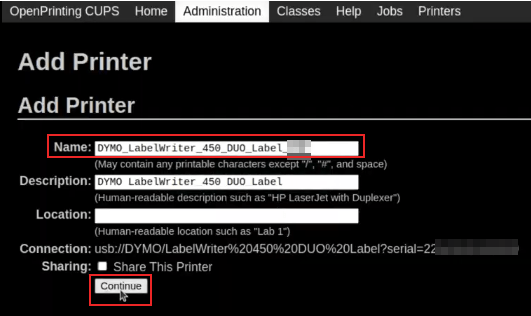
Trên màn hình tiếp theo, cập nhật Name thành một tên dễ nhận biết, vì máy in gốc sẽ vẫn còn trong danh sách. Sau đó, nhấn Continue.
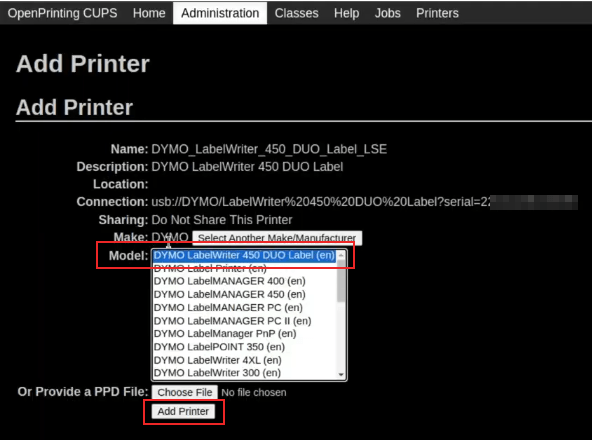
Đặt trường Model thành DYMO LabelWriter 450 DUO Label (en) (hoặc bất kỳ mô hình máy in DYMO nào đang được sử dụng), sau đó nhấn Add Printer để hoàn tất cài đặt.
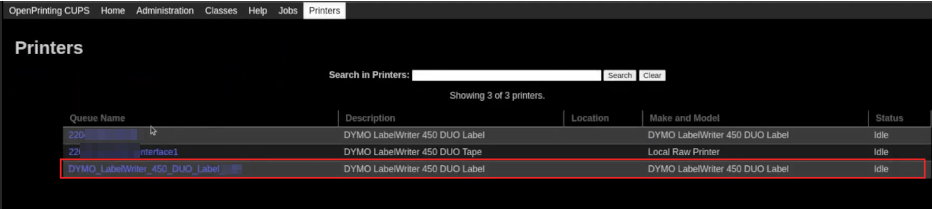
Nhấn trong menu trên cùng và nhấn máy in mới được cài đặt DYMO LabelWriter 450 DUO Label (hoặc bất kỳ mẫu máy in DYMO nào đang được sử dụng) trong danh sách.
Nhấn vào danh sách thả xuống Maintenance và chọn Print Test Page để in nhãn thử. Nhãn thử sẽ được in ngay lập tức, hoặc sau một hoặc hai giây.
Máy in Zebra không in được gì
Máy in Zebra khá nhạy cảm với định dạng mã Ngôn ngữ lập trình Zebra (ZPL). Nếu không in được gì hoặc in ra nhãn trống, hãy thử thay đổi định dạng báo cáo gửi đến máy in. Để thực hiện, kích hoạt chế độ lập trình viên, truy cập , và tìm kiếm mẫu tương ứng.
Lỗi máy quét mã vạch
Các ký tự được máy quét mã vạch đọc không khớp với mã vạch
Mặc định, hầu hết các máy quét mã vạch được cấu hình ở định dạng US QWERTY. Nếu máy quét mã vạch sử dụng bố cục khác, hãy chuyển đến và nhấn thẻ của thiết bị mã vạch. Sau đó, chọn ngôn ngữ đúng trong trường Keyboard Layout.
Ghi chú
Cài đặt Keyboard Layout là độc lập theo ngôn ngữ, với các tùy chọn khả dụng thay đổi tùy vào thiết bị và ngôn ngữ của cơ sở dữ liệu (ví dụ: English (UK), English (US), v.v.).
Không có gì xảy ra khi quét mã vạch
Đảm bảo thiết bị đúng được chọn trong Point of Sale settings (nếu áp dụng) và mã vạch được cấu hình để gửi ký tự ENTER (keycode 28) ở cuối mỗi mã vạch.
Máy quét mã vạch được phát hiện như một bàn phím
Quan trọng
Một số máy quét mã vạch được nhận dạng là bàn phím USB thay vì máy quét mã vạch và không được hệ thống IoT nhận diện
Để thay đổi loại thiết bị một cách thủ công, chuyển đến và nhấp vào thẻ của thiết bị mã vạch. Sau đó, bật Is scanner.
Máy quét mã vạch xử lý các ký tự mã vạch riêng lẻ
Khi truy cập phiên bản di động của Odoo từ thiết bị di động hoặc máy tính bảng được ghép nối với máy quét mã vạch thông qua hệ thống IoT, máy quét có thể hiểu mỗi ký tự trong mã vạch là một lần quét riêng biệt. Để khắc phục, hãy truy cập và nhấp vào thẻ thiết bị mã vạch. Sau đó, chọn ngôn ngữ chính xác trong trường Bố cục bàn phím.
Ghi chú
Cài đặt Keyboard Layout là độc lập theo ngôn ngữ, với các tùy chọn khả dụng thay đổi tùy vào thiết bị và ngôn ngữ của cơ sở dữ liệu (ví dụ: English (UK), English (US), v.v.).