
Hợp chủng quốc Hoa Kỳ
Gói bản địa hoá tài chính Odoo cho Hoa Kỳ tuân theo Nguyên tắc Kế toán Chấp nhận chung (GAAP) và các chuẩn mực, quy tắc kế toán được sử dụng để lập báo cáo tài chính, như được đề ra bởi Hội đồng Chuẩn mực Kế toán Tài chính (FASB) và được Ủy ban Chứng khoán và Giao dịch (SEC) chấp nhận.
Thêm vào đó, một loạt các video về chủ đề Kế toán có sẵn trên nền tảng eLearning của Odoo. Các video này bao gồm cách bắt đầu từ đầu, thiết lập cấu hình, hoàn thành các quy trình làm việc thường gặp, và cung cấp góc nhìn chi tiết về một số trường hợp sử dụng cụ thể.
Cấu hình
Dưới đây là các mô-đun có sẵn trong Odoo để phục vụ kế toán tại Hoa Kỳ.
Ghi chú
Các mô-đun được liệt kê dưới đây chỉ dành cho tham khảo hoặc là tùy chọn, vì các yêu cầu cốt lõi để hoạt động theo bản địa hoá tài chính cho Mỹ trong Odoo đã được bao gồm trong gói mặc định được cài đặt khi khởi tạo cơ sở dữ liệu.
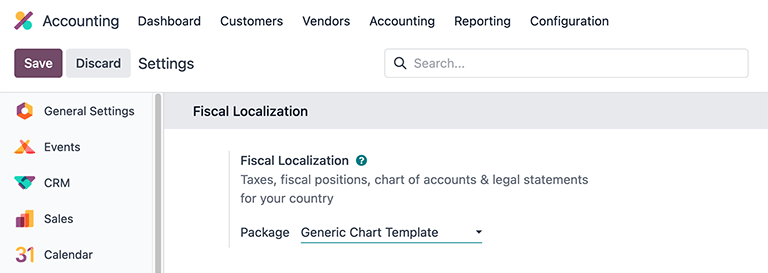
Xác nhận gói mặc định đang được sử dụng bằng cách điều hướng tới và trong phần Fiscal Localization ở trên cùng, tìm mục lựa chọn Generic Chart Template được liệt kê bên cạnh nhãn trường Package. Mẫu biểu đồ này bao gồm các thiết lập cần thiết cho bản địa hóa Hoa Kỳ cho ứng dụng Odoo Accounting.
Cài đặt mô-đun
Install các mô-đun sau để có được tất cả các tính năng của bản địa hóa Hoa Kỳ:
Tên |
Tên kỹ thuật |
Mô tả |
|---|---|---|
US - Kế toán |
|
Mô-đun kế toán cơ bản cho bản địa hoá Hoa Kỳ. |
|
Thêm báo cáo kế toán Hoa Kỳ. |
|
Bố cục séc của Hoa Kỳ |
|
Cho phép in thanh toán trên giấy séc đã in sẵn. Hỗ trợ ba định dạng séc phổ biến nhất và sẽ hoạt động ngay khi dùng các séc được liên kết từ checkdepot.net |
|
Xuất thanh toán dưới dạng tệp NACHA để sử dụng tại Hoa Kỳ. |
|
|
Xuất dữ liệu 1099 để nộp điện tử qua bên thứ ba. |
|
|
Mô-đun cho AvaTax integration với Odoo |
|
|
Bao gồm các quy tắc cần thiết cho bảng lương tại Hoa Kỳ, bao gồm:
|
|
|
Chứa dữ liệu kế toán cần thiết cho các quy tắc tiền lương của Hoa Kỳ. |
|
|
Xuất nhật ký công việc sang phần mềm tính lương ADP. |
Hệ thống tài khoản
Biểu đồ tài khoản (chart of accounts (COA)) cho bản địa hoá Hoa Kỳ, trong Odoo, tuân theo cấu trúc chuẩn GAAP, với các tài khoản được nhóm thành bảy danh mục chính, kèm các giá trị số tương ứng làm tiền tố cho các bút toán nhật ký riêng lẻ:
Phải thu: số dư tiền (hoặc tín dụng) doanh nghiệp phải nhận cho hàng hóa hoặc dịch vụ đã giao hoặc đã sử dụng, nhưng chưa được khách hàng thanh toán. AR được biểu thị bằng mã sổ nhật ký bắt đầu bằng 1.
Phải trả: các nghĩa vụ ngắn hạn của doanh nghiệp nợ các chủ nợ hoặc nhà cung cấp, chưa được thanh toán. AP được biểu thị bởi mã nhật ký được dán nhãn (hoặc bắt đầu) bằng 2.
Vốn chủ sở hữu: số tiền được trả lại cho các cổ đông của công ty nếu tất cả tài sản được thanh lý và toàn bộ nợ của công ty đã được trả hết trong trường hợp thanh lý. Vốn chủ sở hữu được biểu thị bằng mã sổ nhật ký có nhãn (hoặc bắt đầu bằng) 3 hoặc 9.
Tài sản: các mục được liệt kê trên bảng cân đối kế toán có giá trị kinh tế hoặc có khả năng tạo ra dòng tiền trong tương lai, chẳng hạn như một chiếc máy móc, một chứng khoán tài chính, hoặc một bằng sáng chế. Tài sản được chỉ định bằng mã nhật ký được dán nhãn (hoặc bắt đầu) bằng 1.
Nợ phải trả: chỉ các khoản nợ tài chính hoặc nghĩa vụ của công ty phát sinh trong quá trình hoạt động kinh doanh. Nợ phải trả được biểu thị bằng mã sổ nhật ký được gắn nhãn (hoặc bắt đầu) bằng 2.
Thu nhập: đồng nghĩa với thu nhập ròng, đây là lợi nhuận công ty giữ lại sau khi thanh toán hết các chi phí liên quan từ doanh thu bán hàng đã thu được. Thu nhập được chỉ định bằng mã nhật ký có nhãn (hoặc bắt đầu) bằng 4 hoặc 6.
Chi phí: chi phí hoạt động mà công ty phải chịu để tạo ra doanh thu. Chi phí được biểu thị bằng mã sổ nhật ký được ghi nhãn (hoặc bắt đầu) bằng 6.
Mẹo
Các tài khoản được định nghĩa trước được tích hợp trong Odoo, như một phần của CoA được cài đặt cùng gói bản địa hóa US. Các tài khoản được liệt kê bên dưới đã được cấu hình sẵn để thực hiện một số thao tác nhất định trong Odoo. Khuyến cáo không xóa các tài khoản này; tuy nhiên, nếu cần thay đổi, hãy đổi tên các tài khoản thay vì xóa.
Loại |
Tên tài khoản |
|---|---|
Current Assets |
Bank Suspense Account
Outstanding Receipts
Khoản chi chưa thanh toán
Liquidity Transfer
Stock Valuation
Stock Interim (Received)
Stock Interim (Delivered)
Cost of Production
|
Thu nhập |
Foreign Exchange Gain
Cash Difference Gain
Cash Discount Gain
|
Chi phí |
Cash Discount Loss
Foreign Exchange Loss
Cash Difference Loss
|
Current Year Earnings |
Undistributed Profits/Losses |
Phải thu |
Account Receivable |
Phải trả |
Account Payable |
Xem thêm
Xem, chỉnh sửa và sắp xếp các tài khoản
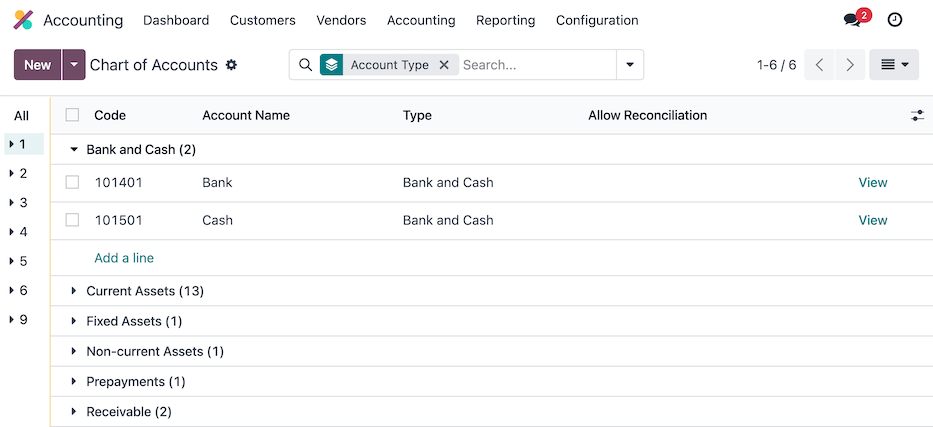
Truy cập bảng điều khiển Chart of Accounts trong Odoo bằng cách điều hướng tới
Từ bảng điều khiển Chart of Accounts, tạo tài khoản mới bằng cách nhấn nút New ở góc trên‑trái của bảng điều khiển và filling in the corresponding form. Tìm kiếm và sắp xếp các tài khoản hiện có bằng cách sử dụng các tiêu chí Filters và Group By cụ thể, chúng có sẵn trong menu thả xuống tìm kiếm.
To filter accounts by category, click the (dropdown) icon to access the drop-down menu and look under the Filters column for individual selections. Clicking on a specific category will only show accounts that match that particular filter.
Để xem tất cả các loại tài khoản có sẵn, hãy xóa tất cả các bộ lọc trong thanh tìm kiếm, sau đó nhấp vào biểu tượng (dropdown) để truy cập menu thả xuống. Từ đó, chọn Account Type dưới tiêu đề cột Group By để liệt kê tất cả các loại tài khoản trong bảng.
Ngoài cấu trúc, còn có những khác biệt quan trọng khác trong hệ thống tài khoản tại Hoa Kỳ, so với các quốc gia khác:
Độ chi tiết: US GAAP thường yêu cầu các tài khoản chi tiết hơn so với một số quốc gia khác. Điều này có thể bao gồm các tài khoản riêng cho các loại doanh thu, chi phí và tài sản, cung cấp thông tin chi tiết hơn trong báo cáo tài chính.
Yêu cầu pháp lý: Tại Hoa Kỳ, có những yêu cầu pháp lý cụ thể do các cơ quan như SEC đặt ra cho các công ty niêm yết. Những yêu cầu này có thể ảnh hưởng đến cấu trúc và nội dung của CoA để đảm bảo tuân thủ các tiêu chuẩn báo cáo.
Thực tiễn ngành: Một số ngành ở Hoa Kỳ có thể có yêu cầu kế toán đặc thù hoặc cấu trúc CoA chuyên biệt. Ví dụ, các tổ chức tài chính thường có các tài khoản riêng liên quan đến khoản vay, đầu tư và thu nhập lãi.
Xem xét thuế: CoA cũng có thể phản ánh các cân nhắc thuế, chẳng hạn như tài khoản cho chi phí được khấu trừ, tài sản thuế hoãn và nợ thuế, để đảm bảo tuân thủ các quy định thuế và tạo điều kiện cho việc báo cáo thuế.
Những khác biệt này, cuối cùng, nên được phản ánh trong cấu trúc CoA, với việc thêm các tài khoản mới khi cần, để đáp ứng các yêu cầu báo cáo kế toán của Mỹ.
Thuế
Tại Hoa Kỳ, mức thuế và những gì được coi là chịu thuế thay đổi tùy theo khu vực pháp lý. Các thuế bán hàng và mua hàng mặc định được tạo tự động khi ứng dụng Odoo Accounting được cài đặt. Để quản lý các thuế hiện có hoặc cấu hình thêm thuế, điều hướng tới .
AvaTax
Avalara AvaTax là phần mềm tính thuế và tuân thủ dựa trên đám mây, tích hợp với Odoo cho một số bản địa hoá. Việc tích hợp AvaTax với Odoo cung cấp tính toán thuế theo thời gian thực và riêng theo khu vực khi các mục được bán, mua và lập hoá đơn trong cơ sở dữ liệu.
Quan trọng
AvaTax có sẵn để tích hợp với các cơ sở dữ liệu/công ty có địa điểm tại Hoa Kỳ và Canada. Tham khảo tài liệu Quốc gia tài chính để biết thêm thông tin.
Xem thêm
Tham khảo các bài tài liệu dưới đây để tích hợp và cấu hình tài khoản AvaTax với cơ sở dữ liệu Odoo:
Tài liệu hỗ trợ của Avalara: About AvaTax
Báo cáo
Có một số report selections đã sẵn sàng cho bản địa hoá Hoa Kỳ, dưới menu thả xuống :
Balance Sheet: một "ảnh chụp nhanh" của vị thế tài chính của công ty tại một thời điểm cụ thể, bao gồm tổng quan về tài sản, nợ phải trả và vốn chủ sở hữu của công ty.
Profit & Loss: còn được gọi là báo cáo P&L hoặc báo cáo thu nhập, cung cấp bản tóm tắt doanh thu, chi phí và lợi nhuận/lỗ của công ty trong một khoảng thời gian nhất định.
Cash Flow Statement: hiển thị số lượng tiền mặt và các khoản tương đương tiền mà công ty đã nhận và chi tiêu trong một khoảng thời gian nhất định.
Executive Summary: báo cáo tổng quan bao gồm các chỉ số hiệu suất chính của vị thế tài chính của công ty, chẳng hạn như doanh thu, lợi nhuận và nợ.
Báo cáo thuế: một biểu mẫu chính thức được nộp cho cơ quan thuế, báo cáo thu nhập, chi phí và các thông tin thuế liên quan khác. Báo cáo thuế cho phép người nộp thuế tính toán nghĩa vụ thuế của mình, lên lịch thanh toán thuế hoặc yêu cầu hoàn thuế nếu đã nộp thừa. Trong Odoo, báo cáo thuế có thể được lập theo tháng, hai tháng một lần, hàng quý, 4 tháng một lần, nửa năm một lần hoặc hàng năm.
Check Register: báo cáo hiển thị các giao dịch tiền mặt (không phụ thuộc vào sổ nhật ký) với số dư lũy kế sau mỗi giao dịch. Chỉ hiển thị khi cài đặt module US - Accounting Reports (
l10n_us_reports).1099 Report: tải xuống CSV các khoản thanh toán cho người không phải nhân viên trong một khoảng thời gian để nộp điện tử qua dịch vụ bên thứ ba. Chỉ hiển thị khi mô-đun 1099 Reporting (
l10n_us_1099) được cài đặt.
Tùy thuộc vào loại báo cáo, một số bộ lọc có sẵn ở phía trên bảng điều khiển:
bộ lọc ngày, được biểu thị bằng biểu tượng (calendar) nằm trước một ngày ở định dạng MM/DD/YYYY. Sử dụng để chọn một ngày cụ thể hoặc khoảng thời gian cho báo cáo.
một Comparison bộ lọc, để so sánh các kỳ báo cáo với nhau
bộ lọc sổ nhật ký, như được chỉ thị bởi biểu tượng (book) và cài đặt mặc định là All Journals. Sử dụng bộ lọc này để chỉ định các sổ nhật ký sẽ được bao gồm trong báo cáo.
một bộ lọc loại bút toán, được biểu thị bằng biểu tượng (bộ lọc), với cài đặt mặc định là Chỉ bút toán đã ghi sổ, cơ sở dồn tích. Sử dụng bộ lọc này để xác định loại bút toán nào nên được bao gồm trong báo cáo (VD: đã ghi sổ hoặc nháp), cùng với loại phương pháp kế toán (VD: dồn tích hoặc dòng tiền).
Cũng có các tùy chọn xem trong bộ lọc này, một tùy chọn sẽ Hide lines at 0 để hiển thị phù hợp hơn, cùng với tùy chọn Split Horizontally để giữ báo cáo ở trên phần hiển thị của màn hình, loại bỏ nhu cầu cuộn.
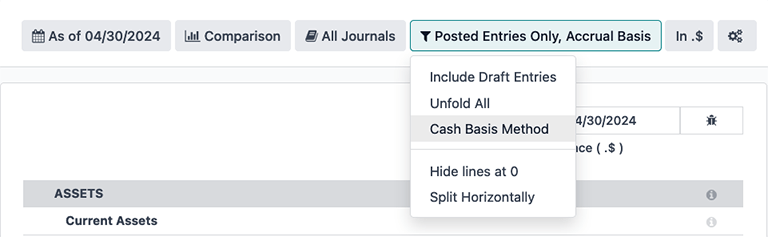
Bộ lọc thập phân, mặc định bao gồm các số có phần thập phân, như được chỉ ra bởi thiết lập In .$. Sử dụng các tùy chọn khác trong menu thả xuống để chuyển đổi các số trong báo cáo sang định dạng số nguyên (In $), hàng nghìn (In K$), hoặc hàng triệu (In M$).
bộ lọc tùy chỉnh báo cáo, được chỉ định bằng biểu tượng (gears) icon. Sử dụng bộ lọc này để tùy chỉnh các phần và mục dòng của báo cáo hiện tại, hoặc tạo báo cáo mới, theo nhu cầu.
Báo cáo 1099
Báo cáo 1099, có sẵn bằng cách installing mô-đun 1099 Reporting (l10n_us_1099), bao gồm các khoản thanh toán được thực hiện cho người không phải nhân viên trong một kỳ báo cáo nhất định. Sử dụng tệp CSV tải xuống có sẵn từ báo cáo trong Odoo để nộp các khoản thanh toán 1099 điện tử qua dịch vụ bên thứ ba.
Để tạo báo cáo 1099, điều hướng tới để mở trình hướng dẫn 1099 Report.
Đầu tiên, nhập khoảng thời gian của các giao dịch cần báo cáo vào các trường Start Date và End Date.
Sau đó, chỉnh sửa các mục sổ nhật ký xuất hiện trong trình hướng dẫn. Nhấn Add a line để thêm bất kỳ mục nào còn thiếu. Đảm bảo xóa các mục không nên được bao gồm trong báo cáo bằng cách nhấp vào (delete) trên dòng.
Cuối cùng, khi tất cả các mục cần thiết đã được bao gồm trong báo cáo 1099, nhấp vào nút Generate. Thao tác này sẽ tải xuống một tệp CSV mà nhóm các giao dịch theo đối tác nhận thanh toán.
Báo cáo lưu chuyển tiền tệ
Đi tới bảng điều khiển Cash Flow Statement (CFS) bằng cách vào . Từ đây, các báo cáo CFS có thể được tạo bằng cách sử dụng các filters có sẵn ở đầu bảng điều khiển.
Odoo sử dụng phương pháp dòng tiền trực tiếp để lập báo cáo dòng tiền, đo lường các luồng tiền vào và ra thực tế từ hoạt động của công ty, chẳng hạn khi nhận tiền mặt từ khách hàng hoặc khi thanh toán tiền mặt cho nhà cung cấp.
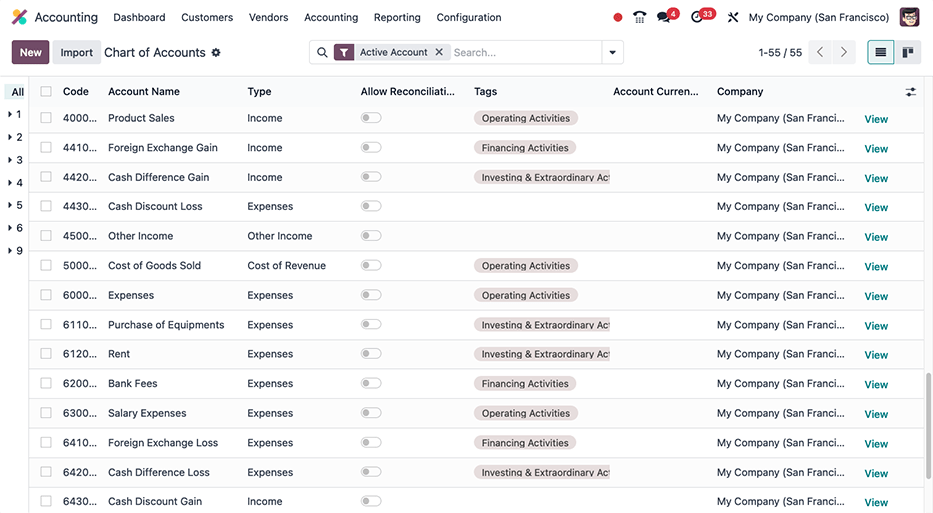
Mặc định, một tài khoản được gắn nhãn bằng bất kỳ một trong ba Tags mặc định trên bảng điều khiển Chart of Accounts sẽ được bao gồm trong báo cáo, bao gồm: Operating Activities, Financing Activities và Investing & Extraordinary Activities.
Ngoài ra, báo cáo lưu chuyển tiền tệ trong Odoo:
được giới hạn trong các sổ nhật ký Bank và Cash để phản ánh tiền vào hoặc ra; và
cũng chứa các tài khoản Chi phí, để hiển thị các giao dịch đối ứng so với bút toán sổ nhật ký Ngân hàng hoặc Tiền mặt, trong khi loại trừ hoạt động AR và AP
Example
Tạo hóa đơn mua hàng cho $100, như một chi phí hoạt động (không phải AP). Việc này sẽ not phản ánh một giao dịch trên báo cáo lưu chuyển tiền tệ. Tuy nhiên, ghi nhận một khoản thanh toán tương ứng cho $100, và giao dịch will phản ánh trên báo cáo lưu chuyển tiền tệ là Cash paid for operating activities

Chiết khấu tiền mặt
Chiết khấu tiền mặt có thể được cấu hình từ . Mỗi điều khoản thanh toán có thể được thiết lập với chiết khấu tiền mặt và giảm thuế.
Xem thêm
Ghi séc
Sử dụng séc vẫn là một thực hành thanh toán phổ biến ở Mỹ. Hãy chắc chắn rằng mô-đun US Checks Layout (l10n_us_check_printing) cho bản địa hóa Mỹ đã được installed.
Để bật tính năng in séc trong Odoo, chuyển đến và tìm phần Vendor Payments. Từ đây, đánh dấu ô kiểm Checks để hiển thị một số trường cấu hình séc.
Chọn một Check Layout đã in sẵn hoặc trống từ menu thả xuống:
Print Check (Top) - US
Print Check (Middle) - US
Print Check (Bottom) - US
Print Blank Check (Top) - US
Print Blank Check (Middle) - US
Print Blank Check (Bottom) - US
Tiếp theo, chọn có bật hay không ô kiểm Multi-Pages Check Stub.
Tùy chọn đặt một Check Top Margin và Check Left Margin, nếu cần.
Khi tất cả cấu hình kiểm tra đã hoàn tất, Save cài đặt.
Mẹo
Các định dạng séc in sẵn (không phải séc trống) yêu cầu giấy in sẵn từ nhà cung cấp bên thứ ba. Pre-printed checks from checkdepot.net được khuyến nghị.
Quan trọng
Sử dụng một trong các mẫu séc trống để in thông tin séc khi cần thiết. Quá trình này yêu cầu sử dụng cả mực hoặc mực in MICR tuân thủ tiêu chuẩn in séc, cùng với giấy chất lượng séc. Các thông tin khác như tên công ty, tài khoản ngân hàng và số séc sẽ được in khi tạo séc trống.
Xem thêm
Bảng lương
Ứng dụng Payroll chịu trách nhiệm tính lương cho nhân viên, tính đến tất cả thời gian làm việc, nghỉ phép và nghỉ ốm, các phúc lợi và các khoản khấu trừ. Ứng dụng Payroll lấy thông tin từ các ứng dụng Attendances, Timesheets, Time Off, Employees và Expenses, để tính giờ làm việc và khoản tiền trả cho mỗi nhân viên.
Khi sử dụng nhà cung cấp dịch vụ bảng lương bên ngoài, chẳng hạn như ADP, cần phải xuất các dữ liệu liên quan đến bảng lương như công, hoàn trả chi phí, thuế, hoa hồng và bất kỳ dữ liệu liên quan nào khác, để có thể tải dữ liệu đó lên hệ thống của nhà cung cấp dịch vụ bảng lương. Sau đó, họ sẽ xuất phiếu lương thực tế hoặc chuyển khoản trực tiếp vào tài khoản ngân hàng của nhân viên.
Để xuất dữ liệu bảng lương, các mục công việc phải được xác nhận và chính xác trước. Tham khảo tài liệu work entries để biết thêm thông tin về việc xác thực các mục công việc.
Khi các mục công việc đã được xác nhận, thông tin có thể exported to ADP.
Sau khi thanh toán cho nhân viên đã được thực hiện, phiếu lương có thể được xử lý thành lô, xác nhận và ghi vào sổ nhật ký kế toán tương ứng để duy trì mọi hồ sơ tài chính trong Odoo luôn cập nhật.
Thông tin bắt buộc
Điều quan trọng là phải cài đặt ứng dụng Employees, và điền đầy đủ thông tin nhân viên. Một số trường trong cả employee records và trong employee contracts là cần thiết để xử lý đúng tiền lương của nhân viên. Đảm bảo các trường sau được điền đầy đủ tại các vị trí tương ứng.
Hồ sơ nhân viên
Trong mỗi hồ sơ nhân viên, có các thông tin khác nhau mà ứng dụng Payroll yêu cầu để xử lý phiếu lương một cách chính xác, bao gồm các thông tin ngân hàng, thuế và công việc.
Điều hướng đến và chọn một bản ghi nhân viên để xem các phần của biểu mẫu nhân viên có ảnh hưởng trực tiếp đến Bảng lương:
Tab Thông tin công việc:
Work Address: chỉ ra nơi nhân viên làm việc, bao gồm bang, điều này ảnh hưởng đến việc tính thuế.
Working Hours: xác định cách tính lương, và xác định xem nhân viên có được trả làm thêm giờ hay không.
Tab Thông tin cá nhân:
SSN No: bốn chữ số cuối của Số An sinh Xã hội (SSN) của nhân viên sẽ hiển thị trên phiếu lương.
Bank Account Number: the bank account associated with the NACHA payment file.
Tab Cài đặt HR:
Federal Tax Filing Status: trạng thái thuế mà nhân viên dùng cho việc tính toán thuế tiền lương, có thể khác với trạng thái của tiểu bang.
State Tax Filing Status: trạng thái thuế mà nhân viên dùng cho phần thuế bang trong tính toán thuế tiền lương.
W-2 Form: một mẫu thuế của Mỹ cho biết tổng hợp tiền lương, thuế và lợi ích đã trả cho nhân viên trong một kỳ thuế (thường là một năm).
W-4 Form: một mẫu IRS giúp xác định số thuế liên bang sẽ được khấu trừ cho nhân viên, số tiền này được công ty trả cho IRS.
Hợp đồng nhân viên
Ngoài ra, còn có thông tin trong hợp đồng nhân viên cũng ảnh hưởng tới ứng dụng Bảng lương.
Điều hướng tới và chọn một bản ghi hợp đồng để xem các phần của hợp đồng có ảnh hưởng trực tiếp đến Bảng lương:
Thông tin chung:
Salary Structure Type: United States: Employee: defines when the employee is paid, their working schedule, and the work entry type.
Work Entry source: xác định cách tính các Work Entry.
Tab Thông tin lương:
SSN No: bốn chữ số cuối của Số An sinh Xã hội (SSN) của nhân viên sẽ hiển thị trên phiếu lương.
Wage type: xác định cách trả lương cho nhân viên, là lương cố định (lương) hoặc lương theo giờ.
Schedule Pay: defines how often the employee is paid, either Annually, Semi-annually, Quarterly, Bi-monthly, Monthly, Semi-monthly, Bi-weekly, Weekly, or Daily. In the US, Semi-monthly (24 payments a year) or bi-weekly (26 payments a year) are the most common.
Wage, Yearly, and Monthly cost: được dùng để hiển thị tổng chi phí của nhân viên. Nên điền mức lương Yearly trước, vì nó sẽ tự động điền các trường còn lại.
Pre-tax benefits: Điền phần này theo lựa chọn của nhân viên. Các khoản lợi ích trước thuế làm giảm tiền lương gộp, qua đó giảm số tiền cơ sở chịu thuế. Chúng được hiển thị ở đầu phiếu lương.
Post-tax benefits: các khoản lợi ích này là các khoản khấu trừ được thực hiện sau khi tính thuế. Chúng xuất hiện vào cuối phiếu lương trước khi số tiền ròng được hiển thị.
Xem thêm
Xuất bản ghi công việc sang ADP
Yêu cầu
Để tạo báo cáo có thể tải lên ADP, cần hoàn thành một số bước cấu hình ban đầu trước.
Đầu tiên, hãy chắc chắn rằng mô-đun United States - Payroll - Export to ADP (l10n_us_hr_payroll_adp) đã được installed.
Sau đó, công ty phải có một ADP Code được nhập trong cài đặt công ty. Để thực hiện, điều hướng tới . Nhập ADP Code trong phần US Localization.
Tiếp theo, các loại mục công việc phải có mã ADP đúng được liệt kê trong trường External Code cho mỗi loại mục công việc đang được tham chiếu.
Cuối cùng, mọi nhân viên phải có ADP Code được nhập vào biểu mẫu nhân viên của họ. Để thực hiện, chuyển tới , chọn một bản ghi nhân viên và mở thẻ HR Settings. Nhập ADP Code vào phần ADP Information.
Mã ADP Code là cách ADP xác định nhân viên cụ thể đó, và thường là một số có sáu chữ số.
Xem thêm
Xuất dữ liệu
Khi work entries đã được xác minh, thông tin có thể được xuất ra tệp CSV, sau đó có thể tải lên ADP.
Để xuất dữ liệu, điều hướng tới , sau đó nhấn New. Tiếp theo, nhập Start Date và End Date cho các mục công việc bằng cách sử dụng cửa sổ bật lên lịch.
Tiếp theo, nhập một Batch ID vào trường tương ứng. Đề xuất cho trường này là nhập ngày theo định dạng YY-MM-DD, sau đó là bất kỳ ký tự nào khác để phân biệt lô cụ thể, chẳng hạn như tên bộ phận, hoặc bất kỳ đặc điểm định danh nào khác cho lô.
Nhập một Batch Description vào trường tương ứng. Nó nên ngắn gọn và mang tính mô tả, nhưng phải khác với Batch Name.
Đảm bảo công ty đúng được điền vào trường Company. Thay đổi công ty đã chọn bằng menu thả xuống, nếu cần.
Cuối cùng, thêm thông tin mục nhập công việc của nhân viên vào danh sách. Nhấn Add a line và một cửa sổ bật lên Add: Employee sẽ tải lên. Danh sách có thể được filtered để tìm các nhân viên cần thêm vào danh sách.
Mẹo
Xử lý việc xuất dữ liệu theo nhiều nhóm thay vì trong một nhóm lớn chứa tất cả nhân viên. Điều này giúp phân biệt các lô một cách có ý nghĩa và làm cho quá trình xử lý tổng thể trở nên khả thi hơn. Các cách phổ biến nhất để nhóm nhân viên là theo phòng ban hoặc theo loại tiền lương (theo giờ hoặc trả lương cố định).
Chọn các nhân viên để thêm vào danh sách bằng cách đánh dấu vào ô bên trái tên của họ. Khi đã chọn tất cả nhân viên mong muốn, nhấp vào nút Select ở góc dưới‑trái, và các nhân viên sẽ xuất hiện trong danh sách.
Để tạo tệp CSV, nhấn nút Generate ở góc trên bên trái.
ACH - chuyển khoản điện tử
Thanh toán Automated Clearing House (ACH) là một cách hiện đại để chuyển quỹ điện tử giữa các tài khoản ngân hàng, thay thế các phương pháp truyền thống dựa trên giấy. Thanh toán ACH thường được sử dụng cho việc gửi tiền trực tiếp, thanh toán hoá đơn và giao dịch kinh doanh.
Nhận thanh toán ACH: tích hợp nhà cung cấp thanh toán
ACH payments are supported by Authorize.net and Stripe payment integrations in Odoo.
Gửi thanh toán: tệp NACHA
Odoo có thể tạo một tệp ACH tương thích với National Automated Clearing House Association (NACHA) để gửi tới ngân hàng của công ty. Đối với mỗi sổ nhật ký Bank riêng mà công ty muốn trả nhà cung cấp, cần điền phần cấu hình NACHA trên cơ sở dữ liệu Odoo.
Cấu hình
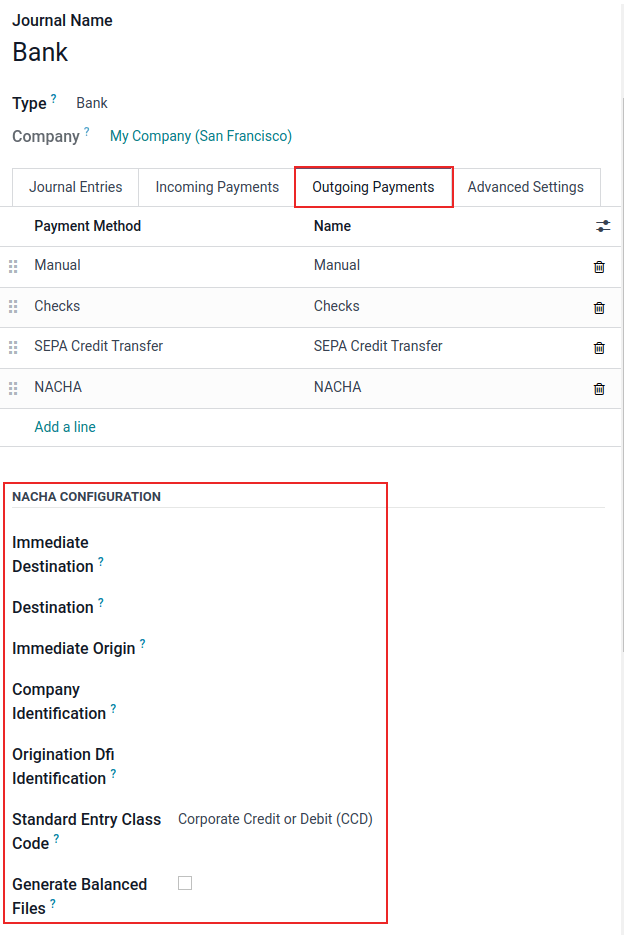
Đầu tiên, điều hướng tới . Mở sổ ngân hàng và nhấp vào tab Outgoing Payments.
Ghi chú
Thông tin cấu hình NACHA sau đây thường được cung cấp bởi tổ chức tài chính của công ty khi họ đã được phê duyệt để gửi thanh toán qua tài khoản của mình.
Trong phần có nhãn Cấu hình NACHA là các trường cần thiết để tạo tệp ACH tương thích NACHA để gửi đến ngân hàng của công ty. Đầu tiên, nhập số định tuyến của tổ chức tài chính vào trường có nhãn Đích trực tiếp. Thông tin này phổ biến trên mạng internet và thường khác nhau tùy theo địa điểm ngân hàng. Số này thường được cung cấp khi thiết lập tài khoản ban đầu.
Tiếp theo, nhập tên đã đăng ký của tổ chức tài chính vào trường có tên Destination. Thông tin này do ngân hàng hoặc hiệp hội tín dụng cung cấp.
Sau trường Điểm đến là trường Nguồn gốc ngay lập tức. Nhập mã số công ty gồm 9 chữ số hoặc Mã số người sử dụng lao động (EIN) vào trường này. Thông tin này được cung cấp bởi tổ chức tài chính.
Tiếp theo, nhập số Định danh công ty, đây là một số gồm 10 chữ số được tạo bằng cách kết hợp ID công ty 9 chữ số hoặc Mã số nhận diện chủ lao động (EIN) với một số bổ sung ở đầu dãy. Số này thường là 1. Nếu số đầu tiên là một số khác, hãy kiểm tra với tổ chức tài chính để xác minh tính chính xác, vì số này được cung cấp cho các tài khoản đã được ACH phê duyệt.
Nhập số Originating DFI Identification tiếp theo, số này phải chứa một mã số 8 chữ số được ngân hàng tài chính chỉ định.
Quan trọng
Nhập các giá trị số trong phần này chính xác như tổ chức tài chính của công ty (ví dụ: ngân hàng hoặc hiệp hội tín dụng) đã cung cấp, nếu không có nguy cơ làm thất bại cấu hình NACHA thành công trong Odoo.
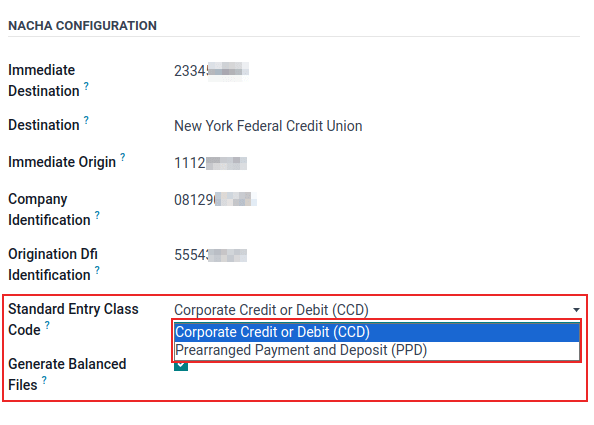
Có hai tùy chọn cho trường tiếp theo: Standard Entry Class Code. Chọn menu thả xuống ở phía bên phải của trường và chọn Corporate Credit or Debit (CCD) hoặc Prearranged Payment and Deposit (PPD). Một lần nữa, thông tin này do tổ chức tài chính cung cấp. Mặc định, Corporate Credit or Debit (CCD) được chọn.
Cuối cùng, tùy chọn cuối cùng dành cho Generated Balanced Files. Đánh dấu vào ô kiểm bên phải trường để bật Generated Balanced Files. Tham khảo kế toán hoặc cố vấn tài chính của công ty để đưa ra quyết định sáng suốt cho trường này.
Lưu cấu hình thủ công bằng cách nhấp vào biểu tượng (cloud upload), hoặc chuyển ra khỏi màn hình này để tự động lưu. Cấu hình hiện đã hoàn tất.
Tạo thanh toán theo lô
Bây giờ, ghi nhận mỗi khoản thanh toán trong Odoo bằng phương thức thanh toán NACHA.
Xem thêm
Quan trọng
Hãy lưu ý thời gian chốt đối với các khoản thanh toán trong ngày. Tệp cần có ngày thanh toán ở tương lai cho từng khoản hoặc phải được gửi trước thời gian chốt nếu ngày trong tệp trùng với ngày hôm nay. Hãy tham khảo tổ chức tài chính để biết chính xác thời gian chốt cho việc xử lý các khoản thanh toán trong ngày.
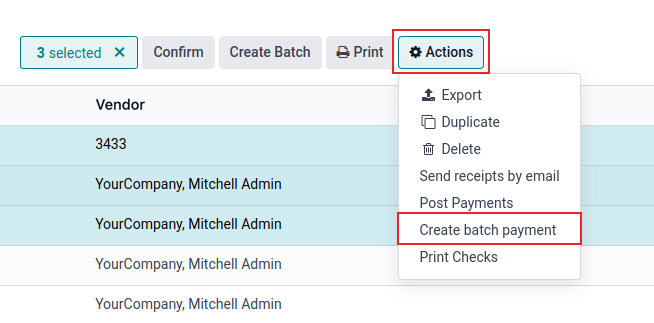
Sau khi đã thực hiện tất cả các khoản thanh toán sẽ được đưa vào tệp NACHA ACH, cần thực hiện một thanh toán hàng loạt từ menu Action
Để tạo các thanh toán theo lô, truy cập trang thanh toán bằng cách điều hướng tới . Chọn tất cả các thanh toán cần được bao gồm trong tệp NACHA ACH, bằng cách đánh dấu các hộp kiểm ở phía trái nhất của các dòng.
Quan trọng
All payments in the batch must share the same NACHA payment method.
Next, navigate to the batched payment (). Click into the payment recently created and then click into the Exported File tab. The generated file is listed with the Generation Date. Click the (download) button to download the file.
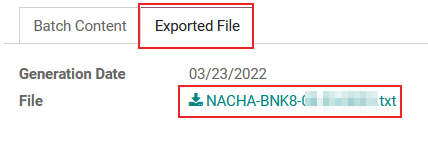
Nếu cần thực hiện bất kỳ điều chỉnh nào, nhấn nút Re-generate Export File để tạo lại tệp NACHA ACH mới.
Thanh toán bằng chuyển khoản trực tiếp
Gửi tiền trực tiếp là một hình thức chuyển tiền điện tử chủ yếu được sử dụng tại Hoa Kỳ, trong đó tiền được chuyển thẳng vào tài khoản ngân hàng mà không cần dùng séc giấy hoặc nộp tiền bằng tay. Odoo cung cấp gửi tiền trực tiếp thông qua dịch vụ chuyển tiền quốc tế gọi là Wise.com
Wise cung cấp một API, công cụ lập hoá đơn và tài khoản doanh nghiệp. Doanh nghiệp có thể gửi và nhận thanh toán bằng công nghệ thanh toán xuyên biên giới của Wise mà không cần xây dựng từ đầu.
Tính năng này có thể được sử dụng để thanh toán hóa đơn mua hàng.
Cấu hình
Cấu hình Wise
Cấu hình Wise bao gồm ba bước chính: tạo tài khoản Wise, liên kết tài khoản ngân hàng với tài khoản Wise, và tạo token API từ tài khoản Wise. Các bước này được chi tiết dưới đây:
Truy cập Wise.com và nhấp Sign-Up để tạo tài khoản.
Chọn Business Account và hoàn tất việc cung cấp thông tin công ty và chi tiết người dùng cá nhân để hoàn thành quá trình đăng ký.
Wise có thể yêu cầu thêm các tài liệu xác minh tùy thuộc vào loại hình doanh nghiệp và quốc gia. Quá trình này có thể mất từ 1–3 ngày làm việc.
Đi đến cài đặt tài khoản bằng cách nhấp vào Company Name ở góc trên‑phải của bảng điều khiển.
Chọn và nhấn Connect Your Bank Account
Tìm ngân hàng và thêm thông tin tài khoản ngân hàng. Tài khoản ngân hàng này cũng sẽ được cấu hình trong Odoo.
Chuyển tới cài đặt tài khoản bằng cách nhấp vào Company Name ở góc trên‑phải của bảng điều khiển.
Chọn và nhấn Add new token
Thêm mô tả và chọn Full Access, sau đó nhấn Create Token
Tìm token dưới API tokens và nhấn Reveal key.
Sao chép token vào bảng nhớ tạm
Cấu hình Odoo
Cấu hình Odoo bao gồm bốn bước chính: cài đặt module Wise, thêm thông tin xác thực Wise API, thêm tài khoản ngân hàng công ty và thêm tài khoản ngân hàng nhà cung cấp. Các bước này được mô tả chi tiết dưới đây:
Trong cơ sở dữ liệu Odoo, install the United States - Direct Deposit module.
Mẹo
Để thấy module trong kết quả tìm kiếm, hãy xoá Apps filter khỏi thanh tìm kiếm.
Đi tới và cuộn xuống phần Vendor Payments
Trong cài đặt cho U.S. Direct Deposit (via Wise), nhập Wise API token được tạo trong Wise.
Click Connect to Wise to ensure the connection is established between the Odoo database and the Wise account.
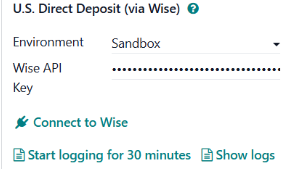
Tạo tài khoản ngân hàng công ty và nhà cung cấp:
Đi tới ứng dụng Contacts và chọn thẻ liên hệ của công ty/nhà cung cấp.
Chuyển sang tab Accounting và nhấp vào trường Bank accounts, sau đó nhấp vào Create.
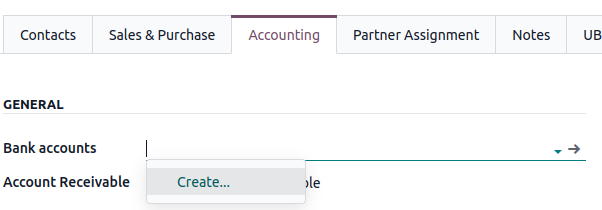
Nhấn vào trường Bank, sau đó chọn ngân hàng từ danh sách, hoặc nhấn Search more nếu không hiển thị. Nếu ngân hàng không có trong danh sách, nhấn Create new để nhập thông tin ngân hàng, rồi nhấn Save.
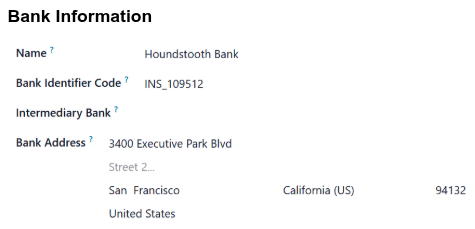
Cuối cùng, nhập thông tin tài khoản ngân hàng của công ty (được liên kết trong Wise) hoặc thông tin tài khoản ngân hàng của nhà cung cấp, và nhấn Save.
Trường Bank accounts trong tab Accounting giờ sẽ hiển thị tài khoản ngân hàng mới được thêm vào.
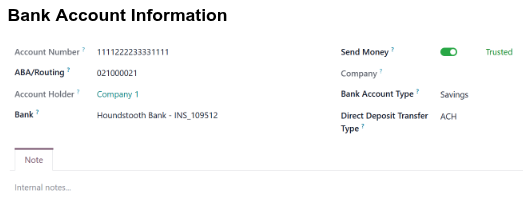
Repeat these steps for the vendor bank account.
Quan trọng
Để tránh lỗi khi khởi tạo thanh toán cho nhà cung cấp, hãy đảm bảo các điều sau:
Xác minh tài khoản ngân hàng đích với nhà cung cấp, sau đó đánh dấu là Trusted.
Chọn đúng Bank Account Type (séc hoặc tiết kiệm).
Chọn Direct Deposit Transfer Type ưa thích cho tài khoản nhà cung cấp/đích. Giá có thể được xác minh trực tiếp trong Wise.
Xem Wise US pricing để tính giá theo tính năng và số tiền giao dịch; đối với giá ở các quốc gia khác, chọn quốc gia ở đầu trang.
Ghi chú
Wise cung cấp một Sandbox environment để kiểm tra các tính năng và tích hợp.
Chọn môi trường phù hợp để đảm bảo kết quả chính xác (sandbox để thử nghiệm, production cho giao dịch thực tế).
Thanh toán hóa đơn mua hàng bằng chuyển khoản trực tiếp
Sau khi cấu hình chuyển khoản trực tiếp cả trong Wise và Odoo, các khoản thanh toán cho nhà cung cấp có thể được tạo riêng lẻ trong cơ sở dữ liệu Odoo, gom lại thành lô để chuyển và sau đó thanh toán trên Wise.
Pay the vendor bills sử dụng U.S. Direct Deposit làm Payment Method cho giao dịch.
Create a batch payment. Thanh toán hàng loạt có thể bao gồm các khoản thanh toán từ nhiều nhà cung cấp.
Xác nhận Batch Type là Outbound, và nhấn Initiate payment. Odoo sẽ chuyển hướng đến Wise.
Đăng nhập vào tài khoản Wise nếu cần, và xem tất cả các giao dịch đang chờ xử lý.
Xem lại chi tiết và xác nhận số lô giống nhau trong Odoo và Wise.
Nhấn Pay for this batch hoặc I've now paid để thanh toán toàn bộ đợt
Ghi chú
Nếu các cửa sổ bật lên bị chặn trong cài đặt trình duyệt, Odoo không thể chuyển hướng tới Wise. Thay vào đó, Odoo sẽ hiển thị một thông báo như sau:
"A popup window has been blocked. You may need to change your browser settings to allow popup
windows for this page."
Bản ghi thanh toán vẫn được tạo trong Wise, và có thể truy cập bằng cách nhấn View Batch trên thanh toán hàng loạt.
Hủy thanh toán hàng loạt
Để hủy một thanh toán hàng loạt, thực hiện các bước sau:
Đi tới
Chọn khoản thanh toán hàng loạt cần hủy, sau đó nhấn View Batch. Odoo sẽ chuyển hướng tới lô thanh toán trong Wise. Đăng nhập vào tài khoản Wise nếu cần.
Nhấn Cancel batch trong Wise.
ISO 20022
ISO 20022 là tiêu chuẩn toàn cầu để gửi thông tin tài chính giữa các ngân hàng và hệ thống thanh toán bằng các tệp XML. Có thể coi nó như một ngôn ngữ chung cho các thông điệp tiền tệ.
Tiêu chuẩn này giúp các ngân hàng trên toàn thế giới giao tiếp với nhau theo cùng một cách, hoặc ngôn ngữ, để thông tin được chuyển tải chính xác, làm cho việc gửi và nhận tiền nhanh hơn, rõ ràng hơn và an toàn hơn.
Trong Odoo, các tệp ISO 20022 được tạo từ batch payments.
Cấu hình
Trước khi tạo bản ghi ISO 20022, cần thực hiện một số cấu hình, bao gồm general settings, thông tin liên hệ cho company, và thông tin liên hệ và ngân hàng cho tất cả recipients.
Cài đặt
Đầu tiên, chuyển tới , cuộn xuống phần Customer Payment và bật tùy chọn Batch Payments.
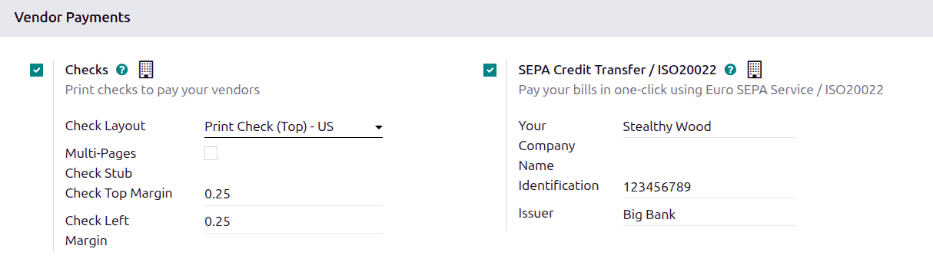
Sau đó, cuộn xuống phần Vendor Payments và bật tùy chọn SEPA Credit Transfer / ISO20022. Khi đã bật, ba trường sẽ xuất hiện: Your Company, Name Identification và Issuer. Nhập thông tin cho các trường này. Thông tin đã nhập là yêu cầu của ngân hàng để xác định tài khoản và sẽ được thêm vào tệp XML.
Nhấn Save sau khi thực hiện thay đổi.
Ghi chú
Thông tin Name Identification và Issuer thường do ngân hàng cung cấp.
Thông tin công ty
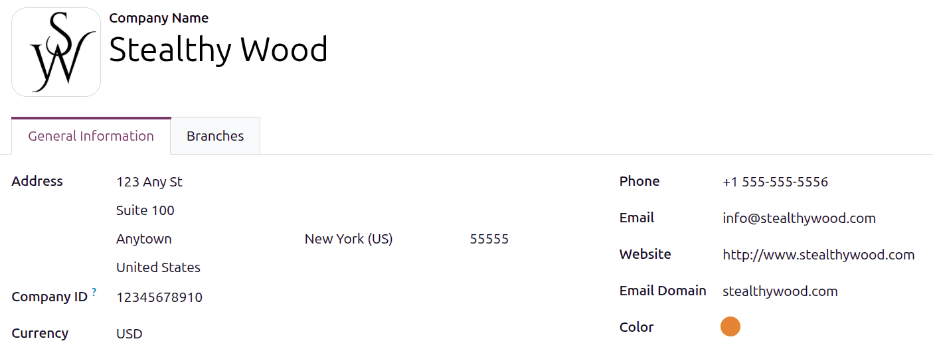
Đảm bảo thông tin địa chỉ của công ty là chính xác, vì các tệp XML được tạo sẽ bao gồm địa chỉ công ty. Điều hướng tới , và nhấp vào công ty mong muốn để mở biểu mẫu công ty. Đảm bảo các trường Address được cấu hình đầy đủ trong thẻ General Information.
Thông tin người nhận
File XML được tạo chứa địa chỉ và thông tin ngân hàng cho tất cả người nhận. Mở ứng dụng Contacts và đảm bảo mỗi bản ghi liên hệ nhận thanh toán, cả cá nhân và công ty, bao gồm đầy đủ thông tin Address trong nửa trên của biểu mẫu liên hệ.
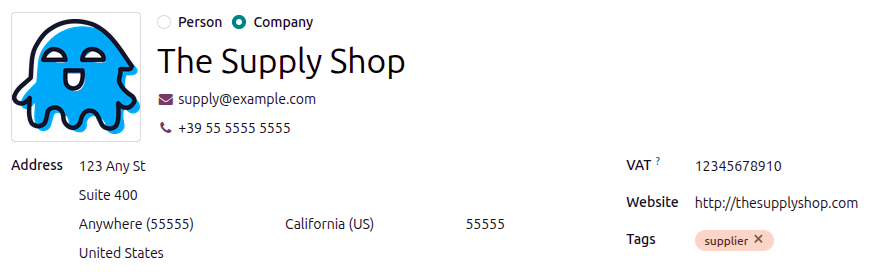
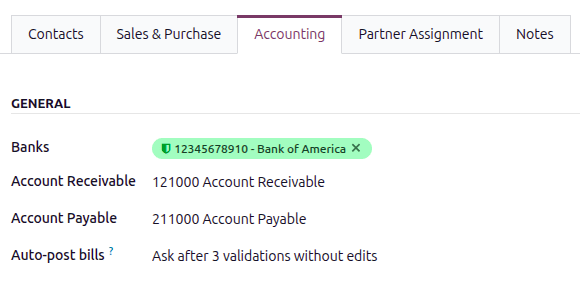
Tiếp theo, nhấp vào tab Accounting, và đảm bảo ít nhất một tài khoản ngân hàng đáng tin cậy được điền vào trường Banks. Nếu không có ngân hàng nào được liệt kê, thêm một new bank account.
Thêm một tài khoản ngân hàng
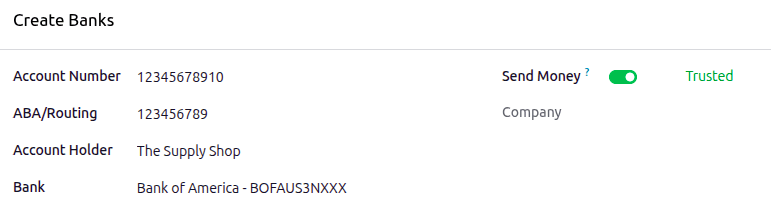
Để thêm tài khoản ngân hàng vào hồ sơ liên hệ, mở ứng dụng Liên hệ và nhấp vào hồ sơ liên hệ, sau đó nhấn vào tab Accounting. Nhấp vào trường trống bên cạnh Banks, nhấp Create..., và một cửa sổ pop-up Create Banks sẽ mở ra. Điền các trường sau vào biểu mẫu, rồi nhấp Save:
Account Number: Enter the bank account number.
ABA/Routing Number: Nhập số ABA hoặc số routing cho tài khoản.
Account Holder: Sử dụng menu thả xuống, chọn chủ sở hữu của tài khoản ngân hàng. Tên liên hệ (cá nhân hoặc công ty) sẽ tự động điền vào trường này theo mặc định.
Bank: Sử dụng menu thả xuống, chọn ngân hàng cho tài khoản. Nếu ngân hàng không xuất hiện trong danh sách, thêm ngân hàng mới bằng cách nhấp vào Search more... rồi nhấp vào New, và điền vào biểu mẫu Create Bank.
Send Money: Đảm bảo thanh trượt này được đặt thành Trusted. Thanh trượt và văn bản sẽ hiển thị màu xanh nếu tài khoản ngân hàng được tin cậy. Nếu không được đặt thành tin cậy, sẽ xuất hiện lỗi khi cố gắng thanh toán cho liên hệ.
Ghi chú
Các tài khoản ngân hàng đáng tin cậy hiển thị màu xanh trong tab Accounting
Cài đặt nhật ký ngân hàng
Đảm bảo các phương thức thanh toán ISO xuất hiện trong sổ nhật ký ngân hàng và được cấu hình chính xác. Đi tới và nhấp vào sổ nhật ký Bank. Nhấn vào thẻ Outgoing Payments, và đảm bảo rằng trong cột Payment Method cả ISO20022 và U.S. ISO20022 đều xuất hiện.
Tiếp theo, hãy đảm bảo rằng tất cả các mục được liệt kê đều có tài khoản 101404 Outstanding Payments được chọn trong cột Outstanding Payments accounts. Điều này cho phép Odoo tạo bút toán cho các khoản thanh toán.
ISO20022 vs ISO20022 của Hoa Kỳ
ISO20022 của Hoa Kỳ tương tự tiêu chuẩn ISO, với một số quy tắc và định dạng đặc thù của Hoa Kỳ.
Example
ISO20022 của Hoa Kỳ sử dụng số định tuyến ABA, vốn chỉ dành riêng cho Hoa Kỳ, trong khi ISO20022 chung sử dụng số IBAN.
Tính năng |
Toàn cầu ISO 20022 |
ISO 20022 của Mỹ |
|---|---|---|
Được phát triển bởi |
ISO (tổ chức toàn cầu) |
Các nhà điều hành hệ thống thanh toán của Mỹ (Fed, TCH, NACHA) |
Được sử dụng cho |
Thanh toán toàn cầu & xuyên biên giới |
Thanh toán nội địa Hoa Kỳ |
Định dạng |
Tiêu chuẩn dựa trên XML |
XML (cùng cơ sở) với quy tắc dữ liệu của Hoa Kỳ |
Ví dụ |
Chuyển khoản tín dụng SEPA (Châu Âu), tin nhắn SWIFT MX |
Fedwire ISO 20022, CHIPS ISO 20022 |
Khác biệt |
Các trường và định dạng toàn cục |
Được cắt giảm hoặc chỉnh sửa để phù hợp với nhu cầu của Mỹ (ví dụ, số định tuyến ABA thay vì IBAN) |
Mẹo
Khuyến nghị sử dụng ISO20022 chung cho các giao dịch quốc tế, và sử dụng ISO20022 của Hoa Kỳ cho các giao dịch nội địa
Quy trình
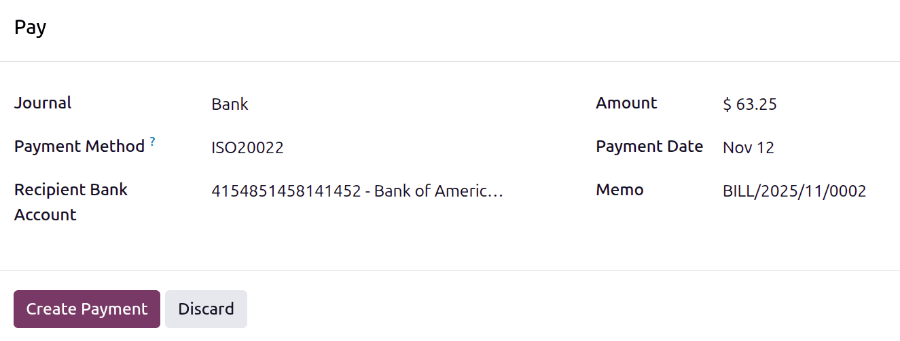
Đầu tiên, create và confirm một hóa đơn nhà cung cấp. Sau đó, nhấn nút Pay, và một cửa sổ bật lên Pay sẽ xuất hiện. Sử dụng menu thả xuống, chọn ISO20022 trong trường Payment Method, sau đó nhấn Create Payment.
Một biểu ngữ màu xanh In Payment hiện ra trên hoá đơn nhà cung cấp. Tiếp theo, điều hướng tới , và đánh dấu ô kiểm bên cạnh khoản thanh toán đã được thanh toán bằng tệp ISO20022 để chọn nó. Nhấn Create Batch, sau đó nhấn Validate trên biểu mẫu lô thanh toán. Khi đã xác thực, lô thanh toán chuyển sang trạng thái Sent, và tệp XML ISO20022 của Mỹ được tạo và thêm vào khung trao đổi. Tệp XML có thể được tải xuống và dùng để khởi tạo thanh toán ngân hàng.
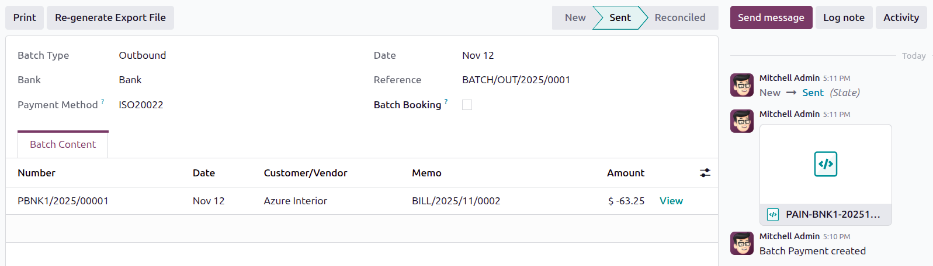
Sau khi tệp XML được tạo, các bước sau sẽ diễn ra bên ngoài cơ sở dữ liệu Odoo.
Đăng nhập vào cổng ngân hàng trực tuyến hoặc hệ thống thanh toán. Hầu hết các ngân hàng hỗ trợ ISO 20022 có mục đặc biệt cho file uploads hoặc import payments. Tải lên tệp XML ISO 20022 do Odoo tạo (có phần mở rộng .xml) và tải lên hệ thống ngân hàng.
Ngân hàng kiểm tra tệp XML bằng cách đọc tệp và đảm bảo mọi chi tiết (tài khoản, số tiền, v.v.) là hợp lệ. Danh sách thanh toán xuất hiện trong tệp. Xem lại và xác nhận thông tin, sau đó nhấn Phê duyệt hoặc Gửi.
Ngân hàng xử lý từng khoản thanh toán trong tệp và chuyển tiền tới người nhận.