
Bảng điều khiển của tôi
My Dashboard cho phép bạn tập trung các Odoo views mà bạn thường xuyên tham khảo, giúp bạn có thể nhìn thấy các nhiệm vụ quan trọng ngay lập tức mà không cần phải điều hướng qua nhiều ứng dụng.
Bảng điều khiển của tôi trống cho đến khi ít nhất một chế độ xem được thêm vào.
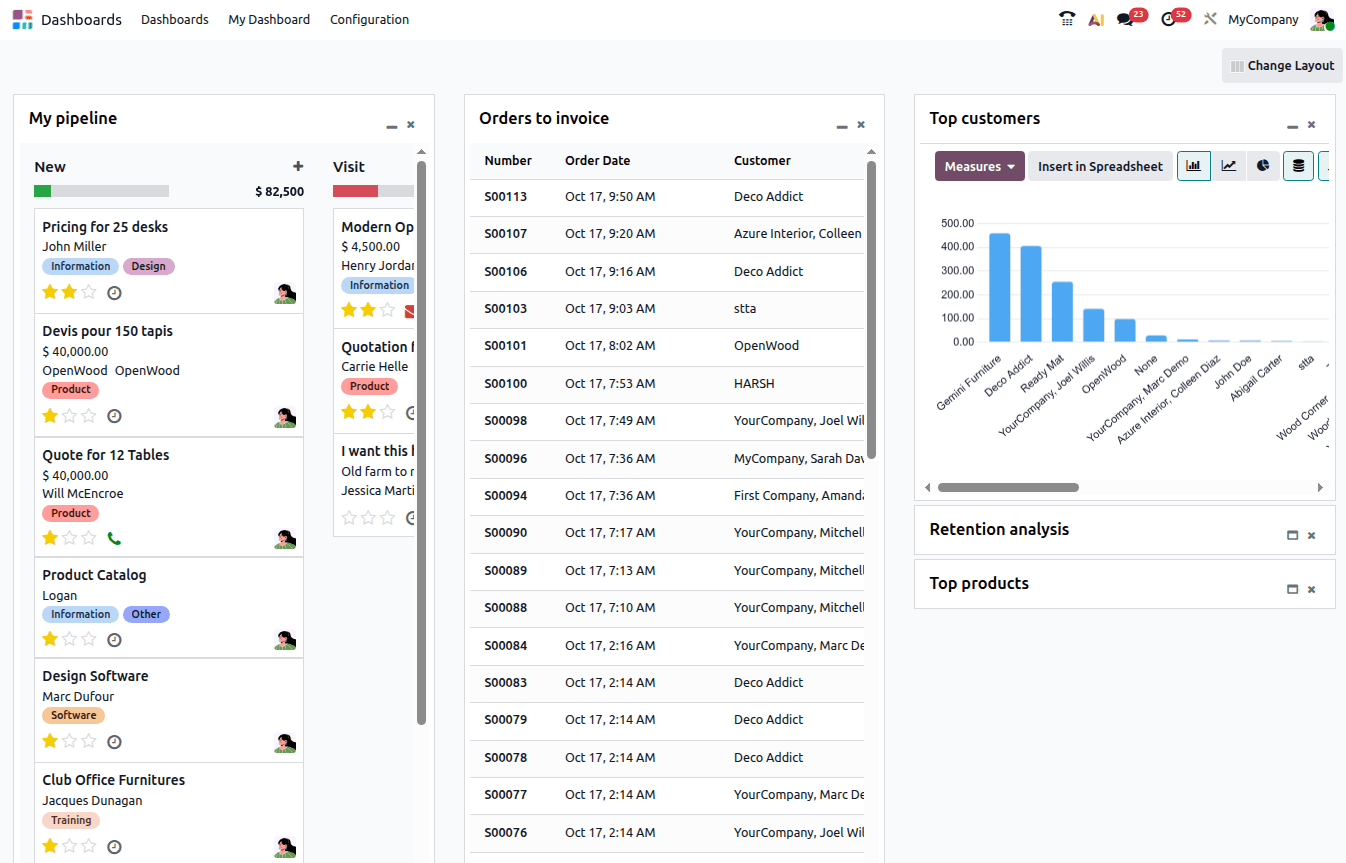
Các chế độ xem được chèn vào My Dashboard là hoàn toàn động và giữ lại nhiều tính năng của chế độ xem nguồn, ví dụ: sắp xếp danh sách, thay đổi các chỉ số được sử dụng cho pivot table hoặc cohort view, thay đổi loại biểu đồ, hoặc nhấp vào một giá trị hoặc điểm dữ liệu để xem bản ghi(s).
Mẹo
Không thể thay đổi miền, tức là filtering or grouping, của một dạng xem đã được thêm vào Bảng điều khiển của tôi. Để thay đổi miền, thực hiện các thay đổi cần thiết trong dạng xem gốc, sau đó chèn lại dạng xem vào Bảng điều khiển của tôi và xóa dạng xem đã được chèn ban đầu.
Không giống như các bảng điều khiển Odoo khác, My Dashboard không dựa trên Odoo Spreadsheet.
Thêm chế độ xem
Hầu hết các chế độ xem Odoo có thể được thêm vào Bảng điều khiển của tôi, bao gồm:
multiple record views như danh sách, Kanban và bản đồ
timeline views như lịch, cohort và gantt
reporting views như pivot và biểu đồ
Để thêm một chế độ xem vào Bảng điều khiển của tôi:
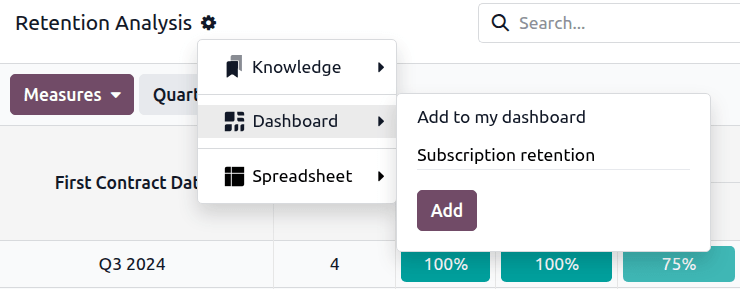
Khi chế độ xem liên quan đã mở trong cơ sở dữ liệu của bạn, nhấn vào biểu tượng (Actions) bên cạnh tên của chế độ xem, sau đó .
Dưới Add to my Dashboard, đổi tên chế độ xem nếu muốn, sau đó nhấn Add.
Làm mới trang.
Giao diện đã thêm hiện giờ hiển thị dưới dạng tiện ích trong Bảng điều khiển của tôi trong ứng dụng Dashboards.
Mẹo
Nếu các view đã thêm không hiển thị trong Bảng điều khiển của tôi, hãy làm mới trang trình duyệt.
Tùy chỉnh bố cục
Khi đã thêm ít nhất một chế độ xem vào Bảng điều khiển của tôi, trang có thể được tùy chỉnh như sau:
Thay đổi bố cục trang: Nhấp vào Change Layout ở góc trên‑phải và chọn bố cục mong muốn.
Mẹo
Đối với bố cục đa cột, giới hạn cột được xác định bằng các biểu tượng (left caret) và (right caret) ở phần cuối trang. Nếu cần, cuộn xuống cuối trang để xem giới hạn cột.

Thu gọn và mở rộng tiện ích: Mặc định, một tiện ích được chèn sẽ được hiển thị ở trạng thái mở rộng đầy đủ. Để thu gọn, hoặc giảm kích thước, một tiện ích và chỉ hiển thị tiêu đề, nhấp vào biểu tượng (minimize) ở góc trên bên phải của tiện ích. Để mở rộng một tiện ích, nhấp vào biểu tượng (maximize).
Di chuyển tiện ích: Kéo và thả các tiện ích vào vị trí mong muốn trong cùng cột hoặc cột khác.
Xóa widget: Để xóa một widget khỏi trang, nhấn biểu tượng (remove)