
Báo cáo phân bổ marketing
Ứng dụng Odoo CRM có thể được sử dụng để biên soạn báo cáo phân bổ marketing, phân tích nguồn gốc của lead và nhóm chúng theo cách tính toán tác động tổng thể của marketing đối với việc tạo lead, phân bổ, tỷ lệ đạt, v.v.
Bảng điều khiển phân tích lead
Bắt đầu bằng cách điều hướng đến bảng điều khiển Phân tích lead (Lead Analysis) bằng cách đi đến .
Mẹo
Báo cáo cũng có thể được chạy trên bảng điều khiển , chỉ có thể truy cập được nếu tính năng Lead đã được kích hoạt trên trang Cài đặt (Settings).
Nếu tính năng Lead chưa được kích hoạt, bảng điều khiển cũng có thể được sử dụng để chạy báo cáo.
Cả hai bảng điều khiển đều chứa các tiêu chí Bộ lọc (Filters) và Nhóm theo (Group By) cần thiết để chạy báo cáo phân bổ.
Xem thêm
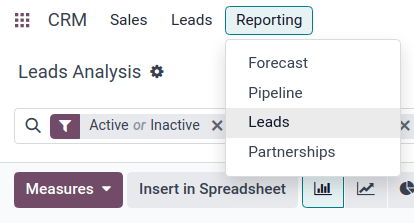
Chế độ xem (đồ thị) được hiển thị theo mặc định, với các bộ lọc Hoạt động hoặc Không hoạt động và Được tạo vào: [năm hiện tại] đang kích hoạt trong thanh Tìm kiếm.... Biểu đồ trực quan hiển thị số lượng lead được tạo ra theo từng tháng và theo bộ phận sales, với mỗi bộ phận sales được gán màu riêng cho từng tháng.
Chuyển chế độ xem sang tùy chọn (danh sách), bằng cách nhấp vào biểu tượng tương ứng nằm ở góc trên bên phải của bảng điều khiển. Điều này cho phép lead dễ dàng được hiển thị trong bộ nhóm theo các tham số Nhóm theo (Group By).

Thêm tham số UTM
Các Phân hệ heo dõi Urchin (UTM) là các đoạn văn bản được nhúng trong URL được sử dụng để theo dõi dữ liệu khách truy cập. Điều này bao gồm các tham số liên quan đến cách khách truy cập tiếp cận liên kết, chẳng hạn như loại trang web đã truy cập và/hoặc chiến dịch marketing mà lần truy cập đến từ đó.
Odoo có thể sử dụng các UTM này làm tham số trong báo cáo phân bổ marketing để theo dõi các chỉ số và hiệu suất của các chiến dịch marketing.
Tạo UTM
Trình theo dõi liên kết (link tracker) trong Odoo có thể được sử dụng để tạo và cấu hình UTM.
UTM cũng có thể được tự động tạo bởi các ứng dụng Marketing qua email (Email Marketing) và Tự động hóa marketing (Marketing Automation).
Các tham số UTM được sử dụng trong báo cáo phân bổ marketing là Phương tiện (Medium), Nguồn (Source) và Chiến dịch (Campaign), theo thứ tự độ bao phủ giảm dần.
Phương tiện là UTM có độ bao phủ rộng nhất và được sử dụng để xác định phương tiện được sử dụng để truy cập liên kết. Điều này có thể bao gồm các phương tiện như mạng xã hội, email hoặc chi phí mỗi lần nhấp (CPC).
Nguồn hẹp hơn và được sử dụng để xác định nguồn lưu lượng truy cập. Ví dụ: tên của một trang web, công cụ tìm kiếm được sử dụng hoặc một nền tảng truyền thông xã hội cụ thể.
Chiến dịch là hẹp nhất và có thể theo dõi các chiến dịch marketing cụ thể bằng tên. Điều này có thể bao gồm một cuộc thi hoặc tên sản phẩm, loại hình bán hàng, v.v.
Tạo báo cáo
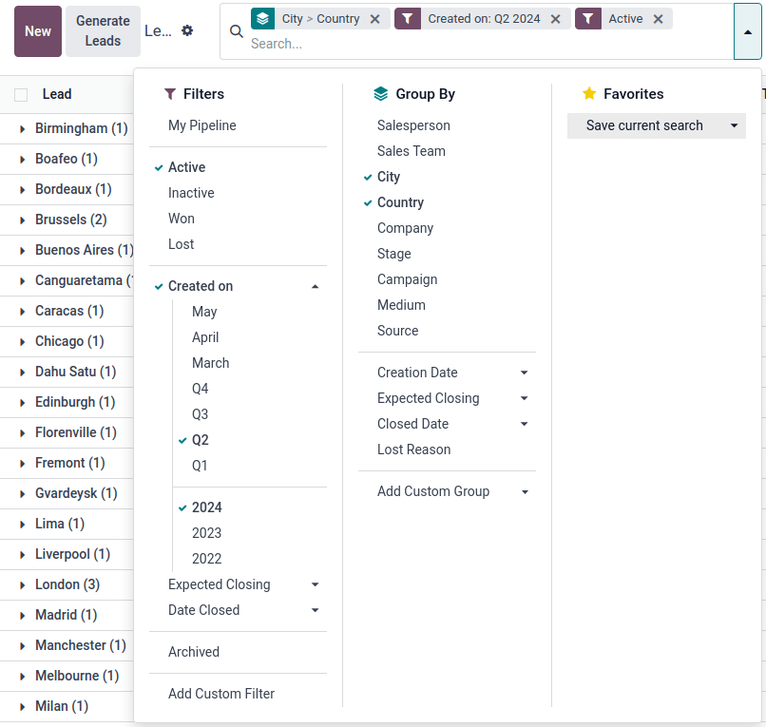
Để bắt đầu tạo báo cáo, nhấp vào biểu tượng (mũi tên hướng xuống) ở bên phải thanh :guilabel:`Tìm kiếm... ` để xem danh sách các tham số lọc và nhóm.
Bộ lọc (Filters), nằm ở cột bên trái của các tùy chọn tìm kiếm, có thể được sử dụng để chỉ giữ lại các kết quả phù hợp với bộ lọc. Ví dụ: chọn bộ lọc Đạt (Won) chỉ hiển thị các lead đã đạt trong báo cáo phân bổ.
Nhóm theo (Group By), được tìm thấy ở cột giữa, được sử dụng để sắp xếp các kết quả thành các nhóm và có thể được sử dụng có hoặc không có bộ lọc.
Mẹo
Việc thiết lập nhiều tùy chọn Nhóm theo sẽ tạo ra các nhóm lồng nhau, tùy thuộc vào tùy chọn được chọn trước. Ví dụ, chọn Phương tiện, sau đó là Nguồn, rồi Chiến dịch trong cột Nhóm theo, sẽ sắp xếp tất cả kết quả trước tiên theo phương tiện, sau đó theo các nguồn cụ thể trong từng phương tiện,, và tiếp theo là các chiến dịch trong mỗi nguồn.
Điều này có thể được xác minh bằng cách xem hướng và thứ tự của các lựa chọn trong ô nhóm xuất hiện trong thanh Tìm kiếm....

Example
Đối với một báo cáo đầu tiên hữu ích:
#. From the Filters column, select the Active filter to view only leads that are still marked as active. #. From the Group By column, select (in this specific order) Source, followed by the City or Country, depending on which grouping is more relevant.
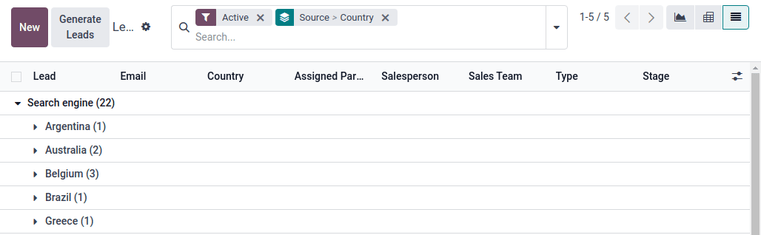
Báo cáo này chứa tất cả các lead đang hoạt động, được nhóm trước tiên theo nguồn của lead, sau đó theo thành phố hoặc quốc gia mà mỗi lead đến từ đó. Điều này hữu ích để xem mật độ cơ hội đang hoạt động được sắp xếp theo vị trí.
Với dữ liệu này, các chiến dịch marketing, chẳng hạn như hội nghị hoặc biển quảng cáo, có thể được nhắm mục tiêu đến các vị trí tạo ra lượng doanh thu tiềm năng lớn nhất. Tương tự, có thể tập trung nhiều sự chú ý hơn vào việc tăng cường tiếp cận ở các vị trí mà các chiến dịch marketing hiện tại kém hiệu quả hơn.
Xuất báo cáo
Để thiết lập các chỉ số của báo cáo, bắt đầu bằng cách điều hướng đến (chế độ xem pivot) trên bảng điều khiển Phân tích lead (lead Analysis).
Nhấp vào nút Chỉ số để xem các chỉ số có sẵn của báo cáo. Chọn chỉ số mong muốn từ menu thả xuống (có thể chọn nhiều chỉ số), và xác minh chỉ số, bộ lọc và nhóm đều được hiển thị chính xác trong bảng pivot. Điều này đảm bảo dữ liệu đã sẵn sàng để xuất.
Để nhanh chóng xuất dữ liệu ở dạng danh sách dưới dạng tệp .xlsx, điều hướng đến (chế độ xem danh sách). Nhấp vào biểu tượng Tác vụ (bánh răng), nằm bên phải Phân tích lead ở góc trên bên trái của trang, và nhấp vào Xuất tất cả. Báo cáo sẽ tự động được tải xuống dưới dạng tệp .xlsx.
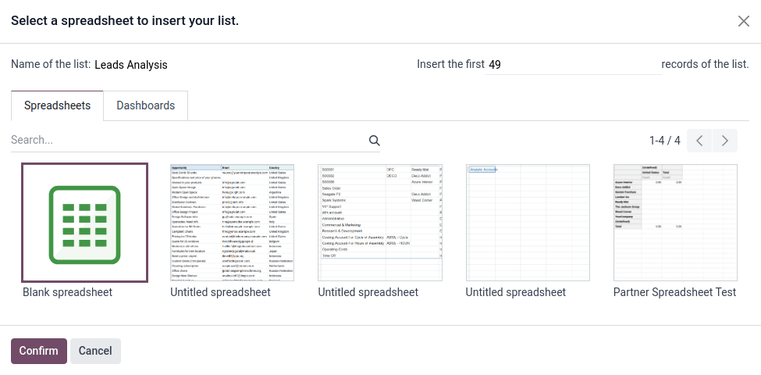
Để có thêm tùy chọn xuất báo cáo, bạn có thể xuất sang ứng dụng Tài liệu của Odoo. Từ (chế độ xem danh sách) trên trang Phân tích lead, hãy bắt đầu bằng cách nhấp lại vào biểu tượng Tác vụ (bánh răng). Sau đó, đi đến Bảng tính và nhấp Chèn danh sách vào bảng tính. Một cửa sổ bật lên có tiêu đề Chọn bảng tính để chèn danh sách của bạn sẽ xuất hiện.
Báo cáo có thể được đổi tên bằng cách sử dụng trường Tên của danh sách nếu muốn. Số lượng mục trong báo cáo có thể được thiết lập thông qua trường có nhãn: Chèn bản ghi đầu tiên của danh sách. Tiếp theo, chọn một Bảng tính trống mới hoặc xuất vào một bảng tính đã có sẵn. Cuối cùng, nhấp vào nút Xác nhận.
Để xuất báo cáo dưới dạng tệp .xlsx, sử dụng trong chương trình bảng tính bên ngoài, nhấp vào biểu tượng Tác vụ (bánh răng), và chọn tùy chọn Xuất tất cả. Nếu có thông báo, chọn vị trí lưu tệp, đặt tên tệp, sau đó nhấp vào Lưu.