
Trang Chiến dịch
Để truy cập tổng quan đầy đủ về tất cả các chiến dịch tiếp thị xã hội, mở ứng dụng , và nhấn từ menu tiêu đề. Thao tác này sẽ hiển thị một trang riêng với mọi chiến dịch trong chế độ xem kanban mặc định.
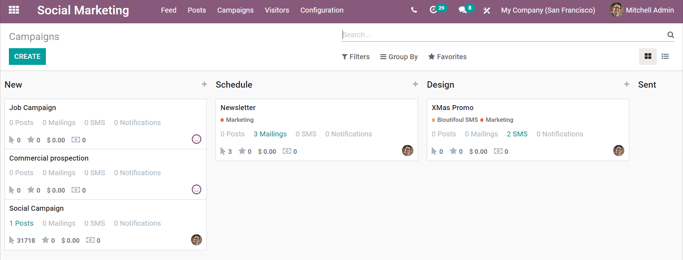
Mỗi giai đoạn trong chế độ xem kanban có thể được chỉnh sửa bằng cách nhấp vào gear icon bên trái của + (plus sign) - nằm ở phía bên phải tiêu đề giai đoạn.
Ghi chú
Biểu tượng bánh răng chỉ xuất hiện khi con trỏ di chuột qua bên trái của + (dấu cộng). Khi biểu tượng bánh răng được nhấp, một menu thả xuống hiển thị các tùy chọn: Fold, Edit Stage, và Delete.
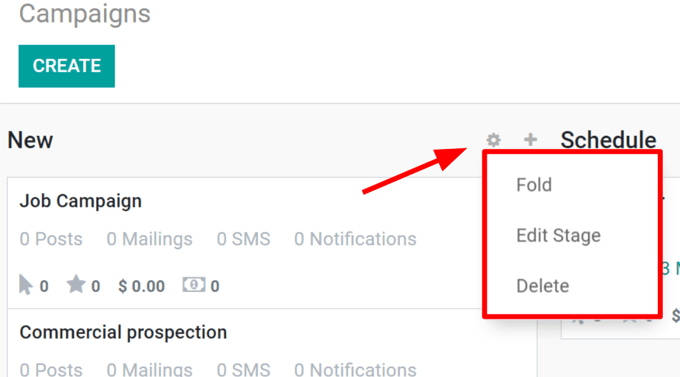
Nhấp vào Fold sẽ thu gọn cột giai đoạn cụ thể đó. Cột giai đoạn có thể được khôi phục bằng cách nhấp vào phiên bản đã thu gọn của nó trên bảng điều khiển Campaigns chính trong chế độ xem kanban mặc định.
Chọn Edit Stage sẽ hiển thị một cửa sổ pop-up, trong đó có thể sửa đổi tên và thứ tự của giai đoạn. Nếu thực hiện thay đổi, hãy chắc chắn nhấn Save.
Nhấn Delete sẽ xóa hoàn toàn giai đoạn.
Ghi chú
Để thêm một giai đoạn mới vào phễu bán hàng, cuộn sang phải trên bảng điều khiển Campaigns, nhấp vào Add a Column, nhập thông tin mong muốn, và nhấp vào Add.
Mẹo
Thông tin chiến dịch tiếp thị xã hội trên bảng điều khiển Campaigns cũng có thể được xem dưới dạng danh sách, bằng cách chọn tùy chọn List nằm dưới thanh tìm kiếm, ở góc trên‑phải.
Tạo chiến dịch marketing xã hội
Trước tiên, mở ứng dụng , và chọn Campaigns từ thanh tiêu đề.
Trên bảng điều khiển Campaigns, một chiến dịch mới có thể được tạo bằng cách nhấp vào nút thêm nhanh + (plus sign) nằm ở góc trên‑phải của từng giai đoạn trong pipeline, hiển thị trong chế độ xem kanban. Các chiến dịch cũng có thể được tạo bằng cách nhấp vào Create ở góc trên‑trái của bảng điều khiển Campaigns.
Cả hai tùy chọn đều mở một cửa sổ chi tiết chiến dịch mới trực tiếp trên bảng điều khiển Campaigns khi được nhấp.
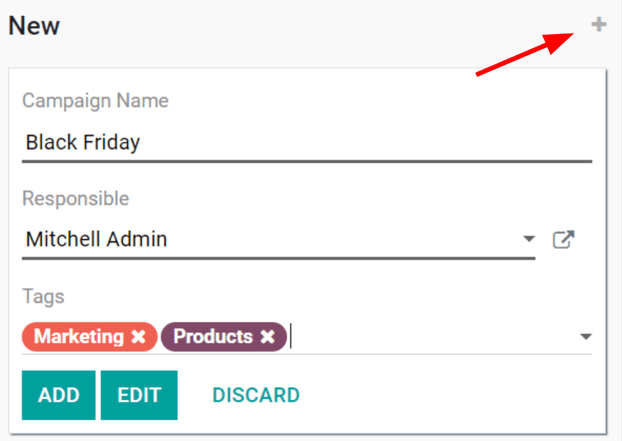
Tại đây, có thể nhập Campaign Name, Responsible và Tags. Khi hoàn tất mọi sửa đổi, nhấn Add để thêm chiến dịch vào cơ sở dữ liệu.
Mẫu chiến dịch tiếp thị xã hội
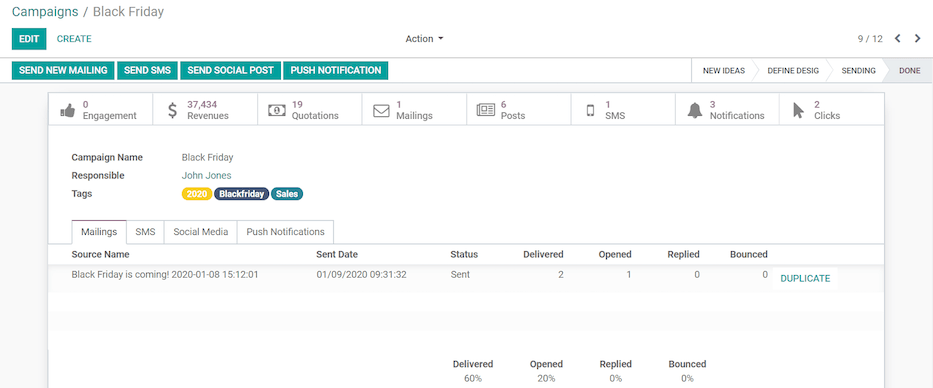
Trên trang Campaign Template, có thể tùy chỉnh/sửa đổi nhiều yếu tố, và có thể tạo, sửa đổi cũng như gửi hoặc lên lịch các hình thức truyền thông khác nhau. Dưới đây là một mẫu chiến dịch đã hoàn thành.
Quan trọng
Để tùy chọn Send New Mailing xuất hiện trên mẫu chiến dịch, hãy chắc chắn tính năng Mailing Campaigns được bật trong ứng dụng Email Marketing. Để thực hiện điều này, chuyển đến , kích hoạt Mailing Campaigns, và nhấn Save.
Ghi chú
Để tùy chọn Send SMS xuất hiện, ứng dụng Odoo SMS Marketing phải được cài đặt trên cơ sở dữ liệu.
Thêm nội dung và thông tin truyền thông vào chiến dịch
Nếu các cài đặt và ứng dụng phù hợp đã được cài đặt (theo hướng dẫn ở trên), sẽ có bốn dạng tùy chọn giao tiếp/nội dung có thể được thêm vào các chiến dịch. Mỗi tùy chọn này được hiển thị dưới dạng nút ở góc trên‑trái của trang mẫu chiến dịch.
Send New Mailing: hiển thị một mẫu email trống trên một trang riêng, trong đó tin nhắn có thể được tùy chỉnh hoàn toàn theo nhiều cách khác nhau.
Send SMS: hiển thị một mẫu SMS trống trên một trang riêng, trong đó có thể tạo và cấu hình một tin nhắn SMS.
Send Social Post: hiển thị mẫu bài đăng xã hội trống trên một trang riêng, nơi có thể tạo một bài đăng và áp dụng cho các tài khoản mạng xã hội đã được kết nối với cơ sở dữ liệu.
Push Notification: hiển thị một mẫu bài đăng xã hội trống tương tự trên một trang riêng, tuy nhiên, các tùy chọn Push Notification đã được chọn sẵn trong trường Post on.
Bất kể hình thức truyền thông nào được tạo, khi hoàn tất, Odoo sẽ quay lại trang Campaign Template, hiển thị nội dung mới đó trong tab tương ứng (ví dụ: Mailings, SMS, Social Media và/hoặc Push Notifications).
Khi nội dung và truyền thông được thêm vào một chiến dịch, các tab cho các phương tiện cụ thể đó sẽ xuất hiện, cùng với nhiều nút thông minh phân tích (ví dụ: Revenues, Quotations, Leads, v.v.).
Các nút thông minh, nằm ở đầu mẫu, hiển thị các chỉ số khác nhau liên quan tới chiến dịch, cũng như các giao tiếp và nội dung đa dạng của nó. Nhấp vào bất kỳ nút thông minh nào sẽ mở một trang riêng biệt dành cho yếu tố cụ thể của chiến dịch, cho phép phân tích nhanh hơn và có tổ chức hơn.
Ghi chú
Ứng dụng Social Marketing của Odoo được tích hợp với các ứng dụng Odoo khác, chẳng hạn như Sales, Invoicing, CRM và Website.
Chiến dịch marketing xã hội
Chiến dịch tiếp thị xã hội giúp các công ty kết nối trực tiếp với thị trường. Những chiến dịch này hữu ích khi giới thiệu sản phẩm mới tới khách hàng, giải thích giá trị của một sản phẩm hoặc dịch vụ, hoặc khi quảng cáo một sự kiện sắp tới hoặc việc ra mắt sản phẩm.
Các chiến dịch tiếp thị xã hội hiệu quả nhất thường bao gồm nhiều kênh để tối đa hoá việc phân phối nội dung, và ứng dụng Social Marketing của Odoo hoạt động như một trung tâm kiểm soát duy nhất để giám sát, lên kế hoạch, đăng bài, theo dõi và phân tích tất cả các nội dung và kênh nội dung khác nhau trong một bảng điều khiển duy nhất.