Lượt xem
Các chế độ xem là giao diện cho phép hiển thị dữ liệu chứa trong một model. Một model có thể có nhiều chế độ xem, chúng chỉ là các cách khác nhau để hiển thị cùng một dữ liệu. Trong Studio, các chế độ xem được tổ chức thành bốn danh mục: general, multiple records, timeline, và reporting.
Mẹo
Để thay đổi chế độ xem mặc định của một mô hình, access Studio, vào Giao diện, nhấp vào biểu tượng (ba chấm) cạnh chế độ xem mong muốn, và nhấp vào Đặt làm mặc định.
Bạn có thể sửa đổi các giao diện bằng trình chỉnh sửa XML tích hợp: Kích hoạt chế độ Developer mode, chuyển đến giao diện bạn muốn chỉnh sửa, chọn thẻ Giao diện, và nhấp vào </> XML.
Quan trọng
Nếu bạn đang chỉnh sửa chế độ xem bằng trình chỉnh sửa XML, hãy tránh thực hiện thay đổi trực tiếp đối với chế độ xem chuẩn và chế độ xem kế thừa, vì những thay đổi này sẽ được đặt lại và mất trong quá trình cập nhật hoặc nâng cấp phân hệ. Luôn đảm bảo rằng bạn chọn đúng chế độ xem kế thừa Studio: Khi bạn sửa đổi chế độ xem trong Studio bằng cách kéo và thả một trường mới, ví dụ, chế độ xem kế thừa Studio cụ thể và XPath tương ứng của nó, xác định phần đã sửa đổi của chế độ xem, sẽ tự động được tạo.
Chế độ xem chung
Ghi chú
Các cài đặt được mô tả dưới đây được tìm thấy trong tab View của view trừ khi được chỉ định khác.
Biểu mẫu
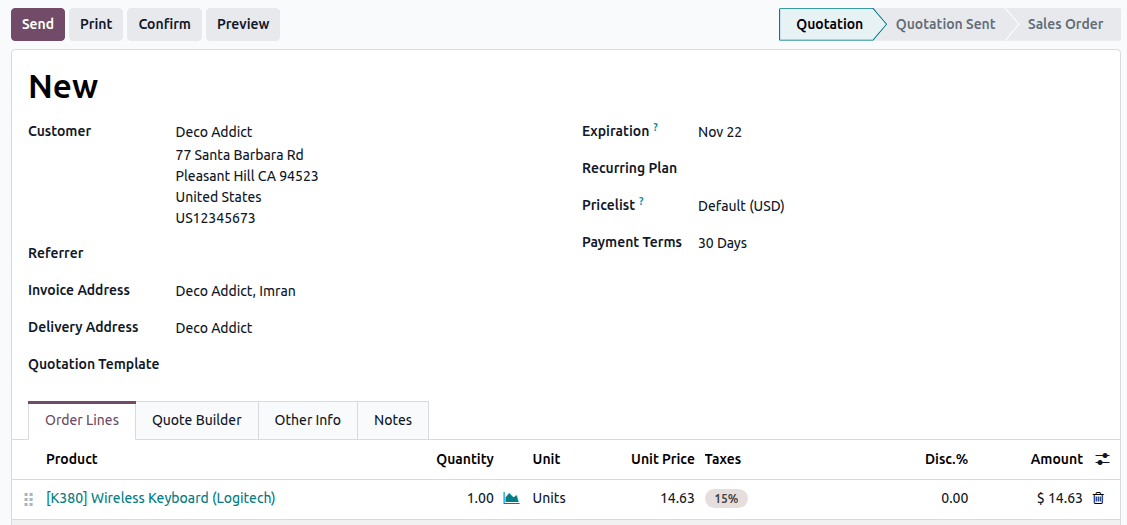
Chế độ xem Form được sử dụng khi tạo và chỉnh sửa bản ghi, chẳng hạn như liên hệ, đơn bán hàng, sản phẩm, v.v.
Để cấu trúc một biểu mẫu, kéo và thả phần tử Tabs and Columns nằm dưới thẻ + Add.
Để ngăn người dùng tạo, sửa, xóa hoặc sao chép bản ghi, bỏ chọn Can Create, Can Edit, Can Delete hoặc Can Duplicate.
Để thêm một nút, nhấp vào Add a button ở đầu mẫu, nhập một Label, và chọn hành động của nút:
Chạy hành động máy chủ: chọn hành động máy chủ để thực thi từ danh sách thả xuống;
Gọi một phương thức: chỉ định một phương thức Python hiện có đã được định nghĩa trong Odoo.
Để thay đổi nhãn hoặc kiểu dáng của nút, nhấp vào nút và chỉnh sửa Label hoặc Class (có thể là
btn-primarycho nút primary hoặcbtn-secondarycho nút secondary) trong tab PropertiesMẹo
Nút Primary đại diện cho hành động chính mà người dùng có thể thực hiện trong một chế độ xem cụ thể, ví dụ, Send một yêu cầu báo giá, và chúng nổi bật hơn về mặt hình ảnh. Nút Secondary cung cấp các hành động thay thế hoặc ít thường gặp hơn, ví dụ, Print hoặc Preview một yêu cầu báo giá, và chúng ít nổi bật về mặt hình ảnh hơn. Mặc định, một nút mới được định dạng như nút Secondary.
Để thêm một nút thông minh, nhấp vào biểu tượng (plus) ở góc trên‑phải của biểu mẫu. Nhập Nhãn, chọn một Biểu tượng, và chọn một trường liên quan.
Example
Hoạt động
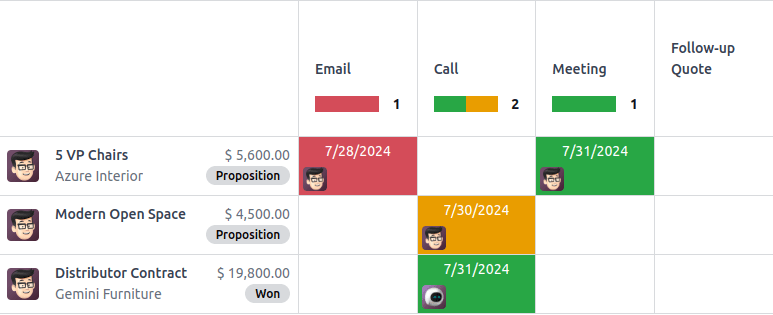
Chế độ xem Activity được sử dụng để lên lịch và có cái nhìn tổng quan về các hoạt động (email, cuộc gọi, v.v.) liên kết với các bản ghi.
Ghi chú
Chỉ có thể chỉnh sửa giao diện này trong Studio bằng cách chỉnh sửa mã XML.
Example
Tìm kiếm
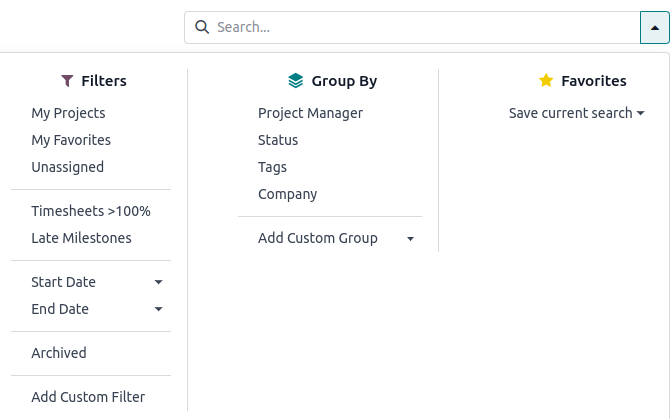
Giao diện Search được thêm lên trên các giao diện khác để lọc, nhóm và tìm kiếm các bản ghi.
Để thêm Filters tùy chỉnh và sắp xếp chúng bằng Separators, hãy vào tab + Add và kéo và thả chúng dưới Filters.
Để thêm một trường hiện có vào menu thả xuống tìm kiếm, chuyển đến tab + Add và kéo thả nó vào dưới Autocompletion Fields.
Example
Chế độ xem đa bản ghi
Ghi chú
Các cài đặt được mô tả dưới đây được tìm thấy trong tab View của view trừ khi được chỉ định khác.
Kanban
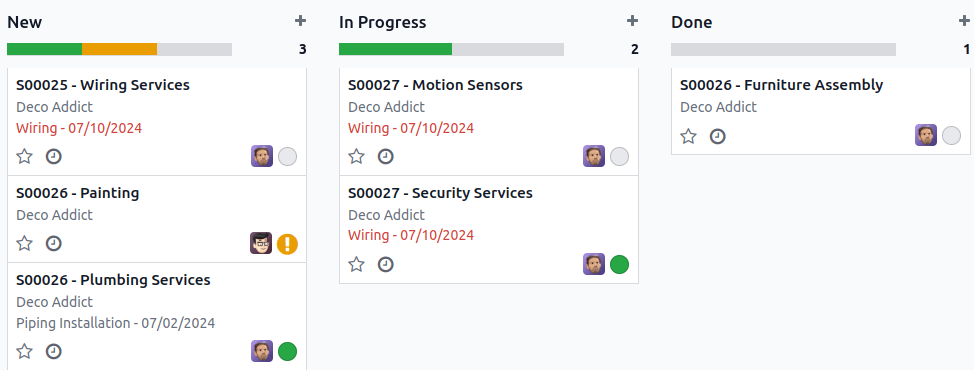
Chế độ xem Kanban thường được sử dụng để hỗ trợ luồng công việc bằng cách di chuyển các bản ghi qua các giai đoạn hoặc như một cách thay thế để hiển thị các bản ghi trong thẻ.
Ghi chú
Nếu chế độ xem Kanban tồn tại, nó sẽ được sử dụng mặc định để hiển thị dữ liệu trên thiết bị di động thay vì List view.
Để ngăn người dùng tạo mới bản ghi, bỏ chọn Can Create
Để tạo bản ghi trực tiếp trong chế độ xem, ở dạng tối giản, hãy bật Quick Create.
Để đặt nhóm mặc định cho các bản ghi, chọn một trường dưới Default Group By.
Example
Danh sách
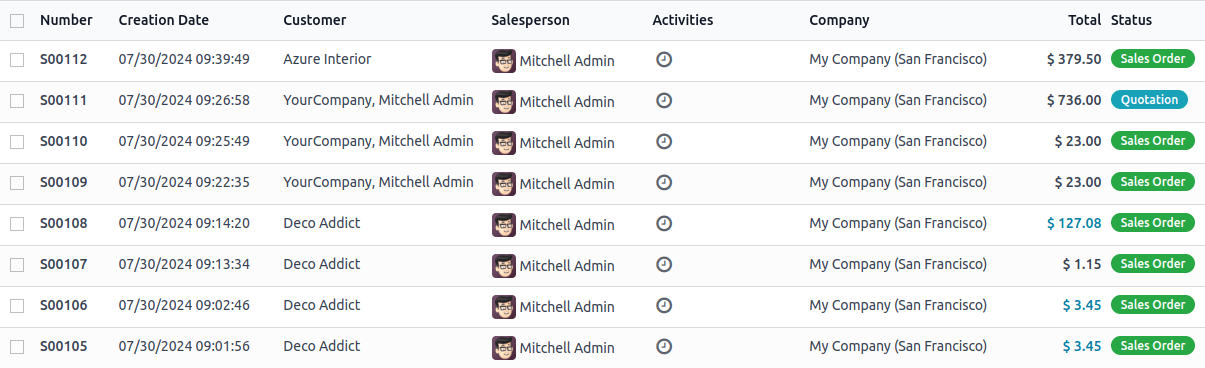
Chế độ xem List được sử dụng để tổng quan nhiều bản ghi cùng lúc, tìm kiếm bản ghi và chỉnh sửa các bản ghi đơn giản.
Để ngăn người dùng tạo, chỉnh sửa, xóa hoặc nhân bản bản ghi, bỏ chọn Can Create, Can Edit, Can Delete hoặc Can Duplicate.
Để tạo và chỉnh sửa bản ghi trực tiếp trong chế độ xem, chọn một trong các tùy chọn Thêm bản ghi ở cuối, Thêm bản ghi ở đầu hoặc Mở chế độ xem biểu mẫu trong mục Khi tạo bản ghi.
Ghi chú
Điều này ngăn người dùng mở bản ghi trong Form view từ chế độ xem List
Để chỉnh sửa nhiều bản ghi cùng một lúc, đánh dấu Enable Mass Editing.
Để thay đổi cách sắp xếp bản ghi mặc định, chọn một trường dưới Sort By.
Để đặt nhóm mặc định cho các bản ghi, chọn một trường dưới Default Group By.
Để thêm nút, nhấp vào Add a button ở đầu danh sách, nhập Label, và chọn hành động của nút:
Chạy hành động máy chủ: chọn hành động máy chủ để thực thi từ danh sách thả xuống;
Gọi một phương thức: chỉ định một phương thức Python hiện có đã được định nghĩa trong Odoo.
Chiều rộng của các cột trong một List được tính tự động để cung cấp trải nghiệm người dùng tối ưu. Tuy nhiên, cũng có thể đặt chiều rộng cột cố định cho từng trường. Để thực hiện, nhấp vào cột tương ứng để mở tab Properties của trường, sau đó nhập số pixel mong muốn vào trường Column Width (px).
Mẹo
Để thêm biểu tượng (drag handle) để sắp xếp lại các bản ghi một cách thủ công, hãy thêm một Integer field với tiện ích Handle.
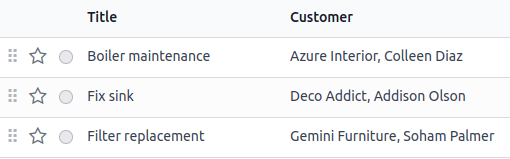
Example
Bản đồ
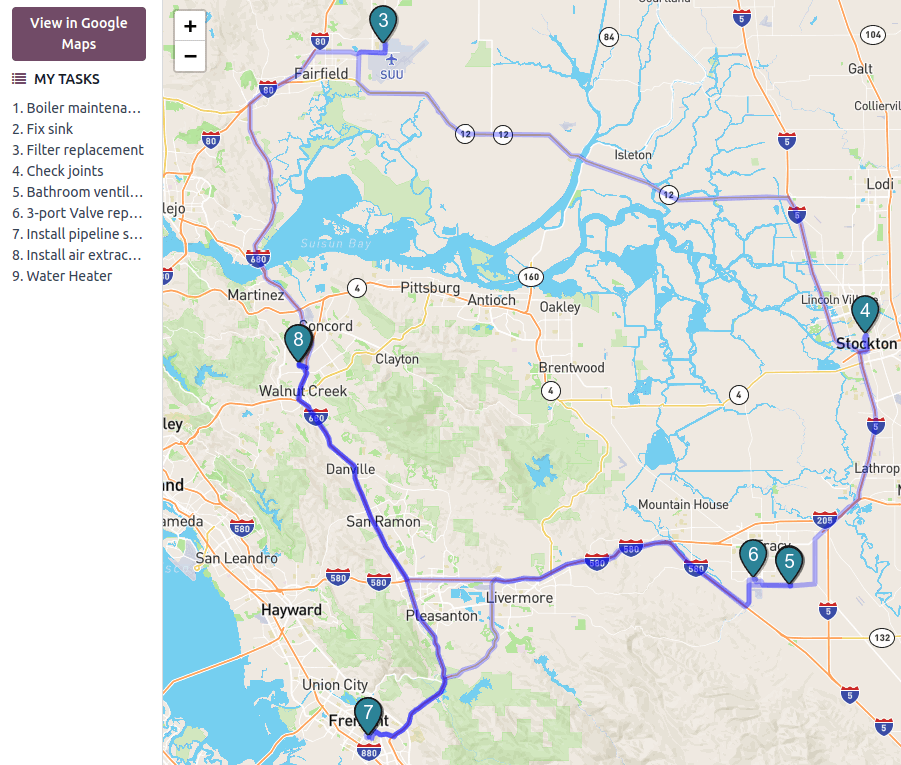
Giao diện Map được dùng để hiển thị các bản ghi trên bản đồ. Ví dụ, nó được sử dụng trong ứng dụng Field Service để lên kế hoạch hành trình giữa các nhiệm vụ khác nhau.
Ghi chú
Một trường Many2One field liên kết với mô hình Contact là bắt buộc để kích hoạt giao diện, vì địa chỉ liên hệ được sử dụng để định vị các bản ghi trên bản đồ.
Để chọn loại liên hệ sẽ được dùng trên bản đồ, hãy chọn nó dưới Contact Field.
Để ẩn tên hoặc địa chỉ của bản ghi, đánh dấu Ẩn Tên hoặc Ẩn Địa chỉ.
Để thêm thông tin từ các trường khác, chọn chúng dưới Additional Fields.
Để có một tuyến đường được đề xuất giữa các bản ghi khác nhau, đánh dấu Enable Routing và chọn trường sẽ được dùng để sắp xếp các bản ghi cho việc định tuyến.
Example
Chế độ xem dòng thời gian
Ghi chú
Vào lần đầu tiên kích hoạt một trong các chế độ xem dòng thời gian, bạn cần chọn trường Ngày hoặc Ngày & giờ nào trên mô hình của mình sẽ được sử dụng để xác định thời điểm bắt đầu và kết thúc của các bản ghi nhằm hiển thị chúng trên chế độ xem. Bạn có thể chỉnh sửa Trường ngày bắt đầu và Trường ngày kết thúc sau khi kích hoạt chế độ xem.
Các cài đặt được mô tả dưới đây được tìm thấy trong tab View của view trừ khi được chỉ định khác.
Lịch
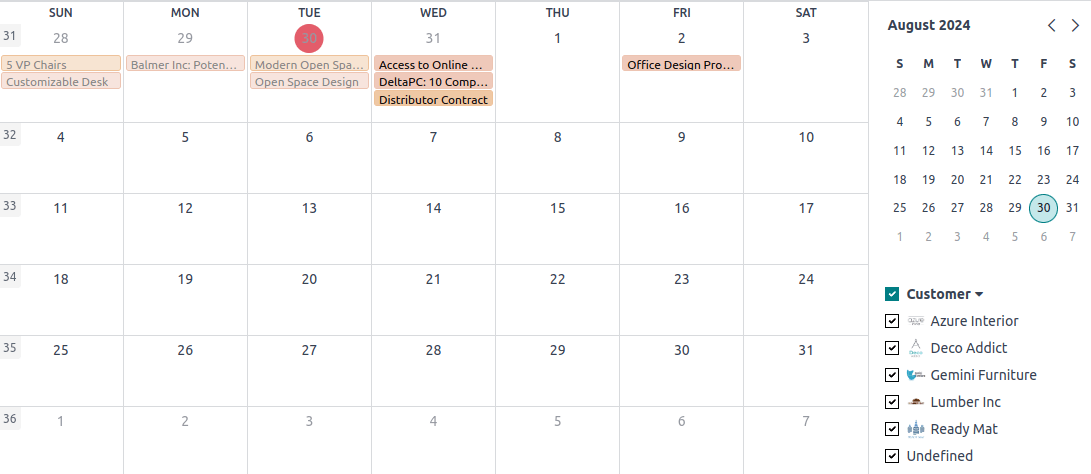
Chế độ xem Calendar được sử dụng để tổng quan và quản lý các bản ghi trong lịch.
Để tạo bản ghi trực tiếp trong chế độ xem thay vì mở Form view, bật Quick Create.
Ghi chú
Điều này chỉ hoạt động trên các mô hình cụ thể có thể được quick-created chỉ bằng một name. Tuy nhiên, hầu hết các mô hình không hỗ trợ tạo nhanh và sẽ mở chế độ xem Form để điền các trường bắt buộc.
Để tô màu các bản ghi trên lịch, chọn một trường dưới Color. Tất cả các bản ghi có cùng giá trị cho trường đó sẽ được hiển thị bằng cùng một màu.
Ghi chú
Vì số lượng màu hạn chế, cùng một màu có thể cuối cùng được gán cho các giá trị khác nhau.
Để hiển thị các sự kiện kéo dài cả ngày ở đầu lịch, hãy chọn một trường Checkbox field xác định xem sự kiện có kéo dài cả ngày hay không.
Để chọn thang thời gian mặc định được dùng để hiển thị sự kiện, hãy chọn Ngày, Tuần, Tháng hoặc Năm dưới Chế độ hiển thị mặc định
Ghi chú
Bạn cũng có thể sử dụng Delay Field để hiển thị thời lượng của sự kiện tính bằng giờ bằng cách chọn một trường Decimal hoặc Integer trên mô hình mà xác định thời lượng của sự kiện. Tuy nhiên, nếu bạn đặt End Date Field, Delay Field sẽ không được tính đến.
Example
Nhóm
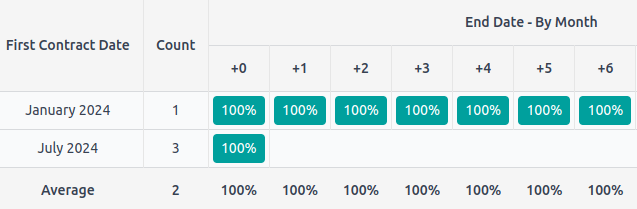
Chế độ xem Cohort được dùng để xét vòng đời của các bản ghi trong một khoảng thời gian. Ví dụ, nó được sử dụng trong ứng dụng Subscriptions để xem tỷ lệ giữ chân của các đăng ký.
Để hiển thị một đo lường (tức là giá trị tổng hợp của một trường) làm mặc định trên giao diện, chọn một Measure Field
Để chọn khoảng thời gian nào được sử dụng mặc định để nhóm kết quả, hãy chọn Day, Week, Month hoặc Year dưới Interval
Để thay đổi cohort Mode, chọn Retention tỷ lệ phần trăm các bản ghi duy trì trong một khoảng thời gian, bắt đầu ở 100% và giảm dần theo thời gian hoặc Churn tỷ lệ phần trăm các bản ghi rời khỏi trong một khoảng thời gian - bắt đầu ở 0% và tăng dần theo thời gian.
Để thay đổi cách mà Timeline (tức là các cột) tiến triển, hãy chọn Forward (từ 0 đến +15) hoặc Backward (từ -15 đến 0). Trong hầu hết các trường hợp, timeline Forward được sử dụng.
Example
Gantt
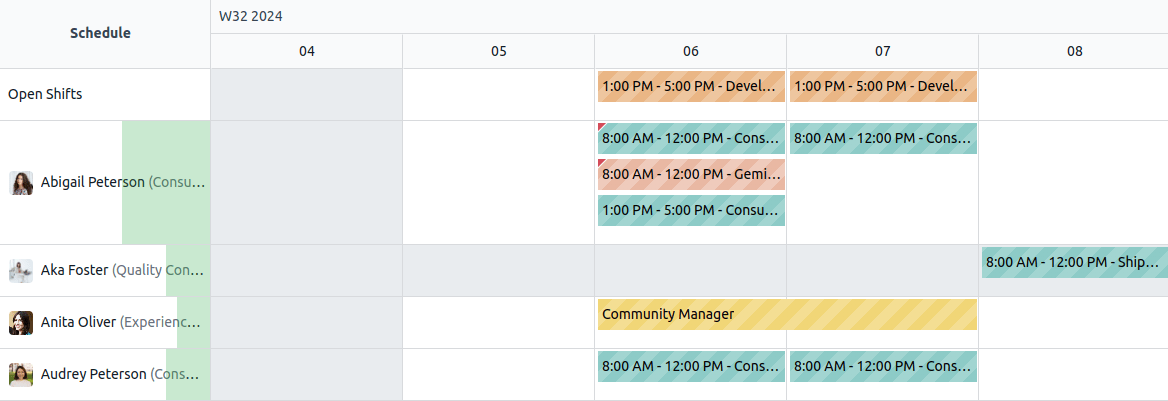
Chế độ xem Gantt được sử dụng để dự báo và kiểm tra tiến độ tổng thể của các bản ghi. Các bản ghi được biểu diễn bằng một thanh trên thang thời gian.
Để ngăn người dùng tạo hoặc chỉnh sửa bản ghi, bỏ chọn Can Create hoặc Can Edit.
Để tô các ô màu xám khi không nên tạo bản ghi tại đó (ví dụ: vào cuối tuần cho nhân viên), chọn Display Unavailability
Ghi chú
Mô hình cơ bản phải hỗ trợ tính năng này và không thể thêm hỗ trợ cho nó bằng Studio. Nó được hỗ trợ cho các ứng dụng Dự án, Nghỉ phép, Kế hoạch và Sản xuất.
Để hiển thị một hàng tổng ở cuối, đánh dấu Hiển thị hàng Tổng
Để gộp nhiều bản ghi thành một hàng duy nhất, đánh dấu Collapse First Level.
Để chọn cách nhóm mặc định cho các bản ghi trên các hàng (ví dụ: theo nhân viên hoặc dự án), chọn một trường dưới Default Group by.
Để xác định thang thời gian mặc định để xem các bản ghi, chọn Ngày, Tuần, Tháng, hoặc Năm dưới Thang mặc định.
Để tô màu các bản ghi trên giao diện, chọn một trường dưới mục Color. Tất cả các bản ghi có cùng giá trị cho trường đó sẽ được hiển thị bằng cùng một màu.
Ghi chú
Vì số lượng màu sắc có hạn, cùng một màu có thể được gán cho các giá trị khác nhau.
Để chỉ định mức độ chính xác mà mỗi thang thời gian sẽ được chia, hãy chọn Quarter Hour, Half Hour hoặc Hour dưới mục Day Precision, Half Day hoặc Day dưới mục Week Precision, và Month Precision.
Example
Chế độ xem báo cáo
Ghi chú
Các cài đặt được mô tả dưới đây được tìm thấy trong tab View của view trừ khi được chỉ định khác.
Bảng tổng hợp
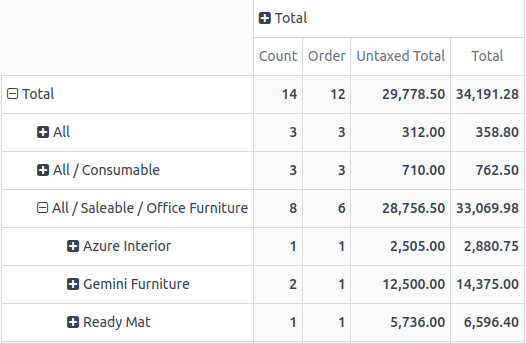
Chế độ xem Pivot được sử dụng để khám phá và phân tích dữ liệu chứa trong các bản ghi một cách tương tác. Nó đặc biệt hữu ích để tổng hợp dữ liệu số, tạo danh mục và khai thác sâu dữ liệu bằng cách mở rộng và thu gọn các cấp độ dữ liệu khác nhau.
Để truy cập tất cả các bản ghi có dữ liệu được tổng hợp dưới một ô, đánh dấu Access records from cell.
Để chia dữ liệu thành các danh mục khác nhau, chọn trường dưới Column grouping, Row grouping - First level hoặc Row grouping - Second level.
Để thêm các loại dữ liệu khác nhau cần đo bằng chế độ xem, chọn một trường dưới Measures.
Để hiển thị số lượng bản ghi tạo thành dữ liệu tổng hợp trong một ô, đánh dấu Display count.
Example
Biểu đồ
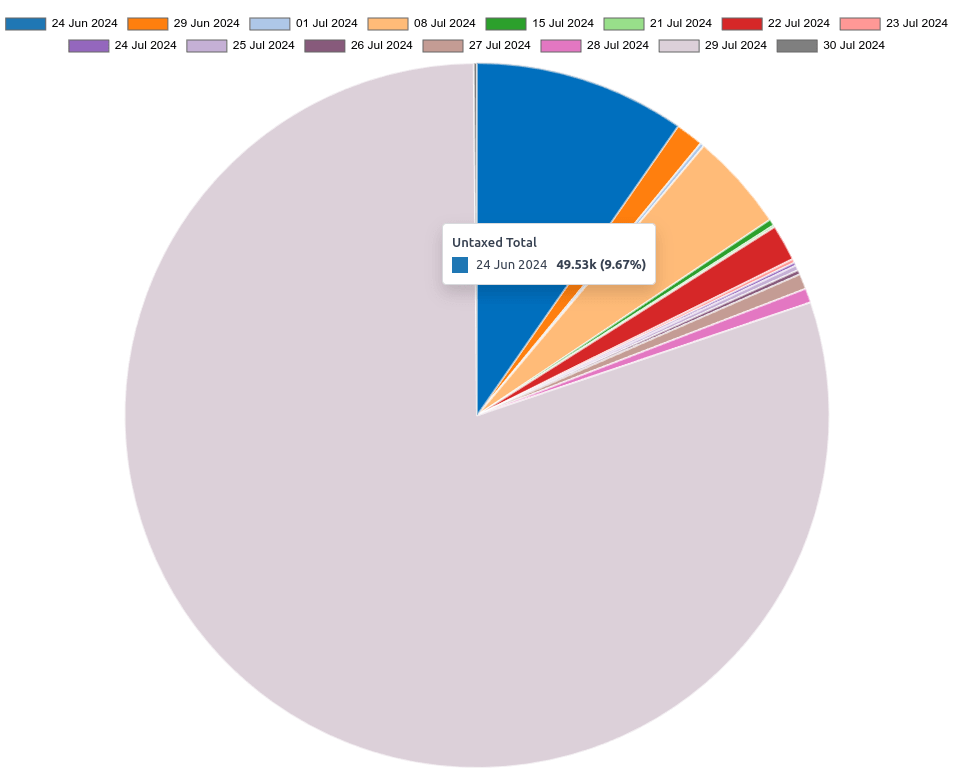
Chế độ xem Graph được sử dụng để hiển thị dữ liệu từ các bản ghi dưới dạng biểu đồ cột, đường hoặc hình tròn.
Để thay đổi biểu đồ mặc định, chọn Bar, Line hoặc Pie dưới Type
Để chọn một chiều dữ liệu mặc định (danh mục), chọn một trường dưới First dimension và, nếu cần, một trường khác dưới Second dimension.
Để chọn một loại dữ liệu mặc định sẽ được đo bằng chế độ xem, hãy chọn một trường dưới Đo lường
Chỉ dành cho biểu đồ Cột và Đường: Để sắp xếp các danh mục dữ liệu khác nhau theo giá trị của chúng, chọn Ascending (từ thấp nhất đến cao nhất) hoặc Descending (từ cao nhất đến thấp nhất) dưới Sorting.
Chỉ cho biểu đồ Thanh và Tròn: Để truy cập tất cả các bản ghi mà dữ liệu được tổng hợp dưới một danh mục dữ liệu trên biểu đồ, đánh dấu Truy cập bản ghi từ biểu đồ
For Bar charts only: Khi sử dụng hai chiều dữ liệu (danh mục), hiển thị hai cột chồng lên nhau theo mặc định bằng cách chọn Stacked graph.
Example