
Giới thiệu
Ứng dụng Referrals của Odoo là một nơi tập trung tất cả thông tin liên quan tới giới thiệu - từ điểm thưởng đã nhận, đồng nghiệp được tuyển dụng và phần thưởng đã chọn. Người dùng có thể đề xuất người họ biết cho các vị trí công việc, và sau đó nhận điểm giới thiệu khi những người đó tiến triển qua quy trình tuyển dụng. Khi đủ điểm giới thiệu đã được tích lũy, chúng có thể được đổi lấy giải thưởng. Các ứng dụng Employees, Recruitment, và Website phải được cài đặt đầy đủ để ứng dụng Referrals hoạt động.
Cấu hình duy nhất cần thiết cho ứng dụng Referrals sau khi đã được cài đặt, liên quan đến rewards; mọi thứ khác đã được cấu hình sẵn khi Odoo Referrals được cài đặt.
Người dùng có quyền Referral User, Officer hoặc Administrator đối với ứng dụng Recruitment có thể truy cập vào ứng dụng Referrals. Chỉ những người dùng có quyền Administrator đối với ứng dụng Recruitment mới có quyền truy cập báo cáo referral analysis và các menu cấu hình. Để biết thêm thông tin về người dùng và quyền truy cập, hãy tham khảo các tài liệu: Người dùng và Quyền truy cập.
Tiếp nhận
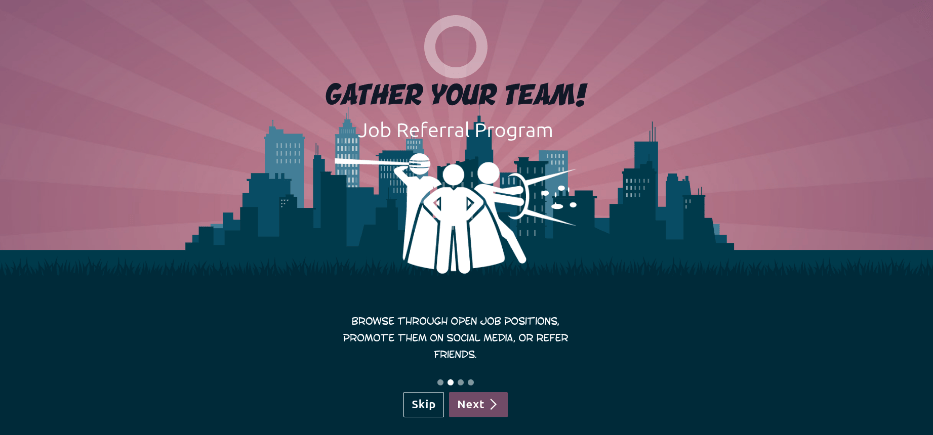
Khi mở ứng dụng Referrals lần đầu tiên, một kịch bản giới thiệu được cấu hình trước xuất hiện. Kịch bản này bao gồm bốn slide, mỗi slide giải thích các phần khác nhau của ứng dụng Referrals. Ở đầu bảng điều khiển, thông báo sau được hiển thị trên tất cả các slide giới thiệu: GATHER YOUR TEAM! Job Referral Program. Phía sau thông báo chính là một hình ảnh, và phía dưới là một số văn bản giải thích thêm.
Mỗi slide onboarding có một hình ảnh và thông điệp tương ứng được hiển thị. Sau khi đọc xong mỗi thông điệp, nhấn nút Next để chuyển sang slide tiếp theo.
Văn bản xuất hiện trên mỗi slide như sau:
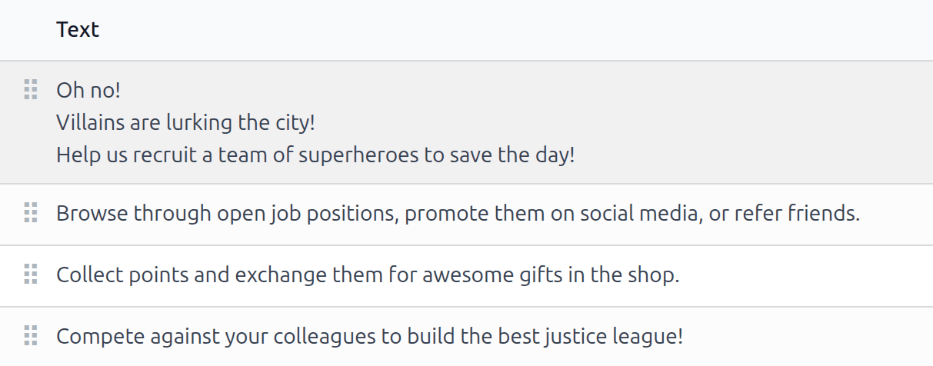
ÔI KHÔNG! KẺ ÁC ĐANG ẨN NẤU TRÊN THÀNH PHỐ! HÃY GIÚP CHÚNG TÔI TUYỂN MỘT ĐỘI SIÊU ANH HÙNG ĐỂ CỨU NGÀY NÀY!
DUYỆT CÁC VỊ TRÍ CÔNG VIỆC MỞ, QUẢNG CÁO CHÚNG TRÊN MẠNG XÃ HỘI, HOẶC GIỚI THIỆU BẠN BÈ.
THU THẬP ĐIỂM VÀ ĐỔI CHÚNG LẤY NHỮNG MÓN QUÀ TUYỆT VỜI TRONG CỬA HÀNG.
Cạnh tranh với đồng nghiệp của bạn để xây dựng Đội Justice League tốt nhất!
Ghi chú
Các slide onboarding sẽ xuất hiện mỗi khi mở ứng dụng Giới thiệu, cho đến khi tất cả slide đã được xem và nút Bắt đầu ngay được bấm. Nếu thoát khỏi onboarding trong quá trình đó hoặc nếu nút Bắt đầu ngay chưa được bấm, các slide hướng dẫn sẽ xuất hiện lại khi mở ứng dụng Giới thiệu. Kể từ khi nút Bắt đầu ngay đã được bấm, slide hướng dẫn sẽ không còn hiển thị nữa, và bảng điều khiển chính sẽ tải mỗi khi mở ứng dụng Giới thiệu.
Ở bất kỳ thời điểm nào trong quá trình onboarding, nhấp vào nút Skip để mở bảng điều khiển Referrals chính.
Ghi chú
Nếu có bất kỳ ứng viên nào được tuyển dụng mà người dùng đã giới thiệu trước khi mở ứng dụng Referrals (nghĩa là các slide onboarding chưa xuất hiện trước đó), khi nhấn Start Now ở cuối quá trình onboarding, thay vì chuyển tới bảng điều khiển chính, một màn hình hired sẽ xuất hiện.
Chỉnh sửa các slide onboarding
Các slide onboarding có thể được chỉnh sửa nếu muốn. Chỉ những người dùng có quyền Administrator cho ứng dụng Recruitment mới có thể chỉnh sửa các slide onboarding. Để chỉnh sửa một slide, hãy điều hướng tới Mỗi dòng hiển thị văn bản cho slide onboarding riêng biệt. Để chỉnh sửa một slide onboarding, hãy nhấp vào dòng slide cá nhân để mở biểu mẫu onboarding của slide.
Thực hiện bất kỳ thay đổi nào cho tin nhắn trong trường Text. Một Company cũng có thể được chọn. Tuy nhiên, nếu trường này được điền, slide đó sẽ được hiển thị chỉ cho công ty cụ thể đó.
Ghi chú
Trường Company chỉ xuất hiện khi ở trong cơ sở dữ liệu đa công ty.
Hình ảnh cũng có thể được chỉnh sửa. Di chuột lên ảnh thu nhỏ trong góc trên‑phải của biểu mẫu. Một biểu tượng (Edit) và một biểu tượng (Clear) xuất hiện. Nhấn vào biểu tượng (Edit) để thay đổi hình ảnh. Cửa sổ duyệt tệp sẽ hiện ra. Duyệt tới hình ảnh mong muốn, chọn nó, sau đó nhấn Open. Hình ảnh mới sẽ xuất hiện trong ảnh thu nhỏ. Để xóa một hình ảnh, nhấn vào biểu tượng (Clear), sau đó chọn một hình ảnh mới bằng biểu tượng (Edit).

Thứ tự xuất hiện của các slide có thể được thay đổi từ bảng điều khiển Onboarding. Nhấp vào biểu tượng (draggable) ở phía bên trái của văn bản slide, và kéo slide đến vị trí mong muốn.
Người được giới thiệu đã tuyển
Khi một ứng viên được người dùng giới thiệu được tuyển dụng, người dùng "mở rộng đội siêu anh hùng của họ" và thêm avatar siêu anh hùng vào bảng điều khiển Giới thiệu của họ.
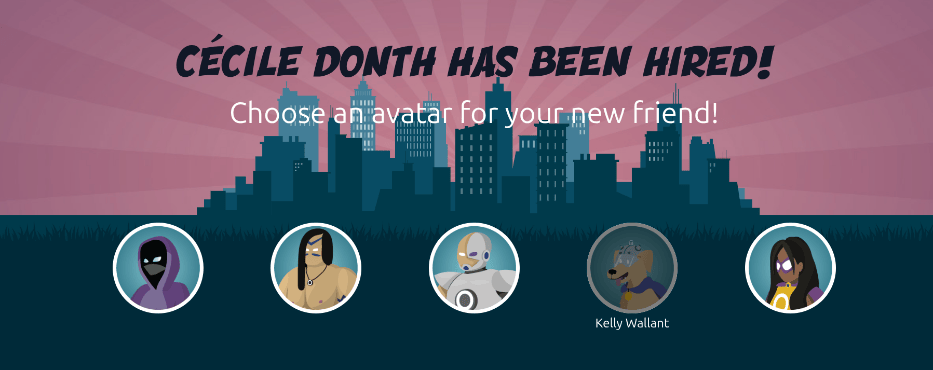
Sau khi một người được giới thiệu đã được tuyển dụng, khi người dùng lần tiếp theo mở ứng dụng Referrals, thay vì bảng điều khiển chính, một trang đã tuyển dụng sẽ được tải. Văn bản (REFERRAL NAME) ĐÃ ĐƯỢC TUYỂN DỤNG! Chọn một avatar cho người bạn mới của bạn! xuất hiện.
Bên dưới tin nhắn này là năm ảnh thu nhỏ avatar để chọn. Nếu một avatar đã được chỉ định cho một người giới thiệu, ảnh thu nhỏ sẽ được làm mờ màu xám và tên người mà avatar đã được chọn sẽ hiển thị phía dưới avatar. Nhấp vào avatar khả dụng để chọn.
Nếu có hơn một người giới thiệu được tuyển dụng kể từ khi hoàn thành onboarding trong ứng dụng Referrals, sau khi chọn avatar đầu tiên, người dùng sẽ được yêu cầu chọn avatar khác cho người giới thiệu được tuyển dụng tiếp theo. Khi tất cả avatar đã được chọn, bảng điều khiển sẽ tải và mọi avatar đều hiển thị. Di chuột qua mỗi avatar, tên của chúng sẽ được hiển thị phía trên.
Chỉnh sửa bạn bè
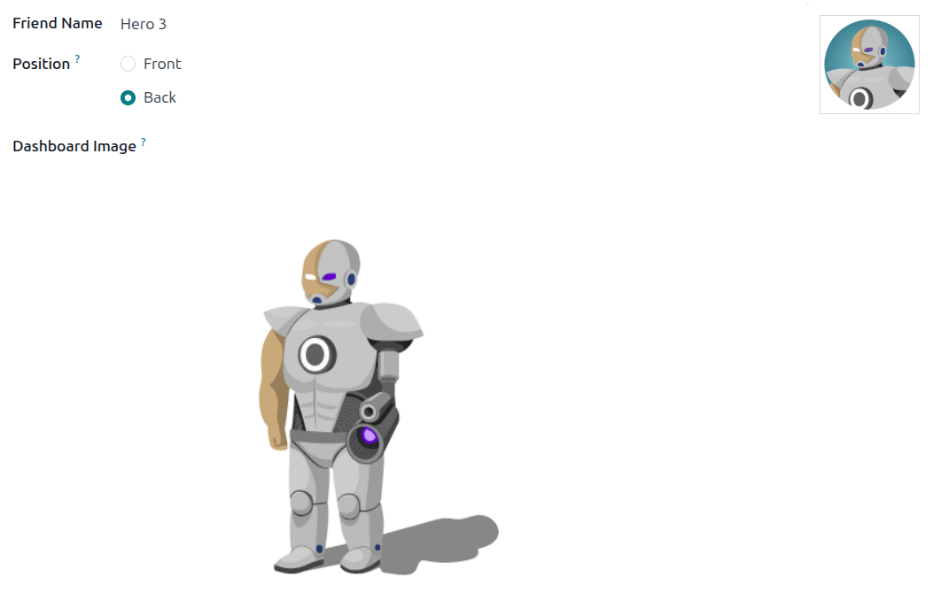
Ảnh đại diện bạn bè có thể được chỉnh sửa theo cùng cách mà levels được chỉnh sửa. Chỉ những người dùng có quyền Administrator cho ứng dụng Recruitment mới có thể thực hiện việc chỉnh sửa bạn bè. Các bạn bè đã được cấu hình sẵn có thể xem và chỉnh sửa bằng cách điều hướng tới . Ảnh đại diện của từng bạn bè hiển thị trong cột Dashboard Image, và tên tương ứng hiển thị trong cột Friend Name. Các hình ảnh mặc định là một nhóm đa dạng các nhân vật anh hùng, từ robot đến chó.
Để chỉnh sửa ảnh, ảnh thu nhỏ, tên hoặc vị trí trên bảng điều khiển của một người bạn, hãy nhấp vào một người bạn cụ thể để mở mẫu người giới thiệu. Nhập tên vào trường Friend Name. Tên chỉ được dùng để phân biệt các người bạn trong menu cấu hình; tên của người bạn sẽ không hiển thị ở bất kỳ nơi nào khác trong ứng dụng Referrals.
Position có thể được đặt thành Front hoặc Back. Điều này xác định vị trí của người bạn so với avatar siêu anh hùng của người dùng. Nhấn vào nút radio bên cạnh lựa chọn mong muốn, và người bạn sẽ xuất hiện phía trước hoặc phía sau avatar của người dùng khi được kích hoạt.
Nếu muốn, cả hình thu nhỏ Image và Dashboard Image đều có thể được chỉnh sửa. Di chuột qua hình đang được thay thế để hiển thị biểu tượng (Edit) và biểu tượng (Clear). Nhấp vào biểu tượng (Edit), và một cửa sổ trình duyệt tập tin xuất hiện. Điều hướng tới tệp hình ảnh mong muốn, sau đó nhấp Open để chọn nó.
Để hủy mọi thay đổi đã thực hiện, nhấp vào biểu tượng (Discard all changes) để xóa mọi thay đổi và khôi phục nội dung gốc.
Cảnh báo
It is not advised to edit the images. An image file must have a transparent background in order for it to render properly. Only users with knowledge about transparent images should attempt adjusting any images in the Referrals app.
Khi hình ảnh đã được thay đổi và người bạn được lưu, không thể khôi phục lại hình ảnh gốc. Để khôi phục lại hình ảnh gốc, ứng dụng Referrals phải gỡ cài đặt rồi cài đặt lại.
Cấp độ
Ứng dụng Referrals có các cấp độ được cấu hình trước và được hiển thị trên avatar của người dùng trong bảng điều khiển Referrals. Khi người dùng giới thiệu các ứng viên tiềm năng và kiếm điểm, họ có thể thăng cấp, giống như trong một trò chơi điện tử.
Ghi chú
Các cấp độ không ảnh hưởng tới hiệu suất của ứng dụng. Chúng chỉ được sử dụng nhằm mục đích thêm các cấp độ thành tựu cho người tham gia hướng tới, biến việc giới thiệu thành trò chơi cho người dùng.
Mức hiện tại của người dùng được hiển thị ở đầu bảng điều khiển chính của ứng dụng Referrals, ngay dưới ảnh của họ, theo định dạng Level: #. Thêm vào đó, một vòng màu bao quanh ảnh người dùng, cho biết số điểm hiện có và số điểm còn cần để thăng cấp. Phần màu cyan của vòng biểu thị điểm đã đạt, trong khi phần màu trắng biểu thị số điểm còn thiếu để có thể thăng cấp.
Chỉnh sửa cấp độ
Chỉ những người dùng có quyền Administrator cho ứng dụng Recruitment mới có thể sửa đổi các cấp độ.
Cảnh báo
It is not advised to edit the images. An image file must have a transparent background in order for it to render properly. Only users with knowledge about transparent images should attempt adjusting any images in the Referrals app.
Khi một hình ảnh được thay đổi và mức độ được lưu, không thể khôi phục lại hình ảnh gốc. Để khôi phục lại hình ảnh gốc, ứng dụng Referrals phải được gỡ cài đặt rồi cài đặt lại.
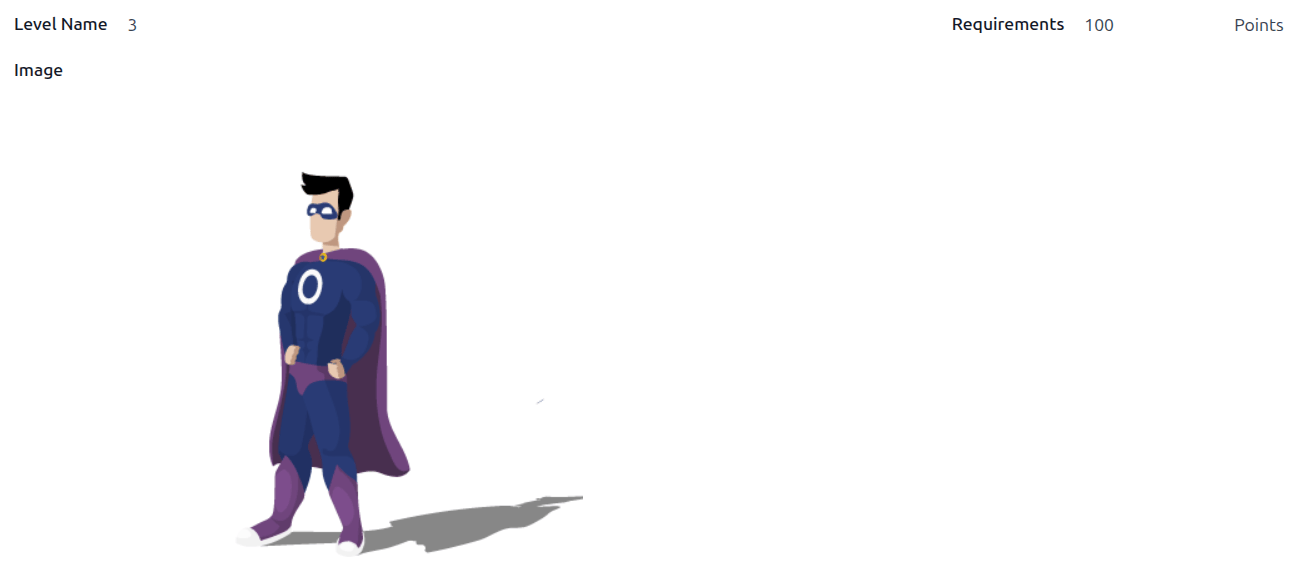
Các cấp độ đã được cấu hình trước có thể xem và chỉnh sửa bằng cách điều hướng tới . Mỗi avatar hiển thị trong cột Image, và số cấp độ tương ứng hiển thị trong cột Level Name. Hình ảnh mặc định là các siêu anh hùng của Odoo, và mỗi cấp độ sẽ thêm một yếu tố bổ sung vào avatar, chẳng hạn như áo choàng và khiên.
Để chỉnh sửa hình ảnh, tên hoặc số điểm cần thiết để đạt cấp độ, nhấp vào một cấp độ cụ thể trong danh sách để mở biểu mẫu cấp độ, sau đó thực hiện các thay đổi.
Nhập tên (hoặc số) của cấp độ vào trường Tên cấp độ. Nội dung nhập vào sẽ hiển thị bên dưới ảnh của người dùng trên trang chủ khi họ đạt đến cấp độ đó. Nhập số điểm giới thiệu cần thiết để đạt đến cấp độ đó vào trường Yêu cầu. Điểm cần thiết để lên cấp là tổng số điểm tích lũy được trong suốt thời gian làm việc của nhân viên, không phải là điểm bổ sung từ cấp độ trước đó phải đạt được.
Nếu muốn, Image cũng có thể được chỉnh sửa. Di chuột lên hình ảnh để hiển thị biểu tượng (Edit) và biểu tượng (Clear). Nhấp vào biểu tượng (Edit) và một cửa sổ duyệt tệp sẽ xuất hiện. Điều hướng đến tệp hình ảnh mong muốn, sau đó nhấn Open để chọn nó.
Để hủy mọi thay đổi đã thực hiện, nhấp vào biểu tượng (Discard all changes) để xóa mọi thay đổi và khôi phục nội dung gốc.
Nâng cấp
Khi đã tích lũy đủ điểm để lên cấp, vòng tròn quanh ảnh người dùng sẽ được tô đầy bằng màu cyan, một hình ảnh lớn ghi THĂNG CẤP! xuất hiện phía trên ảnh, và cụm từ NHẤN ĐỂ THĂNG CẤP! xuất hiện bên dưới ảnh người dùng và cấp hiện tại.
Nhấp vào bất kỳ hình đồ họa LEVEL UP!, ảnh của người dùng, hoặc văn bản CLICK TO LEVEL UP! nằm dưới ảnh của người dùng để tăng cấp cho người dùng. Ảnh đại diện của người dùng sẽ thay đổi sang cấp hiện tại, và vòng quanh ảnh được cập nhật để chỉ số điểm hiện có.
Nâng cấp không tốn bất kỳ điểm nào của người dùng, người dùng chỉ cần kiếm được số điểm đã quy định.

Ghi chú
Khi một người dùng đã đạt đến cấp độ cao nhất được cấu hình, họ sẽ tiếp tục tích lũy điểm có thể đổi lấy phần thưởng, nhưng không còn khả năng lên cấp nữa. Vòng tròn quanh ảnh của họ vẫn giữ màu cyan đặc.
Xem thêm