
Tạo câu hỏi
Trong Odoo Surveys, việc tạo và điều chỉnh các câu hỏi khảo sát là điều quan trọng để creating and customizing surveys.
May mắn là, Odoo cung cấp nhiều cách để cấu hình các câu hỏi được tùy chỉnh cho mọi loại khảo sát.
Để truy cập danh sách tất cả các câu hỏi đã được tạo trong cơ sở dữ liệu, hãy điều hướng tới . Ở đó, người dùng có thể xem và chỉnh sửa bất kỳ câu hỏi nào từ bất kỳ khảo sát nào.
Tuy nhiên, trong ứng dụng Surveys của Odoo chỉ có một nơi duy nhất để tạo câu hỏi khảo sát. Để thực hiện, hãy điều hướng đến mẫu khảo sát bằng cách vào , hoặc chọn bất kỳ khảo sát nào đã tồn tại từ trang Surveys ().
Câu hỏi
Trong biểu mẫu khảo sát, người dùng có thể xem, truy cập, thêm và/hoặc xóa câu hỏi (và các phần) trong tab Questions
Mặc định, tab Questions hiển thị hai cột: Title (tức là câu hỏi) và Question Type.
Nếu tùy chọn Randomized per Section được bật trong tab Options của biểu mẫu khảo sát, một cột tiêu đề # Questions Randomly Picked sẽ xuất hiện trong tab Questions.
Để hiển thị cột Mandatory Answer trên tab Questions, cột này cho biết câu hỏi có yêu cầu trả lời bắt buộc hay không, hãy nhấp vào biểu tượng (optional columns) nằm ở phía bên phải xa nhất của tiêu đề các cột.

Tạo phần
section phân chia bảng khảo sát thành các phần có tổ chức, để nhóm trực quan các câu hỏi tương tự lại với nhau. Để tạo một phần, nhấn Add a section ở cuối thẻ Questions, tiếp tục nhập tên mong muốn cho phần, rồi hoặc nhấn Enter hoặc click ra ngoài.
Dòng phần xuất hiện màu xám đậm trong tab Questions
Sau đó, kéo‑thả các câu hỏi mong muốn vào dưới một phần, hoặc kéo‑thả tiêu đề phần lên trên (tức là trước) các câu hỏi mong muốn trong khảo sát, để lấp đầy phần bằng các câu hỏi cụ thể phù hợp với chủ đề của phần.
Nếu tùy chọn Randomized per Section được bật trong tab Options của biểu mẫu khảo sát, số 1 sẽ xuất hiện mặc định trên dòng phần, dưới cột # Questions Randomly Picked.
Điều này cho biết rằng 1 câu hỏi từ phần đó sẽ được chọn ngẫu nhiên cho mỗi người tham gia khảo sát, bỏ qua các câu hỏi khác không được chọn trong phần đó. Để thay đổi số đó, chọn con số và nhập số mong muốn vào vị trí của nó. Sau đó, hoặc nhấn Enter, hoặc nhấp ra ngoài.
Tạo câu hỏi
Để tạo câu hỏi cho khảo sát, nhấn Add a question trong tab Questions
Nhấp vào Add a question sẽ mở cửa sổ pop-up Create Sections and Questions, trong đó có thể tạo câu hỏi khảo sát.
Quan trọng
phải có tiêu đề khảo sát được nhập vào để cửa sổ pop-up Create Sections and Questions xuất hiện. Nếu không có tiêu đề nào được nhập cho khảo sát, một thông báo lỗi pop-up sẽ xuất hiện ở góc trên bên phải, hướng dẫn người dùng nhập tiêu đề khảo sát.
Khi tất cả các cấu hình mong muốn đã hoàn tất, nhấp vào Save & Close để lưu câu hỏi và quay lại biểu mẫu khảo sát, hoặc Save & New để lưu câu hỏi và tạo một câu hỏi mới ngay lập tức trong cửa sổ pop-up Create Sections and Questions mới.
Nhấn Discard để loại bỏ hoàn toàn câu hỏi.
Cửa sổ bật lên Tạo các phần và câu hỏi
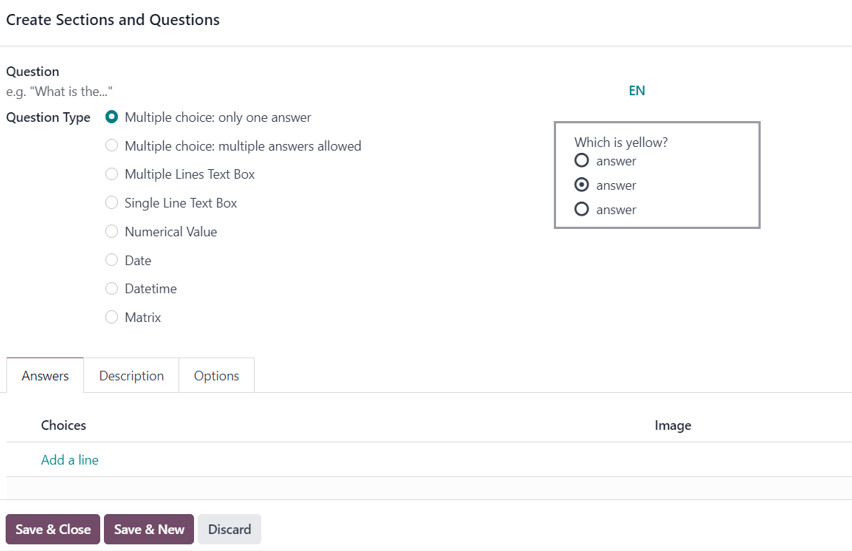
Trong cửa sổ pop-up Create Sections and Questions, bắt đầu bằng cách gõ câu hỏi vào trường Question, nằm ở đầu cửa sổ pop-up.
Sau đó, chọn Question Type mong muốn. Bản xem trước của mỗi Question Type hiển thị ở bên phải trường Question Type khi một Question Type được chọn.
Chọn trong số các Question Types sau:
Multiple choice: only one answer: một câu hỏi trắc nghiệm, trong đó chỉ cho phép một đáp án.
Multiple choice: multiple answers allowed: một câu hỏi trắc nghiệm, cho phép trả lời nhiều đáp án.
Multiple Lines Text Box: một câu hỏi mở, nơi người tham gia có thể nhập câu trả lời nhiều dòng.
Single Line Text Box: một câu hỏi mở, nơi người tham gia có thể nhập câu trả lời trên một dòng.
Numerical Value: câu hỏi dựa trên số, trong đó người tham gia phải nhập một số làm câu trả lời.
Date: một câu hỏi dựa trên ngày, trong đó người tham gia phải nhập một ngày (năm-tháng-ngày) làm câu trả lời.
Ngày giờ: câu hỏi dựa trên ngày, trong đó người tham gia phải nhập ngày và giờ (năm-tháng-ngày, giờ-phút-giây) làm câu trả lời.
Matrix: một dạng câu hỏi trắc nghiệm đa lựa chọn, đa câu hỏi, dạng bảng/biểu đồ, trong đó người tham gia thấy các câu hỏi khác nhau trên mỗi hàng và các lựa chọn trả lời khác nhau trên mỗi cột.
Ghi chú
Các tính năng khác nhau sẽ xuất hiện trong các tab Answers và Options, tùy vào Question Type đã chọn.
Tuy nhiên, tab Description luôn giữ nguyên, bất kể loại câu hỏi được chọn.
Sau khi đã chọn Question Type, có ba tab khả dụng nơi có thể tùy chỉnh thông tin cho câu hỏi. Bao gồm tab Answers (nếu áp dụng cho Question Type đã chọn), tab Description và tab Options.
Mỗi tab cung cấp nhiều tính năng khác nhau, tùy thuộc vào Question Type đã được chọn.
Tab câu trả lời
Tab Answers chỉ xuất hiện nếu Question Type đã chọn cung cấp các tùy chọn trả lời cho người tham gia.
Tuy nhiên, nếu yêu cầu một phản hồi tùy chỉnh để trả lời Question Type đã chọn, chẳng hạn như Multiple Lines Text Box. Hoặc, nếu câu trả lời cho Question Type là một số, ngày hoặc ngày giờ, thẻ Answers sẽ biến mất hoàn toàn.
Nếu Single Line Text Box được chọn làm Question Type, tab Answers vẫn hiển thị, mặc dù nó chỉ cung cấp hai tùy chọn checkbox: Input must be an email và Save as user nickname.
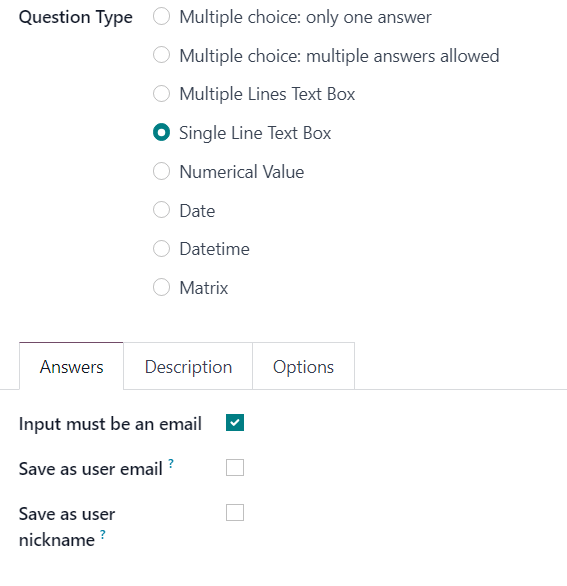
Nếu tùy chọn Input must be an email được bật, một trường mới, Save as user email sẽ xuất hiện. Nếu ô đó được đánh dấu, Odoo sẽ lưu câu trả lời của người tham gia cho câu hỏi cụ thể đó làm địa chỉ email của họ.
Nếu tùy chọn Save as user nickname được bật, Odoo lưu câu trả lời của người tham gia dưới dạng biệt danh của họ.
Đối với tất cả các tùy chọn Question Type khác áp dụng và cung cấp các tùy chọn trả lời cho người tham gia, thẻ Answers sẽ xuất hiện giống nhau.
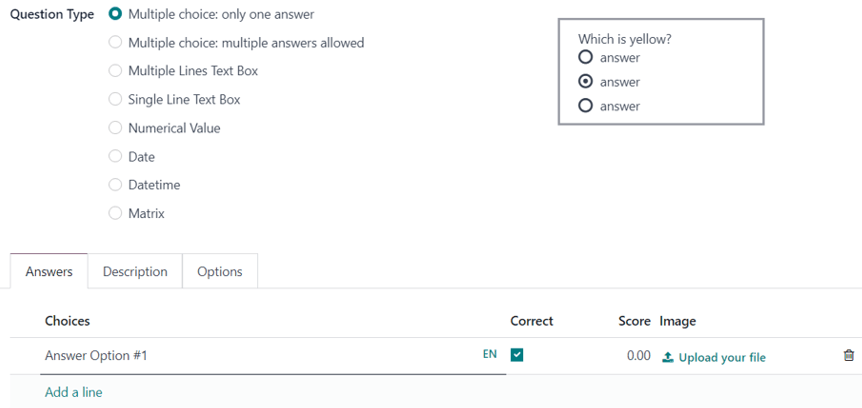
Từ đây, người dùng có thể thêm các tùy chọn trả lời bằng cách nhấp vào Add a line và nhập các tùy chọn trả lời cho câu hỏi đó. Sau đó, hoặc nhấn Enter để khóa lại tùy chọn trả lời và ngay lập tức thêm một tùy chọn khác. Hoặc, nhấp ra ngoài để chỉ khóa lại tùy chọn trả lời đó.
Các tùy chọn câu trả lời đã nhập xuất hiện trong cột Choices của tab Answers
Nếu bất kỳ tùy chọn Scoring nào được bật trong tab Options của biểu mẫu khảo sát, các cột Correct và Score sẽ xuất hiện ở phía bên phải của cột Choices.
Để đánh dấu một tùy chọn trả lời là đúng, đánh dấu vào ô dưới cột Correct cho câu hỏi tương ứng. Nếu Multiple choice: multiple answers allowed được đặt làm Question Type, nhiều đáp án trong cột Choices có thể được đánh dấu là Correct.
Trong cột Score, chỉ định số điểm (nếu có) sẽ được trao cho người tham gia khi họ nhập câu trả lời cụ thể đó. Có thể nhập một giá trị âm làm Score để trừ điểm cho câu trả lời không đúng.
Tùy chọn tải lên một hình ảnh tương ứng để đi kèm với các lựa chọn trả lời có sẵn trên dòng câu hỏi, dưới cột Image, bằng cách nhấn vào Upload your file và tải lên hình ảnh mong muốn.
Để xóa bất kỳ tùy chọn trả lời nào, nhấp vào biểu tượng 🗑️ (trash can) ở phía xa bên phải của dòng câu hỏi.
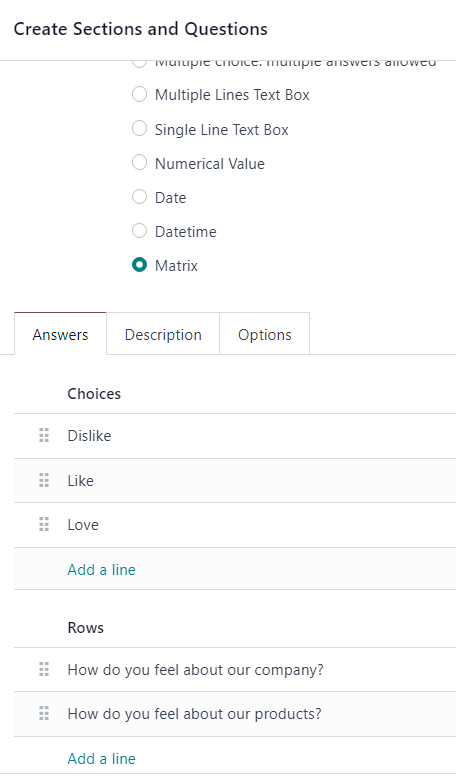
Có một ngoại lệ trong trường hợp tùy chọn Matrix được chọn làm Question Type. Nếu được chọn, tab Answers vẫn còn, nhưng bên dưới phần Choices thông thường, sẽ có một phần Rows. Điều đó là vì tùy chọn Matrix cung cấp một bảng trả lời cho người tham gia điền.
Tab mô tả
Trong tab Description của cửa sổ pop-up Create Sections and Questions được sử dụng để cung cấp bất kỳ hướng dẫn, chỉ dẫn hoặc bất kỳ loại tài liệu bổ sung nào cần thiết nhằm giúp người tham gia trả lời/hiểu câu hỏi.
Entering a description is not required.
Tab Tùy chọn
Trong tab Options của cửa sổ pop-up Create Sections and Questions, có bốn phần khả dụng: Answers, Constraints, Conditional Display và Live Sessions.
Phần trả lời
Ghi chú
Các trường trong phần Answers trên tab Options của cửa sổ pop-up Create Sections and Questions thay đổi, tùy thuộc vào Question Type đã chọn và tổng thể Options được cấu hình trên mẫu khảo sát.
Các loại câu hỏi trắc nghiệm
Nếu Question Type đã chọn là một trong Multiple choice: only one answer hoặc Multiple choice: multiple answers allowed, sẽ có một Show Comments Field trong phần Answers.
Khi bật, hai trường bổ sung hiện ra: Comment Message và Comment is an answer.
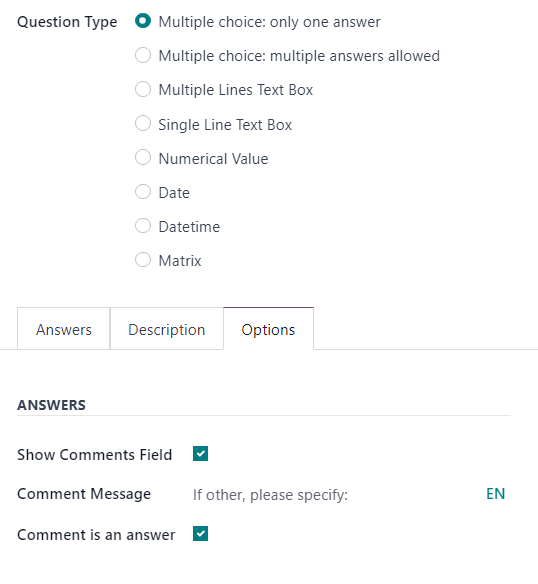
Trong trường Comment Message, nhập một tin nhắn hướng dẫn để giúp người tham gia biết những gì được mong đợi từ họ (ví dụ: If other, please specify).
Nếu tùy chọn Comment is an answer được bật, Odoo sẽ coi phản hồi có bình luận của người tham gia là một câu trả lời, chứ không chỉ là nhận xét về câu hỏi. Tùy chọn này được sử dụng tốt nhất trong các khảo sát không bật tính năng chấm điểm.
Loại câu hỏi ô văn bản nhiều dòng
Nếu Question Type được chọn là Multiple Lines Text Box, một trường Placeholder sẽ xuất hiện trong phần Answers của thẻ Options.
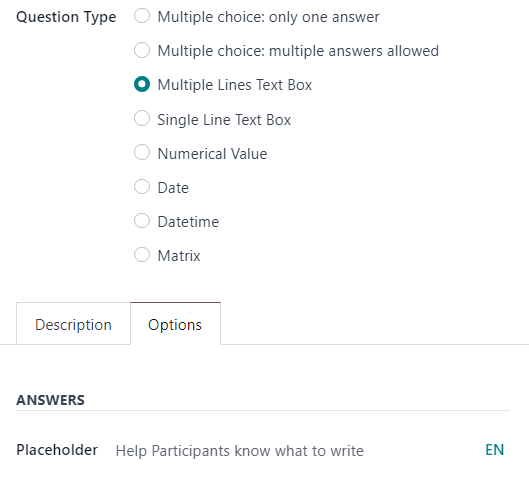
Trong trường Placeholder, nhập một hướng dẫn để giúp người tham gia biết họ nên viết gì trong Multiple Lines Text Box được trình bày cho họ.
Các kiểu câu hỏi: Ô văn bản một dòng, Giá trị số, Ngày, Ngày giờ
Nếu Question Type đã chọn là Single Line Text Box, Numerical Value, Date hoặc Datetime, hai tùy chọn sẽ xuất hiện trong phần Answers của tab Options: Validate Entry và Placeholder.
Nếu tùy chọn Validate Entry được bật, hai trường bổ sung sẽ xuất hiện phía dưới: Min/Max Limits và Validation Error
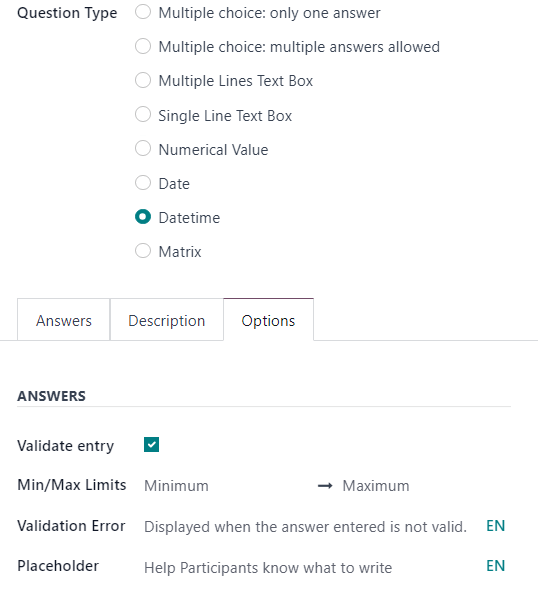
Trong trường Min/Max Limits, chỉ định số lượng tối thiểu và tối đa được phép cho câu hỏi cụ thể đó.
Trong trường Validation Error, nhập một tin nhắn tùy chỉnh mà Odoo hiển thị khi câu trả lời không hợp lệ.
Trong trường Placeholder, nhập một hướng dẫn để giúp người tham gia biết họ nên viết gì trong Multiple Lines Text Box được trình bày cho họ.
Phần ràng buộc
Mục Constraints trong tab Options vẫn giống nhau, bất kể Question Type được chọn.
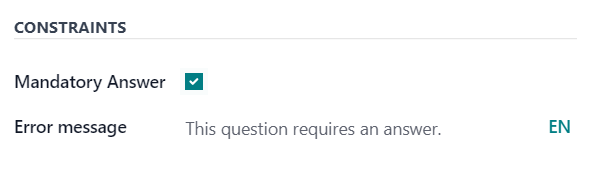
Trong phần Constraints, có một tùy chọn khả dụng: Mandatory Answer
Khi Mandatory Answer được bật, nghĩa là câu hỏi cụ thể yêu cầu người tham gia phải trả lời trước khi họ có thể tiếp tục. Ngoài ra, khi Mandatory Answer được bật, một trường bổ sung sẽ xuất hiện: Error Message.
Trong trường Error Message, nhập một thông báo lỗi tùy chỉnh nhắc người tham gia cung cấp câu trả lời cho câu hỏi này.
Phần Hiển thị có điều kiện
Conditional Display có nghĩa là câu hỏi chỉ được hiển thị nếu một câu trả lời có điều kiện được chỉ định (tức là Triggering Answers) đã được chọn trong câu hỏi trước.
Ghi chú
Phần Conditional Display của tab Options không khả dụng khi các câu hỏi được chọn ngẫu nhiên.
Chỉ có một trường trong phần Conditional Display: Triggering Answers
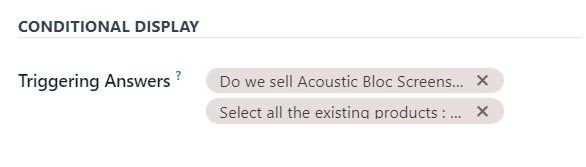
Trong trường Triggering Answers, chọn các phản hồi cụ thể từ các câu hỏi trước sẽ kích hoạt câu hỏi này. Có thể chọn nhiều hơn một câu trả lời. Để trường này trống nếu câu hỏi luôn được hiển thị.
Mục Phiên trực tiếp
Tùy chọn trong phần Live Sessions của tab Options chỉ được hỗ trợ bởi các khảo sát Live Session.
Có duy nhất một tùy chọn trong phần Live Sessions: Question Time Limit
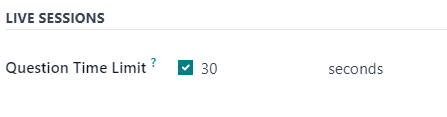
Khi tùy chọn Question Time Limit được bật, chỉ định khoảng thời gian (tính bằng seconds) mà người tham gia có để trả lời câu hỏi trong khảo sát Live Session.
Ghi chú
Màu văn bản khảo sát được liên kết trực tiếp với các màu được sử dụng cho website theme.