
Lịch hẹn
Ứng dụng Lịch hẹn của Odoo là một công cụ đặt lịch tự động, giúp đơn giản hóa quy trình đặt lịch họp, tư vấn hoặc dịch vụ. Được tích hợp với các ứng dụng kinh doanh khác của Odoo, ứng dụng này cho phép doanh nghiệp tự động hóa công tác lên lịch, giảm bớt việc điều phối thủ công và mang đến trải nghiệm mượt mà cho khách hàng. Lịch hẹn có thể được liên kết với lịch, cơ hội trong CRM, lịch trình của nhân viên và hơn thế nữa, khiến nó trở thành công cụ lý tưởng cho các doanh nghiệp dịch vụ đang tìm kiếm sự hiệu quả và tổ chức chuyên nghiệp.
Cấu hình
Ứng dụng Lịch hẹn cho phép lên lịch các cuộc hẹn mới dựa trên khung giờ trống của người dùng hoặc tài nguyên như phòng họp hoặc khu vực chỗ ngồi. Để tạo tài nguyên mới hoặc quản lý tài nguyên hiện có, hãy đi đến . Thao tác này sẽ mở danh sách các tài nguyên có sẵn trong cơ sở dữ liệu cùng với sức chứa của từng tài nguyên.
Tài nguyên
Nhấn New để tạo một tài nguyên mới. Trong bản ghi trống, nhập Name cho tài nguyên mới. Trong trường Capacity, nhập số người tối đa mà tài nguyên có thể chứa. Sau đó, xác nhận Timezone cho tài nguyên này.
Nếu muốn, chọn một hoặc nhiều Linked Resource từ danh sách thả xuống. Tùy chọn này chỉ định một hoặc nhiều tài nguyên có thể được sử dụng kết hợp để đáp ứng nhu cầu lớn hơn.
Quan trọng
Tài nguyên liên kết chỉ được sử dụng khi sử dụng auto-assign Assignment Method
Cuối cùng, hãy thêm một Description cho tài nguyên này. Nội dung của tab Description sẽ hiển thị cho khách hàng khi đặt lịch hẹn trực tuyến.
Công suất tài nguyên
Khi đặt lịch hẹn dựa trên tình trạng khả dụng của tài nguyên, trang web chỉ hiển thị khả năng lên tới 12. Trường hợp này xảy ra ngay cả khi tài nguyên có khả năng cao hơn. Để tránh, cần thêm một Tham số hệ thống mới vào cơ sở dữ liệu.
Đầu tiên, hãy đảm bảo rằng developer mode đã được bật. Sau đó, điều hướng đến . Nhấp vào New để thêm một tham số mới.
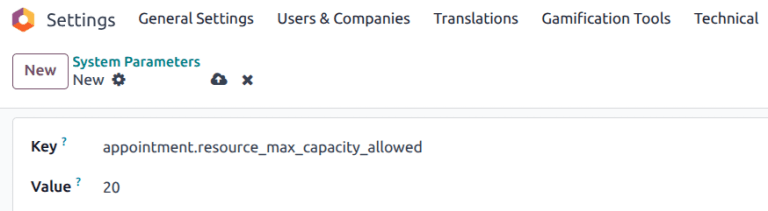
Trong trường Key, nhập appointment.resource_max_capacity_allowed. Trong trường Value, nhập dung lượng tối đa được phép. Nhấp vào (Save manually) khi hoàn tất.
Cấu hình loại cuộc hẹn
Before appointments can be scheduled or booked, an appointment type must be created. Navigate to the app dashboard and click New. On the new blank record, enter an Appointment Title, then set a Duration for this appointment type.
Next, set a Pre-Booking Time. This is the minimum amount of time between when an
appointment can be booked and when the appointment can begin. If the Pre-Booking Time is
1 hour, appointments must be booked at least 1 hour in advance.
Example
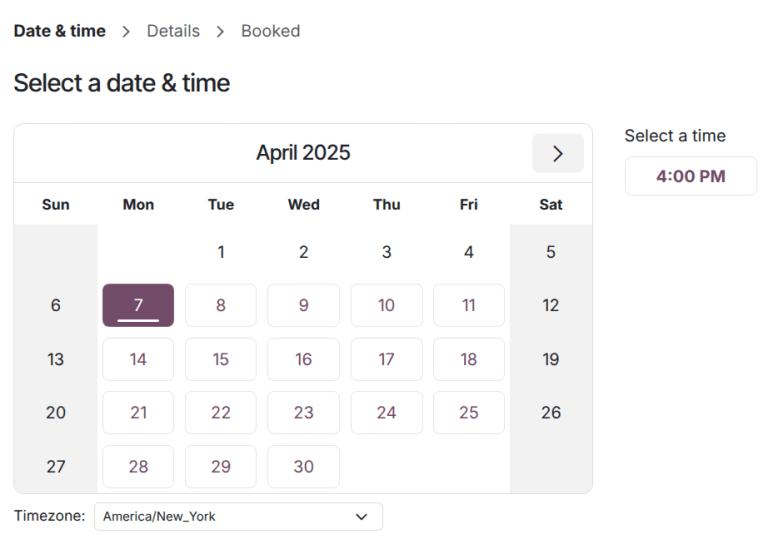
Đã tạo một loại cuộc hẹn cho Tennis Courts, với Duration là 1 giờ và Pre-Booking Time là 1 giờ. Vào 02:00 PM, khách hàng cố gắng đặt một cuộc hẹn cùng ngày vào 02:45 pm. Thời gian khả dụng đầu tiên là 04:00 pm.
Chọn một Scheduling Window:
Chọn Available now để cho phép khách hàng đặt lịch hẹn ngay lập tức. Sử dụng trường Up to X days into the future để xác định khách hàng có thể lên lịch hẹn trước bao nhiêu ngày. Ví dụ, nếu nhập
14, khách hàng sẽ không thể đặt lịch hơn 14 ngày so với ngày hiện tại.Chọn Within a date range để giới hạn các đặt chỗ trong một khoảng ngày cụ thể. Sau khi chọn tùy chọn này, nhấp vào các trường From và to, và sử dụng cửa sổ bật lên lịch để tùy chỉnh khoảng ngày và thời gian.
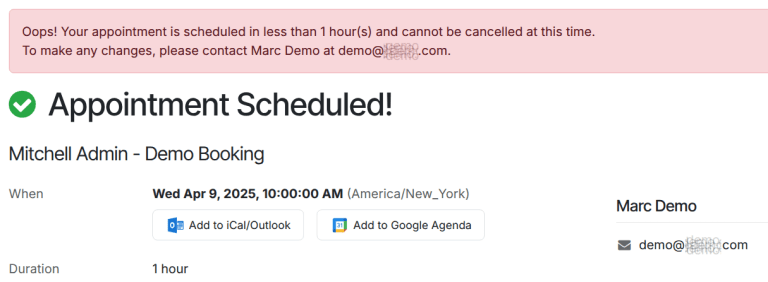
Cập nhật trường Allow Cancelling để giới hạn khoảng thời gian trước một cuộc hẹn mà khách hàng có thể hủy. Nếu cài đặt này được bật, khách hàng sẽ không thể hủy trong khung thời gian quy định.
Ghi chú
Nếu khách hàng cố gắng hủy cuộc hẹn trong khoảng thời gian không cho phép, họ sẽ nhận được thông báo lỗi kèm theo thông tin liên hệ. Nếu lịch hẹn được đặt cho một tài nguyên, thông tin liên hệ sẽ thuộc về người tạo loại lịch hẹn đó. Nếu lịch hẹn được đặt trực tiếp với một người dùng, thì thông tin liên hệ sẽ là của người được hẹn gặp.
Tiếp theo, chỉ định liệu loại cuộc hẹn này dựa trên Users hay Resources, bằng cách chọn nút radio phù hợp. Nếu dựa trên người dùng, chọn một hoặc nhiều Users trong danh sách thả xuống. Nếu dựa trên resources, chọn một hoặc nhiều Resources trong danh sách thả xuống.
Mẹo
Các loại lịch hẹn dựa trên người dùng có thể được sử dụng để lên lịch các cuộc họp bán hàng và demo, cũng như các buổi phỏng vấn tuyển dụng.
Các loại cuộc hẹn dựa trên tài nguyên có thể được sử dụng để lên lịch thời gian ở các phòng hoặc địa điểm cụ thể.
Việc chọn Resources trong trường Availability on sẽ hiển thị tùy chọn Manage Capacities. Nếu được chọn, cuộc hẹn sẽ giới hạn số lượng người tham gia dựa trên năng lực của các tài nguyên đã chọn.
Chọn một Assignment Method bằng cách chọn nút radio thích hợp:
Pick User/Resource then Time: customers select from a list of available users/resources, then select an open time slot.
Select Time then User/Resource: khách hàng chọn ngày và giờ, sau đó chọn từ danh sách người dùng/tài nguyên có sẵn.
Select Time then auto-assign: customers select a time slot and are automatically assigned a user/resource.
Tab Lịch
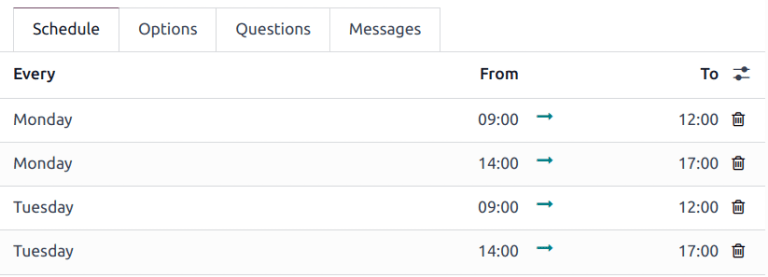
Tab Schedule được dùng để mô tả thời gian mà loại cuộc hẹn này sẽ khả dụng. Các cài đặt xác định các khung thời gian hiển thị trên trang đặt chỗ.
Nhấn Add a line để tạo khung thời gian mới. Chọn một ngày trong tuần từ menu thả xuống Every, sau đó cập nhật thời gian trong các trường From và To. Nhấn biểu tượng (trash) để xóa một mục. Có thể bao gồm nhiều mục cho một ngày.
Mẹo
Nếu một cuộc hẹn không nên khả dụng vào những thời gian nhất định, chẳng hạn khi người dùng đang nghỉ ăn trưa, hãy bao gồm các khung thời gian trước và sau.
Tab Tùy chọn
Thẻ Options được dùng để tùy chỉnh các tùy chọn hiển thị cho cuộc hẹn này, cũng như cài đặt thông báo cho khách hàng và người dùng.
Trường Front-End Display xác định cách cuộc hẹn được hiển thị trên website cho khách hàng. Chọn nút radio Show Pictures để công bố các ảnh mặc định của người dùng hoặc tài nguyên cho cuộc hẹn này trên website.
Timezone và Location được tự động điền cho các cuộc hẹn tài nguyên, dựa trên vị trí của tài nguyên. Đối với các cuộc hẹn dựa trên người dùng, trường Location mặc định là một Online Meeting, với Videoconference Link được tự động tạo. Nếu không muốn đây là một cuộc họp trực tuyến, hãy chọn một tùy chọn khác trong trường Location.
Đánh dấu vào ô Manual Confirmation để yêu cầu phê duyệt trước khi một cuộc họp được chấp nhận. Nếu tính năng này được bật, khung thời gian hẹn vẫn được coi là đặt trước cho đến khi được xác nhận hoặc từ chối. Để trống ô này để tự động chấp nhận các cuộc họp được tạo từ lịch hẹn này.
Tính năng Create Opportunities thêm một cơ hội vào ứng dụng CRM cho mỗi cuộc hẹn đã lên lịch, và được giao cho người dùng chịu trách nhiệm. Đánh dấu vào ô Create Opportunities để bật tùy chọn này.
Quan trọng
This field is only visible if the CRM app is installed on the database.
Trường Reminders được dùng để thiết lập cách khách hàng sẽ được liên hệ trước thời gian hẹn. Chọn một hoặc nhiều tùy chọn từ danh sách thả xuống, dựa trên phương pháp giao tiếp và khung thời gian.
Đánh dấu vào ô Allow Guests để cho phép khách hàng thêm khách mời khi đăng ký một buổi hẹn.
Câu hỏi
Thẻ Questions có thể được sử dụng để yêu cầu khách hàng cung cấp thêm thông tin khi họ đặt lịch hẹn. Nhấn Add a line để thêm một câu hỏi mới.
Trong cửa sổ pop-up Create Questions, nhập Question, sau đó chọn một Answer Type
Đánh dấu vào ô kiểm Mandatory Answer để yêu cầu khách hàng trả lời câu hỏi này trước khi được phép đặt lịch hẹn. Nhấn Save & New để thêm câu hỏi khác, hoặc Save & Close khi hoàn tất.
Thẻ Tin nhắn
Tab Messages được doanh nghiệp sử dụng để cung cấp thông tin bổ sung cho khách hàng về loại cuộc hẹn này.
Quan trọng
Nội dung trong tab Messages được hiển thị cho khách hàng và khách truy cập website.
Trong trường Introduction Message, thêm mô tả ngắn gọn cho loại cuộc hẹn. Điều này có thể bao gồm chủ đề của cuộc hẹn, chương trình họp, hoặc giới thiệu về người dùng chịu trách nhiệm cho cuộc họp.
Extra Message on Confirmation được hiển thị cho khách hàng sau khi họ đã đặt một cuộc họp. Thêm bất kỳ thông tin bổ sung nào ở đây mà khách hàng cần biết. Điều này có thể bao gồm thông tin về chỗ đậu xe, quy tắc phút chót, hoặc hướng dẫn bổ sung.
Đăng lịch hẹn
Khi một cuộc hẹn đã sẵn sàng để công bố, nhấn nút thông minh Go to Website ở đầu bản ghi. Sau đó, kéo biểu tượng Unpublished sang Published.