
Windows ảo IoT
Để bắt đầu sử dụng Windows virtual IoT:
Đảm bảo máy tính đang chạy phiên bản Windows đã cập nhật (Windows 10 hoặc Windows 11), dù là laptop, máy để bàn hay máy chủ.
Install the Windows virtual IoT trên máy tính Windows.
Kết nối devices của bạn tới Windows virtual IoT.
Ghi chú
MRP thiết bị, bao gồm camera và công cụ đo lường, không tương thích với Windows virtual IoT.
Cũng có thể tạo một máy ảo Windows trên máy tính macOS/Linux. Tuy nhiên, tùy chọn này không được Odoo hỗ trợ và sẽ không có hỗ trợ khắc phục sự cố.
Xem thêm
Quan trọng
Never make the Windows virtual IoT accessible from the public Internet. IoT systems are designed to provide your database with access to devices on your local network. Exposing them to the public Internet would create a security risk.
Lắp đặt
Để cài đặt Windows virtual IoT trên máy tính Windows:
Truy cập Odoo's download page, cuộn xuống phần Virtual IOT, và nhấn Download.
Mở tệp
.exeđã tải xuống, cho phép ứng dụng thực hiện thay đổi trên thiết bị của bạn, chọn một ngôn ngữ và nhấn OK.Nhấn Next, rồi I Agree để chấp nhận các điều khoản và điều kiện và tiếp tục.
Kiểm tra xem bạn có đủ dung lượng cần thiết trên máy tính và nhấn Next
Trong Destination folder, nhập C:\odoo và nhấn Install
Cảnh báo
Không được cài đặt Windows virtual IoT của Odoo trong bất kỳ thư mục người dùng Windows nào, vì điều này có thể gây ra sự cố với HTTPS certificate generation.
Cài đặt GPL Ghostscript: Nhấn Next, đồng ý với các điều khoản và điều kiện, nhấn Install, sau đó Finish
Nhấn Next và Finish để hoàn tất thiết lập. Trang chủ của hệ thống IoT system's homepage tự động mở trong trình duyệt web với URL
http://localhost:8069.Restart dịch vụ Windows ảo IoT.
Kiểm tra rằng bạn có thể truy cập IoT system's homepage trong trình duyệt web:
trên máy tính ảo Windows IoT, và
trên một thiết bị khác trên cùng mạng với hệ thống IoT bằng cách duyệt tới URL
http://xxx:8069(trong đóxxxlà địa chỉ IP của hệ thống IoT).trên một thiết bị khác trong cùng mạng với hệ thống IoT bằng cách truy cập URL
https://xxx(trong đóxxxlà địa chỉ IP của hệ thống IoT) để kiểm tra kết nối HTTPSMẹo
Nếu bạn không thể truy cập IoT system's homepage từ thiết bị khác, hãy tạo một quy tắc Windows Firewall để cho phép giao tiếp qua cổng
8069.
Kết nối thiết bị
Hầu hết devices tự động kết nối tới máy tính Windows được sử dụng cho Windows Virtual IoT thông qua Windows Plug and Play (PnP). Tuy nhiên, nếu Windows không nhận dạng thiết bị tự động khi kết nối, quản trị viên có thể cần cài đặt thủ công các driver phù hợp.
Mẹo
Sau khi kết nối các thiết bị với máy tính, làm mới IoT system's homepage để xác minh rằng thiết bị đã được liệt kê. Nếu thiết bị không xuất hiện, reload the handlers từ IoT system's homepage
Cấu hình tường lửa Windows
Tường lửa giúp bảo vệ thiết bị an toàn nhưng đôi khi có thể chặn các kết nối hợp lệ. Nếu Windows virtual IoT không thể truy cập được trên LAN, ví dụ như từ một thiết bị khác, có thể do tường lửa chặn kết nối. Để ngăn ngừa vấn đề này, hãy cấu hình các ngoại lệ cho việc khám phá mạng trong OS hoặc trong cài đặt tường lửa.
Ghi chú
Nếu phần mềm tường lửa của bên thứ ba được cài đặt trên máy tính Windows, hãy tham khảo tài liệu của phần mềm để cấu hình các ngoại lệ tường lửa.
Để tạo một quy tắc trên Windows Defender và cho phép giao tiếp qua các cổng cần thiết, hãy thực hiện các bước sau:
Tìm
firewalltrong menu Start của Windows và chọn ứng dụng Windows Defender Firewall with Advanced SecurityỞ phần bên trái của cửa sổ, chọn Inbound Rules
Ở phần bên phải của cửa sổ, dưới Actions, nhấn New Rule
Trong New Inbound Rule Wizard mở ra, chọn loại quy tắc Port và nhấn Next
Trên trang Protocols and Ports, đảm bảo TCP và Specified local ports được chọn, nhập các giá trị sau vào trường:
8069, 80, 443, và nhấn Next.Trên trang Action, chọn Allow the connection và nhấn Next.
Trên trang Profile, tắt bất kỳ loại kết nối nào không áp dụng cho máy tính Windows của bạn và nhấn Next.
Trên trang Name, cung cấp một Name (ví dụ,
Odoo) và, nếu muốn, một Description ngắn gọn, sau đó nhấn Finish.
trang chủ Windows IoT ảo
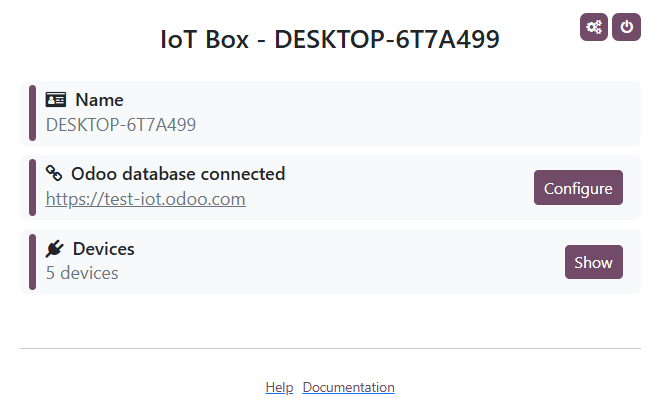
Để truy cập trang chủ Windows virtual IoT, hãy truy cập URL http://localhost:8069 trên máy tính Windows virtual IoT hoặc mở trình duyệt web từ máy tính khác trong cùng mạng với hệ thống IoT và truy cập URL http://xxx:8069 (trong đó xxx là địa chỉ IP của hệ thống IoT).
Khi Windows virtual IoT đã connected to the Odoo database, trang chủ của nó có thể được truy cập từ Odoo bằng cách mở ứng dụng IoT, nhấp vào thẻ của hộp IoT liên quan và nhấp vào Homepage.
Ghi chú
Đảm bảo Windows Firewall is configured để cho phép truy cập.
Khởi động lại Windows ảo IoT
Để khởi động lại máy chủ Windows IoT một cách thủ công, tìm trong menu Start của Windows từ khóa services và chọn ứng dụng Services. Cuộn xuống tới dịch vụ odoo-server-xxx, nhấp chuột phải vào nó, và chọn Start hoặc Restart.
Gỡ cài đặt Windows virtual IoT
Để gỡ cài đặt Windows virtual IoT, uninstall chương trình Odoo trên máy tính Windows của bạn. Xác nhận việc gỡ cài đặt và hoàn thành các bước trong hộp thoại Odoo Uninstall