
Áo
Cấu hình
Install các mô-đun sau để có được mọi tính năng của bản địa hóa Áo.
Tên |
Tên kỹ thuật |
Mô tả |
|---|---|---|
Áo - Kế toán |
|
Mặc định fiscal localization package |
Austria - Accounting Reports |
|
Thêm các phiên bản bản địa hoá của báo cáo tài chính |
Xuất SAF-T của Áo |
|
Thêm tính năng xuất SAF‑T. |
Austria - Security Regulation for Point of Sale |
|
Thêm khả năng tuân thủ RKSV cho POS |
Báo cáo tài chính
Các báo cáo bản địa hoá sau có sẵn:
SAF‑T (Tập tin Kiểm toán Chuẩn cho Thuế)
Cơ quan thuế Áo có thể yêu cầu một SAF‑T. Mô-đun Xuất SAF‑T của Áo cho phép xuất báo cáo ở định dạng XML.
Cấu hình
Phần này giải thích cách cấu hình cơ sở dữ liệu để đảm bảo tất cả thông tin yêu cầu bởi SAF‑T có sẵn. Nếu có bất kỳ mục nào thiếu, một thông báo cảnh báo liệt kê thông tin cần thiết sẽ được hiển thị trong quá trình xuất dữ liệu.
Thông tin công ty
Mở cơ sở dữ liệu Settings. Trong phần Companies, nhấn Update Info và đảm bảo các trường sau được điền đúng:
Address, bằng cách cung cấp ít nhất các thông tin sau:
Đường
Thành phố
ZIP
Quốc gia
Điện thoại
Company ID bằng cách cung cấp mã số thuế của công ty bạn
Bằng cách cung cấp, nếu bạn có, Tax ID của mình, UID-Nummer (kèm tiền tố quốc gia)
Người liên hệ
Ít nhất một người liên hệ phải được liên kết với công ty của bạn trong ứng dụng Contacts, và:
Đảm bảo loại liên hệ được đặt thành Individual
Chọn công ty của bạn trong trường Company name
Cung cấp ít nhất một số điện thoại bằng trường Phone hoặc Mobile
Thông tin khách hàng và nhà cung cấp
Sử dụng ứng dụng Contacts, điền Address cho bất kỳ đối tác nào xuất hiện trong hóa đơn, phiếu mua hàng hoặc thanh toán của bạn.
Đối với các đối tác là công ty, nhập mã số thuế (kèm tiền tố quốc gia) vào trường Tax ID.
Cài đặt kế toán
Đi tới . Dưới phần Austrian localization, điền vào các trường sau:
ÖNACE-Code
Profit Assessment Method
Ánh xạ Hệ thống tài khoản
Các đặc tả SAF-T của Áo định nghĩa một bảng hệ thống tài khoản (COA). Tất cả các tài khoản liên quan cho việc xuất SAF-T phải được chú thích bằng một tài khoản phù hợp từ COA này.
Thông tin ánh xạ cần thiết được cung cấp bằng cách thêm thẻ vào các tài khoản. Ví dụ, việc thêm thẻ 1000 vào một tài khoản sẽ ánh xạ (một cách ảo) tài khoản đó tới tài khoản SAF‑T COA có mã 1000. Có thể sử dụng bất kỳ số nào miễn là có tài khoản trong SAF‑T COA với mã đó.
Mô-đun Austria - Accounting thêm một thẻ cho mỗi tài khoản SAF‑T COA. Hơn nữa, nó tự động ánh xạ nhiều tài khoản từ COA Áo mặc định.
Bạn có thể thử xuất báo cáo SAF-T để kiểm tra xem có tài khoản nào chưa được ánh xạ (hoặc được ánh xạ tới nhiều tài khoản SAF-T) không. Một cảnh báo sẽ được hiển thị nếu có bất kỳ vấn đề nào với cấu hình hoặc việc ánh xạ của bạn. Nhấn vào View Problematic Accounts sẽ cho phép bạn xem chúng.
Xem thêm
Đang xuất báo cáo SAF-T
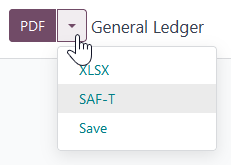
To export the SAF-T report, go to . Click the right side of the PDF button and select SAF-T.
POS
RKSV (Registrierkassensicherheitsverordnung)
RKSV là một quy định của Áo nhằm bảo vệ máy tính tiền và ngăn chặn gian lận thuế. Nó yêu cầu doanh nghiệp sử dụng các hệ thống máy tính tiền điện tử chống giả mạo, bao gồm các hệ thống point of sale.
Các hệ thống này phải được trang bị Đơn vị Tạo Chữ ký (SCU), chịu trách nhiệm ký mỗi giao dịch. Điều này đảm bảo dữ liệu giao dịch không thể bị thay đổi. Ngoài ra, quy định yêu cầu xuất dữ liệu giao dịch định kỳ cho mục đích kiểm toán. Odoo cung cấp giải pháp tuân thủ thông qua fiskaly, một giải pháp dựa trên đám mây.
Cấu hình
Install mô-đun Áo - Quy định bảo mật cho Điểm bán hàng (l10n_at_pos).
Mẹo
If this module is not listed, update the app list.
Thông tin công ty
Mở ứng dụng Cài đặt, điều hướng tới phần Companies, và nhấp vào Update Info để đảm bảo information luôn được cập nhật và điền chính xác.
Để liên kết công ty của bạn với Fiskaly và sử dụng nó trong Odoo, mở tab Fiskaly và bật Managed by Odoo , sẽ kích hoạt quản lý tích hợp tự động.
Nếu một tài khoản Fiskaly đã tồn tại với thông tin đăng nhập riêng, hãy tắt công tắc và cấu hình Fiskaly credentials hiện có thủ công.
Ghi chú
Để thử nghiệm, hãy đảm bảo rằng Test Fiskaly được bật để chạy tích hợp mà không ảnh hưởng tới máy chủ sản xuất. Vì chế độ thử nghiệm được bật mặc định, hãy tắt Test Fiskaly để chuyển sang chế độ sản xuất.

Quan trọng
Sau khi thông tin đăng nhập đã được xác thực, tùy chọn quản lý Fiskaly (bởi Odoo hoặc tùy chỉnh) và chế độ (kiểm thử hoặc sản xuất) không thể thay đổi nữa.
Nhấn Generate Credentials để tạo một tổ chức mới trong hệ thống Fiskaly và tạo ra các thông tin xác thực cần thiết để chạy dịch vụ. Tiếp theo, nhấn Authenticate Keys để xác thực các thông tin xác thực đó.
Liên kết tổ chức Fiskaly với FinanzOnline
Để liên kết tổ chức Fiskaly với Bộ Tài chính Áo, cần cung cấp thông tin đăng nhập FinanzOnline. Để thực hiện, hãy nhập các thông tin sau vào tab Fiskaly của công ty bạn:
Participant Identifier
User Identifier
User Pin
Ghi chú
Bạn có thể truy cập thông tin đăng nhập FinanzOnline thông qua tài khoản hiện có hoặc bằng cách tạo một tài khoản mới nếu chưa được thiết lập.
Mẹo
Có thể sử dụng thông tin đăng nhập ngẫu nhiên trong chế độ kiểm thử, nhưng cần thông tin đăng nhập hợp lệ trong chế độ sản xuất.
Nhấn Authenticate FON để liên kết tổ chức Fiskaly của bạn với Bộ Tài chính Áo và bắt đầu các hoạt động point of sale thường xuyên.
Biên lai ký số
Để đảm bảo tính toàn vẹn và xác thực của các biên nhận, hệ thống tự động ký chúng bằng cách sử dụng SCU trong một quá trình nền. Sau đó, biên nhận hiển thị một chữ ký được mã hoá dưới dạng mã QR chứa số biên nhận và thông tin về SCU đã dùng để ký.
Ghi chú
Nếu SCU không khả dụng, biên lai có thể không bao gồm mã QR; trong những trường hợp như vậy:
Đảm bảo biên nhận bao gồm thông báo Sicherheitseinrichtung ausgefallen, cho biết hệ thống đã được liên kết với dịch vụ Fiskaly, nhưng SCU đang tạm thời không khả dụng.
Nếu thông báo này không xuất hiện trên biên lai, điều đó cho thấy không có kết nối tới dịch vụ Fiskaly.
Các đơn hàng vẫn chưa được ký vì SCU không khả dụng có thể được ký thủ công. Để thực hiện, làm theo các bước sau:
Go to .
Để xác định các đơn chưa ký, nhấp vào biểu tượng (adjust settings) trong chế độ xem danh sách Orders để hiển thị cột Receipt Signed?
Chọn các đơn hàng chưa ký, nhấn Actions, và chọn Sign Order
DEP7 Xuất
Tệp xuất ra DEP7 cho phép cơ quan kiểm tra giao dịch và đảm bảo tuân thủ các biện pháp chống gian lận. Doanh nghiệp phải định kỳ tạo ra tệp này cho mục đích kiểm toán và nộp cho cơ quan thuế Áo khi có yêu cầu.
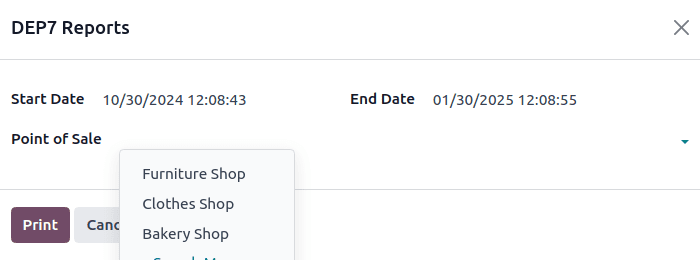
Để tạo nó, vào , và trong DEP7 Reports, điền các trường bắt buộc sau:
Start Datetime: Exports data with dates on or after the start date.
End Datetime: Xuất dữ liệu với các ngày vào hoặc trước ngày kết thúc.
Point of Sale: Specify from which point of sale(s) data must be exported.
Then, click Print to download the PDF file with DEP7 data.
Biên nhận đóng sổ tháng / năm
Để in biên nhận đóng sổ hàng tháng/năm, start a session từ POS dashboard và nhấp Open Register trên điểm bán hàng liên quan. Nhấp vào biểu tượng (list view) ở góc trên‑phải và chọn Montly/Yearly Receipts
Tháng cuối cùng được chọn làm mặc định trong cửa sổ Print closing receipts. Để thay đổi, chọn Monthly hoặc Yearly, sau đó nhấn biểu tượng (calendar) để chọn tháng/năm mong muốn.