
Giá
Odoo cung cấp nhiều tùy chọn để cấu hình giá trên thương mại điện tử. Ví dụ, bạn có thể áp dụng prices per unit, cung cấp discounts, và thiết lập pricelists.
Thuế
Để thêm thuế vào một sản phẩm, bạn có thể đặt thuế trong trường Sales Taxes của biểu mẫu sản phẩm hoặc sử dụng fiscal positions.
Xem thêm
Việc lựa chọn thuế giá hiển thị thường phụ thuộc vào quy định của quốc gia hoặc loại khách hàng (B2B vs. B2C). Để chọn loại giá hiển thị, vào , chọn trang web, cuộn xuống phần eCommerce, và dưới Display Product Prices chọn giữa:
Tax Excluded: the price displayed on the website is tax-excluded, and the tax is computed at the order summary step;
Tax Included: the price displayed on the website is tax-included.
Ghi chú
Cài đặt này chỉ áp dụng cho từng website, do đó có thể được cấu hình độc lập cho mỗi website trong cơ sở dữ liệu.
Mẹo
Bật công tắc Tax indication trong trình chỉnh sửa website để chỉ rõ liệu giá là
Tax excludedhoặcTax includedtrên product page.Kích hoạt các trường B2B cụ thể B2B fields trong delivery step khi thanh toán bằng website editor
Giá mỗi đơn vị
Để hiển thị một price per unit bên cạnh giá bán trên trang sản phẩm, thực hiện các bước sau:
Đi tới , cuộn xuống phần eCommerce, và bật Product Reference Price
Đặt Sales Price của sản phẩm và chọn đơn vị (ví dụ: Units).
Trong trường Base Unit Count, nhập số lượng đơn vị của sản phẩm, sau đó chọn đơn vị phù hợp từ danh sách thả xuống.
Example
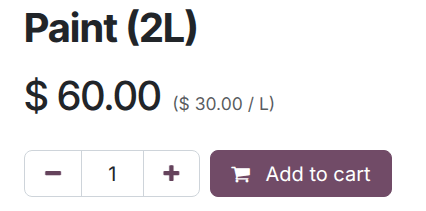
Hãy tưởng tượng bạn muốn bán một thùng sơn 2 lít với giá $60, tức là $30 mỗi lít.
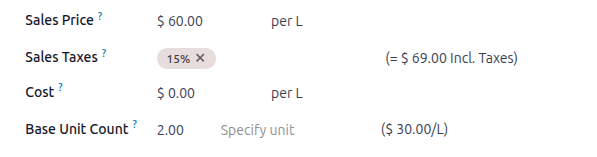
Giá mỗi đơn vị, trong trường hợp này là mỗi lít, được hiển thị bên cạnh giá bán trên trang sản phẩm.
Ghi chú
Giá mỗi đơn vị có thể là bắt buộc ở một số quốc gia
Xem thêm
Bảng giá
Bảng giá trong Odoo cho phép quản lý các quy tắc giá linh hoạt và cung cấp các mức giá và chiết khấu khác nhau dựa trên tiền tệ, khoảng thời gian, khối lượng mua, customers' location, và/hoặc loại khách hàng. Để kích hoạt bảng giá cho eCommerce, vào , cuộn xuống phần eCommerce, bật Pricelists, và Save. Sau đó, nhấn Pricelists hoặc vào và configure các bảng giá liên quan.
In the Ecommerce tab, configure options specific to online sales, such as assigning a Website to a pricelist, allowing customers to select it, and/or adding an E-commerce Promotional Code.
Mẹo
Nếu bạn đang sử dụng nhiều website và muốn áp dụng cùng một bảng giá trên nhiều website, bạn cần sao chép bảng giá cho mỗi website. Nếu bạn không gán bất kỳ website nào, bảng giá sẽ không được sử dụng, trừ khi nó là selectable.
Bảng giá cũng có thể assigned to a specific customer.
Ghi chú
Khi bảng giá được bật trong ứng dụng Bán hàng, chúng sẽ tự động được bật trong ứng dụng Thương mại điện tử, và ngược lại.
Trong danh sách bảng giá, sắp xếp các bảng giá theo mức ưu tiên: bảng giá đầu tiên ưu tiên hơn bảng giá thứ hai, bảng giá thứ hai ưu tiên hơn bảng giá thứ ba, và cứ tiếp tục như vậy.
Cũng có thể tạo các bảng giá cụ thể cho variants
Xem thêm
Bảng giá có thể chọn
Danh sách giá có thể chọn hữu ích, ví dụ, khi bán sản phẩm trong multiple currencies và cho phép khách hàng chọn danh sách giá bằng bộ chọn danh sách giá của danh mục nằm cạnh search bar.
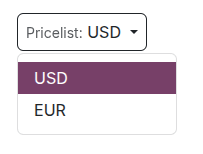
Để làm cho bảng giá có thể chọn, bật Selectable
Ghi chú
Nếu một bảng giá được chỉ định là Selectable và không được gán cho một website cụ thể, thì bảng giá sẽ có thể chọn trên tất cả các website.
Nếu một bảng giá không xuất hiện trong bộ chọn, có thể do các tình huống sau:
Chỉ có một bảng giá được định nghĩa là Selectable và contact has a pricelist assigned.
Có nhiều bảng giá có thể chọn, nhưng chỉ những bảng giá khớp với country group của khách hàng mới được hiển thị. Khi sử dụng bảng giá với nhóm quốc gia trên thương mại điện tử, nên tắt tùy chọn Selectable.
Xem thêm
GeoIP & nhóm quốc gia
Có thể hiển thị một bảng giá cụ thể dựa trên vị trí và địa chỉ IP của khách truy cập bằng cách gán country groups cho các bảng giá.
Để thực hiện điều này, navigate to the relevant pricelist form và chọn Country Groups phù hợp. Tạo hoặc chỉnh sửa bao nhiêu danh sách giá cho các khu vực cụ thể tùy theo nhu cầu. Ví dụ, chọn European Union để áp dụng danh sách giá cho tất cả các quốc gia thành viên EU.
Để tạo một nhóm quốc gia mới, nhấp vào Search more trong danh sách thả xuống, sau đó New. Thêm một Group Name và chọn các Countries liên quan. Sử dụng Custom filters nếu cần.
Ghi chú
Mỗi nhóm quốc gia phải chứa ít nhất một quốc gia.
Example
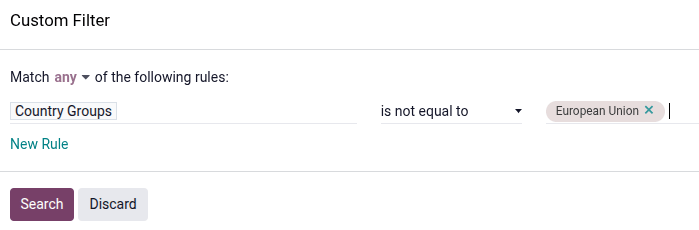
Sử dụng bộ lọc sau nếu bạn muốn thêm tất cả các quốc gia không thuộc EU vào nhóm quốc gia.
Nhóm Quốc gia + không bằng + Liên minh Châu Âu
Quan trọng
Khi sử dụng GeoIP để xác định bảng giá phù hợp, tất cả bảng giá được sử dụng trên trang thương mại điện tử phải có một nhóm quốc gia được chỉ định.
Bạn nên tắt tùy chọn Selectable khi sử dụng bảng giá với các nhóm quốc gia. Thực tế, tất cả các bảng giá có nhóm quốc gia tương ứng sẽ tự động được áp dụng cho danh mục, nhưng nếu một trong số chúng được đánh dấu là Selectable, các bảng giá còn lại sẽ biến mất ngay khi khách hàng chọn bảng giá có thể chọn.
Example
Hãy tưởng tượng bạn tạo ba bảng giá:
EU regular pricesvới nhóm quốc giaEUđã được gánEU prices with discountsvới nhóm quốc giaEUđã được gánUS pricesvới nhóm quốc giaUSđã được gán
Nếu tùy chọn Selectable được bật cho
EU regular pricesvàUS prices, và khách hàng thuộc Liên minh Châu Âu, chỉ có các bảng giáEU regular pricesvàEU prices with discountskhả dụng. Tuy nhiên, vì danh sáchEU prices with discountkhông thể chọn, nó sẽ biến mất khi khách hàng chọn danh sáchEU regular pricesvà giá sẽ được hiển thị dựa trên bảng giáEU regular pricestrong danh mục.
Ứng dụng Bảng giá
Trên thương mại điện tử, bảng giá mặc định được tự động chọn cho người dùng công cộng, chưa đăng nhập khi không có nhóm quốc gia nào được chỉ định. Nếu GeoIP and country groups được sử dụng, người dùng công cộng sẽ thấy bảng giá của nhóm quốc gia của họ theo mặc định. Logged-in users có assigned pricelists sẽ thấy bảng giá được chỉ định theo mặc định nếu nó được gán cho website họ đang truy cập. Nếu không, bảng giá mặc định của website sẽ được áp dụng (tức là, bảng giá khả dụng đầu tiên được gán cho website và không có nhóm quốc gia, theo thứ tự sắp xếp).
Bảng giá đã gán sẽ được ưu tiên hơn bảng giá dựa trên quốc gia, khi áp dụng, trừ khi bảng giá đã gán được liên kết với một nhóm quốc gia khác.
Example
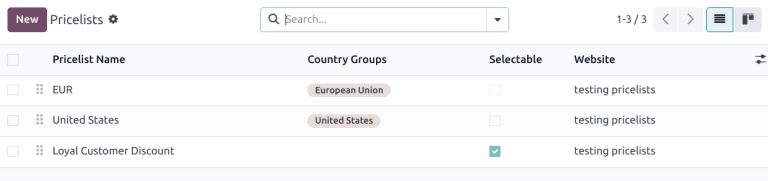
Khách hàng từ United States truy cập website. Họ không có tài khoản portal. Bảng giá United States được áp dụng.
Khách truy cập khác, cũng đến từ Hoa Kỳ, có bảng giá Loyal Customer Discount được gán trong mẫu liên hệ của họ. Việc gán này có ưu tiên hơn việc chỉ định nhóm quốc gia, vì vậy Loyal Customer Discount được áp dụng.
Chiết khấu
Chương trình chiết khấu
Để bật discount programs cho e‑commerce của bạn, vào , cuộn xuống phần eCommerce, và bật tính năng Discounts, Loyalty & Gift Card.
Configure chương trình chiết khấu, đảm bảo tùy chọn Website được bật, và thêm Pricelist và Website vào biểu mẫu chương trình, nếu cần.
Chiết khấu sản phẩm cố định
Nếu giá của một sản phẩm cụ thể đã được giảm vĩnh viễn, thường sẽ sử dụng chiến lược gạch ngang. Điều này bao gồm việc hiển thị giá giảm mới, với giá gốc được gạch chéo bên cạnh.

Để hiển thị giá giảm vĩnh viễn, chuyển đến , cuộn xuống phần eCommerce, bật tùy chọn Comparison Price và Save. Sau đó, go to the product form, nhập giá mới (được giảm) vào trường Sales Price và giá gốc (gạch ngang) vào trường Compare to Price.
Ghi chú
Trường Compare to Price phải chứa một mức giá cao hơn Sales Price để giá gốc hiển thị bị gạch ngang.
Quan trọng
Trường Compare to Price sẽ không hiển thị nếu danh sách giá có chiết khấu được áp dụng. Nếu bạn muốn sử dụng Compare to price với một chiết khấu khác, hãy cấu hình một danh sách giá với promotional code.
Bảng giá chiết khấu
Cũng có thể tạo pricelists with discounts. Để thực hiện, create a pricelist và configure the discount.
Nếu một pricelist chứa loại giá Discount, giá sẽ được gạch ngang cho khách hàng áp dụng, ngay cả khi tính năng Comparison Price chưa được bật.
Ghi chú
Nếu sử dụng bảng giá với country groups, bảng giá có chiết khấu phải được gán cùng nhóm quốc gia như nhóm được sử dụng cho bảng giá không chiết khấu.
Mã khuyến mãi thương mại điện tử
Để cung cấp bảng giá giảm giá cho khách hàng có mã giảm giá cụ thể, truy cập pricelist form liên quan, chuyển tới thẻ Ecommerce, và thêm một E-commerce Promotional Code, ví dụ, SUMMERSALE10%. Sau đó, chuyển tới thẻ Sales Price, nhấn vào Add a line, và configure the discount. Khi khách hàng nhập mã trong checkout process, giảm giá này sẽ được áp dụng theo cấu hình Sales Price.
Ghi chú
Đảm bảo rằng tùy chọn Promo Code trong trình chỉnh sửa website được bật và, nếu sử dụng country groups, bảng giá giảm giá có cùng nhóm quốc gia được gán như bảng giá không giảm.
Ẩn giá
Một số doanh nghiệp, chẳng hạn như B2B shops hoặc các công ty bán các mặt hàng sang trọng hoặc tùy chỉnh, thường thích giới thiệu sản phẩm của họ trực tuyến mà không hiển thị giá.
To hide product prices on the e-commerce, go to , enable Prevent Sale of Zero Priced Product in the eCommerce section, and enter a redirect URL in the Button URL field. The Add to Cart button on the product page is then replaced by a Contact us button, which can be customized if needed.
Sau khi bật tính năng này, hoặc đặt giá thành 0 cho tất cả các sản phẩm mong muốn hoặc tạo một pricelist với tất cả giá sản phẩm được đặt thành 0. Đảm bảo danh sách giá được gán cho website đúng và được liệt kê đầu tiên trong các danh sách giá của website.
Mẹo
Đảm bảo không có bảng giá nào được sử dụng trên thương mại điện tử được đánh dấu là Selectable để tránh việc hiển thị nhầm bảng giá có giá bằng 0.
Để ẩn giá khỏi khách truy cập công cộng trong khi vẫn hiển thị cho khách hàng đã đăng nhập, tạo một bảng giá có giá 0 để sử dụng cho khách không đăng nhập và assign một bảng giá thường (với giá thực) cho khách hàng có portal access.
Xem thêm