
Đề xuất vị trí công việc
Sau khi Ứng viên đã vượt qua thành công các giai đoạn phỏng vấn, nhóm tuyển dụng đã sẵn sàng gửi lời mời làm việc. Bước đầu tiên khi đề xuất một vị trí công việc là gửi cho ứng viên một hợp đồng.
Xem thêm
Tham khảo tài liệu recruitment để biết chi tiết về các giai đoạn khác nhau của quy trình tuyển dụng.
Đề xuất hợp đồng
Khi một đề nghị đã sẵn sàng để gửi, trước tiên mở thẻ của ứng viên bằng cách điều hướng đến , và nhấp vào thẻ vị trí công việc mong muốn.
Từ chế độ xem Kanban Job Positions kết quả, thẻ ứng viên tương ứng có thể được kéo và thả vào giai đoạn Contract Proposal. Hoặc, nhấp vào thẻ của ứng viên mong muốn, và nhấp vào giai đoạn Contract Proposal, nằm trên thanh trạng thái ở góc trên‑phải của mẫu đơn ứng viên.
Bước tiếp theo là gửi đề nghị tới ứng viên. Bắt đầu bằng cách chọn thẻ của ứng viên mong muốn để mở biểu mẫu của họ.
Trên biểu mẫu của ứng viên, nhấp vào nút Tạo đề nghị để tải trang Đề nghị cho (email của ứng viên)
Quan trọng
Nếu ứng viên không có địa chỉ email được liệt kê trên thẻ ứng viên, một cửa sổ pop‑up cảnh báo Invalid Operation sẽ xuất hiện, nêu: Không thể gửi liên kết đề nghị. Ứng viên cần phải có tên và email.
Nhấn Đóng, sau đó nhập email trên thẻ của ứng viên. Khi đã nhập email, nhấn nút Tạo đề nghị, và trang Đề nghị cho (email của ứng viên) sẽ được tải.
Hầu hết các trường được điền sẵn bằng thông tin từ vị trí công việc. Nếu có bất kỳ trường nào cần thiết để trống, hoặc nếu có thông tin nào cần được cập nhật, nhập hoặc cập nhật, hãy nhập thông tin liên quan vào các trường tương ứng.
Ghi chú
Tùy thuộc vào cài đặt địa phương cho công ty và các ứng dụng đã được cài đặt, một số trường có thể không xuất hiện trên trang Offer for (applicant's email)
Ví dụ, nếu ứng dụng Fleet không được cài đặt, bất kỳ trường nào liên quan đến phương tiện không hiển thị.
Các trường chung
Các trường sau sẽ xuất hiện trong trang Offer for (applicant's email), bất kể ngôn ngữ.
Tiêu đề: Tên cho hợp đồng xuất hiện ở định dạng mặc định
Offer for (applicant's email).Contract Template: Mẫu đang được sử dụng để điền vào trang Offer for (applicant's email). Sử dụng menu thả xuống để chọn một Contract Template khác, nếu muốn.
Ghi chú
Để sửa đổi mẫu, di chuột qua tên mẫu hiện tại, và nhấp vào biểu tượng (Internal link) xuất hiện bên phải trường. Thực hiện bất kỳ thay đổi nào mong muốn, sau đó nhấp vào Save & Close.
Employer Budget: Mức lương được đề nghị cho ứng viên.
Job Title: Theo mặc định, Employee Job được chọn sẽ tự động điền vào trường này. Tiêu đề có thể được chỉnh sửa để phù hợp với vị trí cụ thể của ứng viên và cung cấp thêm chi tiết.
Example
Ứng viên được đề nghị nhận vị trí quản lý marketing tại một công ty giày, cụ thể cho dòng sản phẩm trẻ em.
Công việc nhân viên được chọn từ menu thả xuống là
Marketing Manager, và Chức danh được sửa đổi cho các trách nhiệm cụ thể của họ,Marketing Manager: Children's Shoes.Công việc nhân viên: Tên của Chức danh công việc được đề xuất cho ứng viên. Các lựa chọn có trong menu thả xuống tương ứng với vị trí công việc đã cấu hình trên bảng điều khiển chính của ứng dụng Tuyển dụng.
Phòng ban: Phòng ban mà vị trí công việc thuộc về.
Contract Start Date: Ngày mà hợp đồng đề xuất có hiệu lực. Ngày mặc định là ngày hiện tại. Để chỉnh sửa ngày, nhấp vào ngày hiển thị để hiển thị cửa sổ lịch bật lên. Điều hướng đến tháng mong muốn, sau đó nhấp vào ngày để chọn ngày.
Ngày tạo đề nghị: Ngày mà đề nghị được tạo, theo mặc định, ngày hiện tại sẽ tự động điền vào trường này và không thể chỉnh sửa.
Ngày Hết Hạn Ưu Đãi: Ngày cuối cùng mà ưu đãi còn hiệu lực. Sau ngày này hợp đồng không thể ký.
Link: Liên kết tới hợp đồng đang được gửi cho ứng viên.
Số ngày hiệu lực: Số ngày hợp đồng có hiệu lực. Ngày hết hạn mặc định là
30ngày. Thay đổi ngày hết hạn nếu muốn.Ứng viên: Tên của ứng viên xuất hiện trong trường này và không thể chỉnh sửa.
Gửi đề nghị
Sau khi đã thực hiện mọi sửa đổi mong muốn trên trang Offer for (applicant's email), nhấp vào nút Send By Email để hiển thị cửa sổ bật lên email.
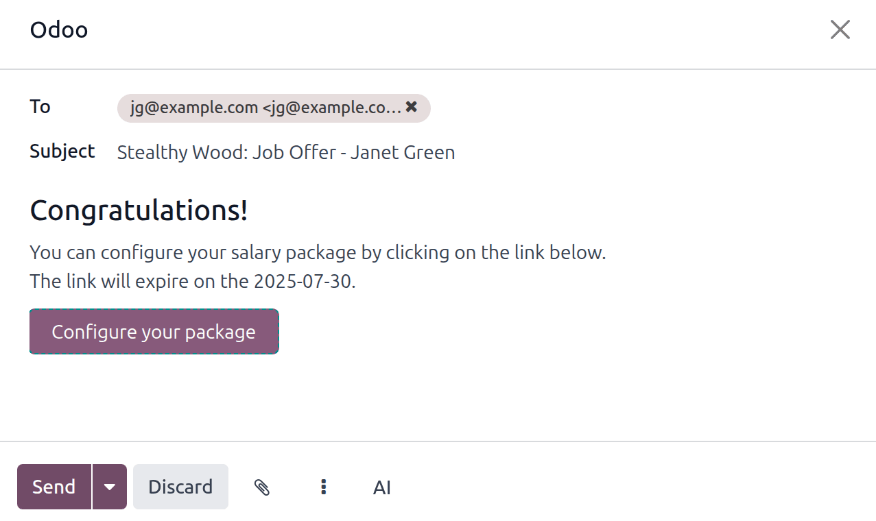
Mẫu email mặc định Recruitment: Your Salary Package được sử dụng, và To, Subject, và nội dung email được tự động điền dựa trên mẫu email.
Nếu cần thêm bất kỳ tệp đính kèm nào, nhấp vào nút (paperclip), và một cửa sổ trình duyệt tệp sẽ xuất hiện. Điều hướng đến tệp mong muốn, sau đó nhấp vào Open để đính kèm vào email. Tệp đính kèm sẽ được tải lên và hiển thị ở cuối phần nội dung email.
Khi email đã sẵn sàng để gửi, nhấp vào Gửi. Cửa sổ pop-up email sẽ đóng lại, và một Đề nghị nút thông minh xuất hiện ở đầu thẻ của ứng viên.
Ghi chú
Để gửi đề nghị, hãy đảm bảo rằng ứng dụng Sign đã được cài đặt. Điều này là cần thiết để nhà tuyển dụng có thể gửi đề nghị cho ứng viên, và họ có thể thực sự ký vào đề nghị. Ứng viên không cần cài đặt bất kỳ phần mềm nào để ký đề nghị.
Cấu hình gói của bạn
Nếu áp dụng, ứng viên có thể chỉnh sửa gói lương của mình. Tùy chọn này không khả dụng cho mọi bản địa hoá. Tùy thuộc vào vị trí của công ty, tùy chọn này có thể không khả dụng.
Mẫu email bao gồm một nút Cấu hình gói của bạn. Liên kết này đưa ứng viên đến một trang web, nơi họ có thể chỉnh sửa gói lương đề xuất và nhập thông tin cá nhân của mình.
Khi ứng viên được tuyển dụng, thông tin cá nhân đã nhập trên trang web sẽ được nhập vào hồ sơ nhân viên của họ khi hồ sơ được tạo.
Khi tất cả thông tin đã được hoàn thành, ứng viên có thể chấp nhận đề nghị bằng cách nhấp vào nút Review Contract & Sign để chấp nhận hợp đồng, và ký nó bằng ứng dụng Sign.
Chữ ký quản lý
Khi ứng viên đã ký hợp đồng, bước tiếp theo là người chịu trách nhiệm trong công ty (the HR Responsible) phải ký hợp đồng.
The person responsible for signing the contract receives an activity alert that their signature is requested of them in the Sign app.
Hợp đồng đã ký
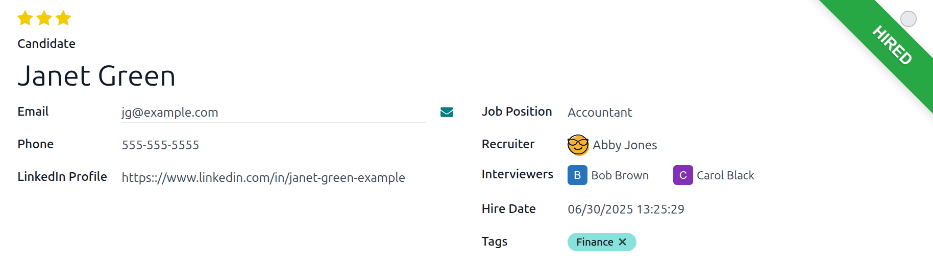
Khi tất cả các bên đã ký đầy đủ hợp đồng, ứng viên sẽ tự động chuyển đến giai đoạn Contract Signed, và một biểu ngữ màu xanh lá HIRED xuất hiện ở góc trên‑phải của cả thẻ và biểu mẫu của ứng viên.
Tạo nhân viên
Sau khi ứng viên đã được tuyển dụng, bước tiếp theo là tạo hồ sơ nhân viên cho họ. Nhấp vào nút Create Employee ở góc trên‑trái của biểu mẫu ứng viên đã tuyển.
Một biểu mẫu nhân viên xuất hiện, chứa thông tin từ thẻ ứng viên và hợp đồng nhân viên.
Điền phần còn lại của mẫu nhân viên. Để có thông tin chi tiết về các trường, hãy tham khảo tài liệu Nhân viên mới.
Sau khi hoàn tất, hồ sơ nhân viên được lưu trong ứng dụng Employees.