Cài đặt chiến dịch SMS
Sử dụng SMS chiến dịch với Odoo SMS Marketing không chỉ là một chiến lược quảng cáo hiệu quả, mà còn là một cách tuyệt vời để nhắc nhở mọi người về các sự kiện sắp tới, các hoá đơn đã phát hành, và còn rất nhiều điều khác.
Tuy nhiên, trước khi có thể tạo (và gửi) các chiến dịch SMS, một số cài đặt và tính năng cụ thể phải được bật trước.
Cài đặt chiến dịch SMS
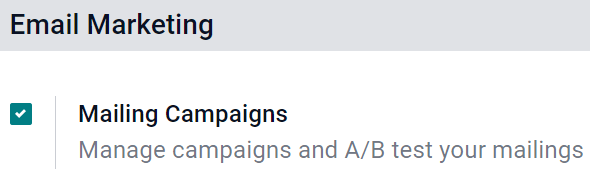
Để bật các chiến dịch SMS trong Odoo, hãy chắc chắn tính năng Mailing Campaigns đã được kích hoạt bằng cách vào , sau đó bật Mailing Campaigns và Save các thay đổi.
Ghi chú
Kích hoạt tính năng Mailing Campaigns trong Cài đặt chung cũng sẽ bật tính năng A/B Test.
Sau khi bật cài đặt, quay lại ứng dụng và thấy menu tiêu đề Campaigns giờ đã có sẵn để sử dụng. Tương tự, thẻ A/B Test cũng đã có sẵn trên mọi mẫu SMS.
Thử nghiệm A/B
A/B Tests cho phép bất kỳ tin nhắn SMS nào được kiểm tra so với các phiên bản khác trong cùng chiến dịch, nhằm so sánh phiên bản nào thành công nhất trong việc tạo ra sự tương tác và/hoặc kết quả chuyển đổi.
Trong biểu mẫu SMS, dưới thẻ A/B Tests, ban đầu chỉ có một ô kiểm duy nhất được gắn nhãn: Allow A/B Testing.
Khi nhấp, một loạt các tùy chọn khác sẽ xuất hiện.
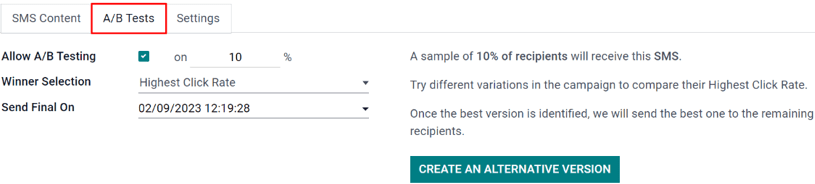
Trong trường đầu tiên, nhập tỷ lệ phần trăm mong muốn của người nhận để thực hiện A/B Test.
Bên dưới trường phần trăm là trường Winner Selection. Đây là trường Odoo sẽ dùng để xác định kết quả thành công của một A/B Test. Nói cách khác, điều này chỉ cho Odoo cách chọn A/B Test thắng.
Các phần sau có sẵn: Manual, Highest Click Rate, Leads, Quotations, hoặc Revenues.
Cuối cùng, trường Send Final On được liệt kê. Trường này biểu thị ngày‑giờ mà Odoo sử dụng làm hạn chót để xác định biến thể gửi thư chiến thắng. Sau đó, Odoo sẽ gửi biến thể gửi thư chiến thắng đó tới những người nhận còn lại, những người không tham gia vào thử nghiệm, vào ngày và giờ đã nêu trước đó.
Mẹo
Nhanh chóng tạo các phiên bản khác nhau của bản gửi thư để thêm vào A/B Test bằng cách nhấn nút Create an Alternate Version
Ghi chú
Nhớ rằng, biến thể gửi thư thắng cuộc dựa trên tiêu chí đã chọn trong trường Winner Selection.
Trang Chiến dịch
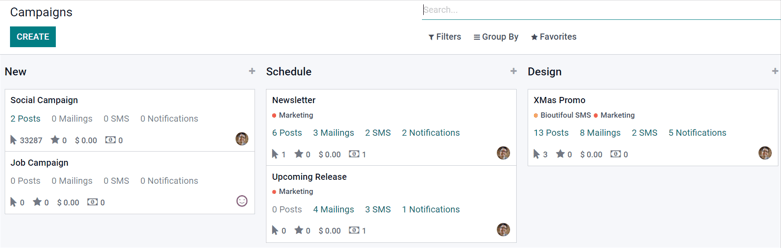
Để tạo, chỉnh sửa hoặc phân tích bất kỳ chiến dịch nào, nhấp vào trong menu tiêu đề của ứng dụng SMS Marketing. Trên trang Campaigns, mỗi chiến dịch hiển thị các thông tin khác nhau liên quan đến các thư gửi gắn với chiến dịch đó (ví dụ: số lượng email, bài đăng xã hội, tin SMS và thông báo đẩy).
Mẫu chiến dịch
Nhấn Create để tạo một chiến dịch mới, Odoo sẽ hiển thị mẫu chiến dịch trống để điền. Hoặc, chọn bất kỳ chiến dịch nào đã tạo trước đó để nhân bản, xem lại hoặc chỉnh sửa mẫu chiến dịch của nó.
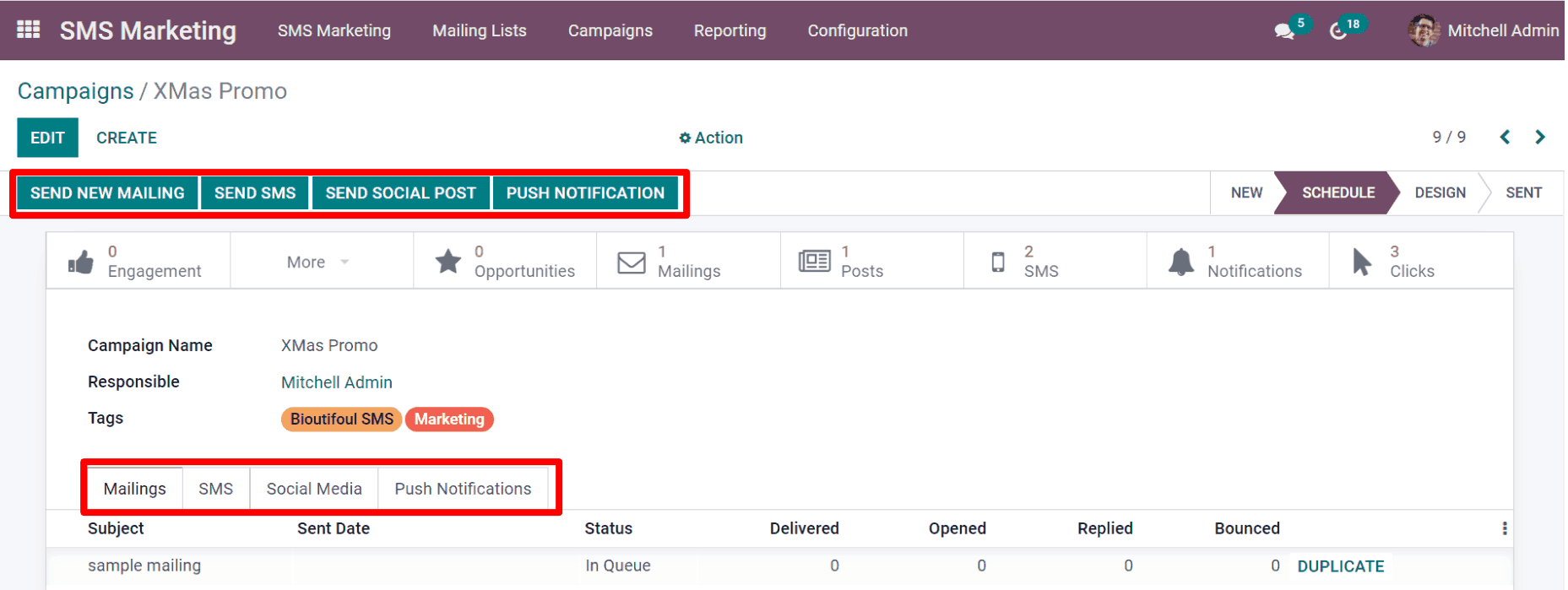
Với mỗi chiến dịch, các tùy chọn Send New Mailing, Send SMS, Send Social Post và Push Notifications có sẵn phía trên biểu mẫu mẫu.
Khi một trong các tùy chọn giao tiếp đó được thêm vào chiến dịch, Odoo sẽ tạo một tab mới tương ứng trên form mẫu, nơi có thể xem lại hoặc chỉnh sửa các loại tin nhắn đó, cùng với các bộ dữ liệu khác nhau liên quan đến mỗi thư gửi cụ thể.
Ở đầu mẫu, có các nút thông minh phân tích. Khi nhấp, Odoo sẽ hiển thị các chỉ số chi tiết liên quan đến chủ đề cụ thể đó (ví dụ Engagement, Opportunities, v.v.) trên một trang riêng.
Bên dưới các nút thông minh, có các trường cho Tên chiến dịch và Người phụ trách. Odoo cũng cho phép thêm các Thẻ khác nhau, nếu cần.
Gửi SMS qua ứng dụng Danh bạ
Việc gửi tin nhắn SMS trực tiếp qua mẫu liên hệ có sẵn theo mặc định.
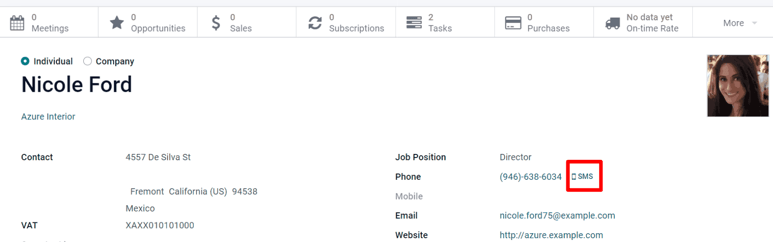
Để gửi một SMS theo cách này, hãy vào ứng dụng , chọn liên hệ mong muốn trong cơ sở dữ liệu, và nhấp vào biểu tượng SMS trên biểu mẫu liên hệ (bên cạnh trường Phone Number).
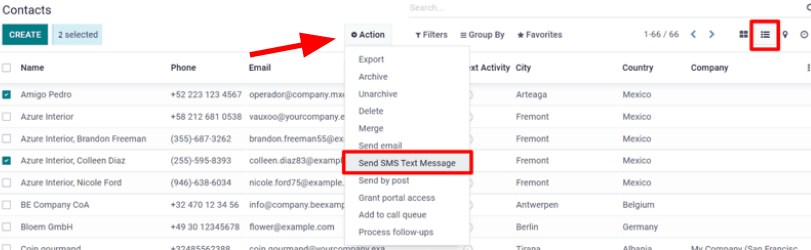
Để gửi tin nhắn cho nhiều liên hệ cùng lúc, hãy điều hướng đến bảng điều khiển chính của ứng dụng , chọn List View, và chọn tất cả các liên hệ mong muốn để gửi tin nhắn. Sau đó, trong Action, chọn Send SMS.
Thiết lập mẫu SMS để sử dụng trong tương lai
Để thiết lập SMS Templates cho việc sử dụng trong tương lai, kích hoạt developer mode bằng cách điều hướng tới bảng điều khiển Odoo chính đầy các ứng dụng, và chọn . Sau đó, cuộn xuống phần Developer Tools và nhấn Activate the Developer Mode.
Khi developer mode được kích hoạt, bảng điều khiển chính của Odoo lại xuất hiện, với biểu tượng bug hiện ra, nằm ở góc trên‑phải của bảng điều khiển; biểu tượng bug này cho biết developer mode hiện đang hoạt động.
Tiếp theo quay lại và, trong các menu tiêu đề hiện ra ở trên cùng, chọn để bắt đầu thiết lập các mẫu SMS cho các chiến dịch tiếp thị trong tương lai.
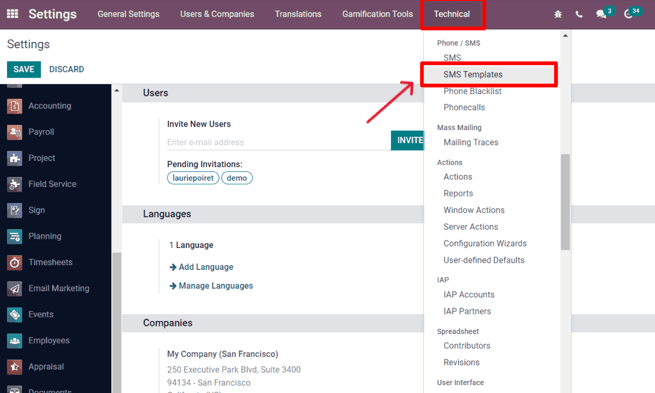
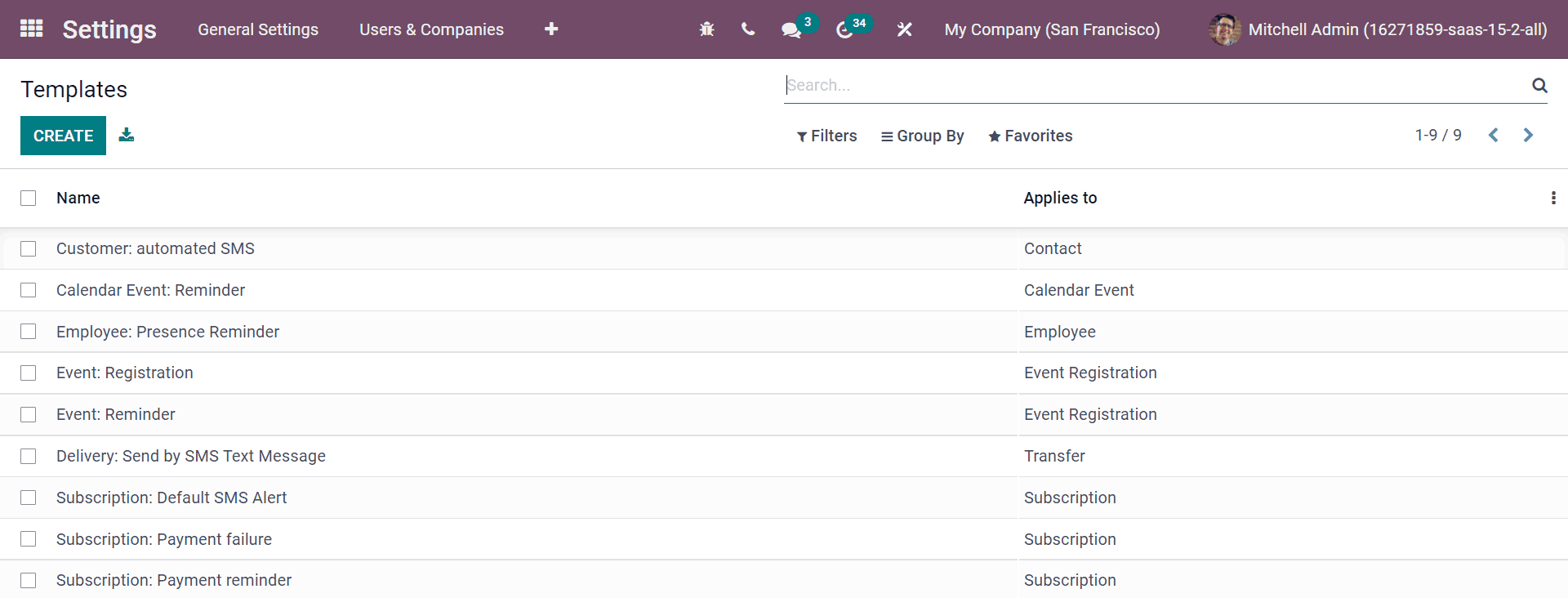
Bên trong bảng điều khiển SMS Templates, Odoo hiển thị một trang đầy đủ các mẫu SMS. Giao diện mặc định List hiển thị tên của mỗi mẫu và người nhận mà nó áp dụng.
Trong trang này, các mẫu SMS có thể được chỉnh sửa hoặc tạo mới từ đầu.