
Thêm phương tiện
Ứng dụng Fleet của Odoo quản lý tất cả các phương tiện, và tài liệu đi kèm liên quan đến bảo trì phương tiện và hồ sơ tài xế.
Khi mở ứng dụng , tất cả các phương tiện được sắp xếp trong bảng điều khiển Vehicles, là bảng điều khiển mặc định. Mỗi phương tiện được hiển thị trong giai đoạn Kanban tương ứng của nó, dựa trên trạng thái. Các giai đoạn mặc định là Yêu cầu mới, Đặt hàng, Đã đăng ký, và Giảm cấp.
Cài đặt
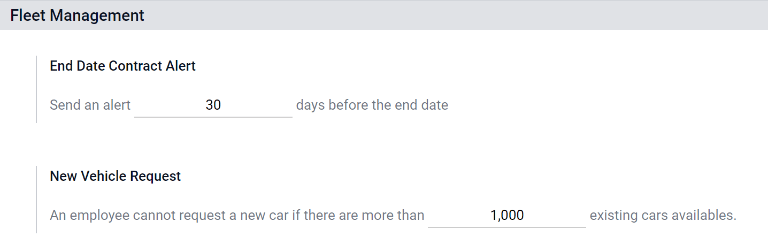
Trước khi đăng ký bất kỳ phương tiện nào, hãy xem xét hai cài đặt Fleet ảnh hưởng trực tiếp đến hoạt động hàng ngày và các lợi ích cho nhân viên:
End Date Contract Alert: Gửi email cho người Responsible của hợp đồng một số ngày nhất định trước khi thỏa thuận phương tiện hết hạn, để không bỏ lỡ việc gia hạn hoặc trả lại.
New Vehicle Request: (Chỉ dành cho Belgian payroll localization) Ngăn nhân viên yêu cầu xe công ty mới qua bộ cấu hình lương, khi số xe khả dụng đã vượt quá giới hạn đã định, giúp kiểm soát chi phí phúc lợi.
Để truy cập menu Cài đặt, hãy vào
Cảnh báo ngày kết thúc hợp đồng
Trường End Date Contract Alert hiển thị số ngày trước ngày kết thúc hợp đồng phương tiện mà cảnh báo sẽ được gửi. Các responsible parties nhận một email thông báo rằng hợp đồng phương tiện sắp hết hạn trong số ngày được xác định trong trường này.
Các bên chịu trách nhiệm
Để xác định người chịu trách nhiệm cho một hợp đồng, mở một hợp đồng cá nhân. Người được liệt kê là Responsible trong phần Contract Information của hợp đồng sẽ nhận được thông báo.
Để mở một hợp đồng từ danh sách tất cả các hợp đồng, hãy điều hướng đến , và tất cả các hợp đồng sẽ hiển thị trong danh sách. Bấm vào một Hợp đồng để mở nó. Trong phần Thông tin của hợp đồng, hãy nhìn dưới mục Người phụ trách để xem ai nhận thông báo hết hạn.
Một hợp đồng cá nhân cũng có thể được mở từ một xe cụ thể bằng cách điều hướng tới và nhấp vào một xe cụ thể. Trên biểu mẫu xe, nhấp vào nút thông minh Contracts ở đầu trang. Chỉ các hợp đồng liên quan đến xe sẽ xuất hiện trong danh sách. Nhấp vào một hợp đồng cá nhân để mở nó. Người Responsible được liệt kê trong hợp đồng.
Yêu cầu phương tiện mới
Nhập kích thước tối đa của đội xe có thể đạt được thông qua luồng salary-configurator. Khi tổng số xe khả dụng (xe không có tài xế được gán) bằng hoặc dưới giới hạn này, nhân viên có thể yêu cầu một xe công ty mới. Khi số xe khả dụng vượt quá giới hạn, tùy chọn yêu cầu sẽ bị ẩn.
Example
Nếu giới hạn New Vehicle Request được đặt ở mức 20 xe và có 25 xe khả dụng, nhân viên không thể yêu cầu xe mới và phải chọn trong số 25 xe đã có sẵn. Nếu chỉ có 10 xe khả dụng, thì nhân viên sẽ có thể yêu cầu một xe mới.
Ghi chú
Tùy chọn cài đặt này chỉ xuất hiện nếu mô-đun Belgian-Payroll-Fleet được cài đặt cho bản địa hoá Bỉ.
Thêm phương tiện
Để thêm một phương tiện mới vào đội xe từ bảng điều khiển Vehicles, nhấp vào nút New ở góc trên‑trái, và một biểu mẫu phương tiện trống sẽ được tải. Sau đó, tiếp tục nhập thông tin phương tiện vào biểu mẫu.
Các trường biểu mẫu Xe
Mẫu: Sử dụng menu thả xuống, chọn mẫu xe. Khi đã chọn một mẫu, các trường bổ sung có thể xuất hiện trên biểu mẫu. Nếu mẫu không có trong danh sách, nhập tên mẫu và nhấp vào Tạo "model" hoặc Tạo và chỉnh sửa... để tạo một mẫu mới và chỉnh sửa chi tiết mẫu
Biển số xe: Nhập số biển số xe của phương tiện.
Tags: Chọn bất kỳ nhãn nào từ menu thả xuống, hoặc nhập một nhãn mới. Không có giới hạn về số lượng nhãn có thể được chọn.

Ghi chú
Trường Model là trường duy nhất bắt buộc trên biểu mẫu xe mới. Khi một mẫu được chọn, các trường khác sẽ xuất hiện trên biểu mẫu xe, và thông tin liên quan sẽ tự động điền vào các trường áp dụng cho mẫu đó. Nếu một số trường không xuất hiện, có thể cho thấy chưa có mẫu nào được chọn.
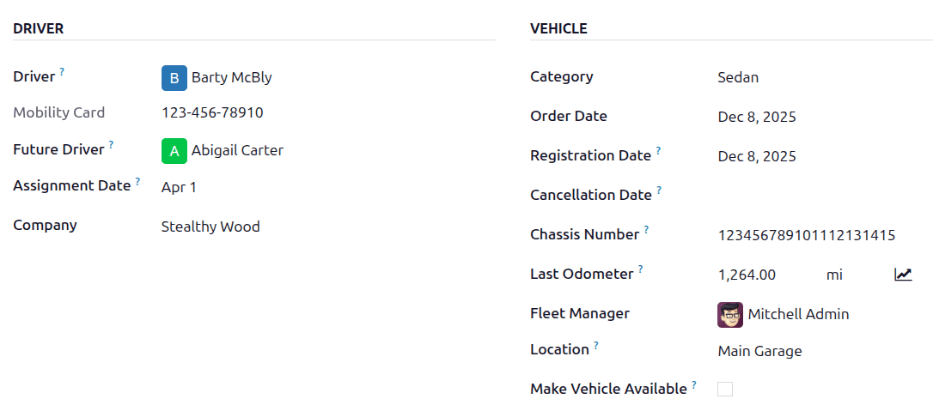
Tài xế
Phần này của mẫu xe liên quan tới người đang lái xe hiện tại, cũng như bất kỳ kế hoạch nào về việc thay đổi người lái trong tương lai và thời gian dự kiến.
Driver: Sử dụng menu thả xuống, chọn tài xế cho xe. Nếu tài xế không có trong danh sách, tạo tài xế mới và chỉnh sửa chi tiết tài xế.
Quan trọng
Một tài xế không phải là nhân viên. Khi tạo một tài xế mới, tài xế sẽ được thêm vào ứng dụng Fleet và ứng dụng Contacts (nếu đã cài đặt), không trong ứng dụng Employees.
Thẻ di động: Nếu tài xế được chọn có thẻ di động (ví dụ thẻ xăng) được liệt kê trong hồ sơ nhân viên của họ trong ứng dụng Employees, số thẻ di động sẽ tự động xuất hiện trong trường này. Nếu không có thẻ nào được liệt kê và cần thêm, chỉnh sửa hồ sơ nhân viên trong ứng dụng Employees.
Tài xế dự kiến: Nếu tài xế tiếp theo cho xe đã biết, chọn tài xế tiếp theo từ menu thả xuống. Hoặc, nhập tên tài xế tiếp theo và nhấn vào Tạo "tài xế dự kiến" hoặc Tạo và chỉnh sửa... để tạo một tài xế dự kiến mới, và chỉnh sửa chi tiết tài xế.
Ghi chú
Nếu trường này được điền, một nút Apply New Driver xuất hiện trên biểu mẫu xe. Nhấn vào nút Apply New Driver để thay đổi thông tin tài xế.
Assignment Date: Sử dụng công cụ chọn ngày trong lịch, chọn thời điểm phương tiện có sẵn cho tài xế khác. Nếu trường này để trống, nghĩa là phương tiện hiện đang khả dụng và có thể được giao cho tài xế khác. Nếu trường này có giá trị, phương tiện sẽ không khả dụng cho tài xế khác cho đến ngày đã chọn.
Công ty: Chọn công ty từ menu thả xuống. Trường này chỉ xuất hiện trong cơ sở dữ liệu đa công ty.
Tạo mới tài xế
Nếu tài xế chưa có trong hệ thống, tài xế mới phải được cấu hình và thêm vào cơ sở dữ liệu trước. Tài xế mới có thể được thêm từ trường Driver hoặc Future Driver trên vehicle form.
Đầu tiên, nhập tên của tài xế mới vào trường Driver hoặc Future Driver, sau đó nhấp vào Create and edit.... Một biểu mẫu Create Driver hoặc Create Future Driver xuất hiện, tùy thuộc vào trường nào đã khởi tạo biểu mẫu.
Cả hai biểu mẫu Create Driver và Create Future Driver đều giống nhau, và được lưu trong ứng dụng Contacts. Cấu hình liên hệ mới, sau đó nhấn Save.
Ghi chú
Tùy thuộc vào các ứng dụng đã cài đặt, các tab hoặc trường khác nhau có thể hiển thị trên các biểu mẫu Tạo Tài xế và Tạo Tài xế Dự kiến.
Xe
Phần này ghi lại các chi tiết vật lý quan trọng của một phương tiện. Việc chọn một Model hiện có có thể tự động điền một số trường.
Điền các trường sau vào biểu mẫu:
Danh mục: Sử dụng menu thả xuống, chọn danh mục phương tiện từ các tùy chọn có sẵn. Nếu ứng dụng Inventory được cài đặt, danh mục sẽ ảnh hưởng đến bất kỳ hệ thống quản lý điều phối nào đã được cấu hình dispatch management system.
Ngày đặt: Sử dụng bộ chọn lịch, chọn ngày mà phương tiện được đặt. Việc theo dõi thời gian phương tiện đã có trong đội xe có thể hỗ trợ quyết định khi thực hiện các sửa chữa tốn kém, hoặc giúp quyết định thời điểm nên trả lại phương tiện.
Ngày đăng ký: Sử dụng bộ chọn lịch, chọn ngày mà xe đã được đăng ký. Nhiều khu vực yêu cầu đăng ký hợp lệ, vì vậy việc theo dõi ngày đăng ký là quan trọng.
Cancellation Date: Sử dụng bộ chọn lịch, chọn ngày hợp đồng thuê xe hết hạn, hoặc ngày xe không còn là một phần của đội xe (ví dụ: đã bán, biển số đã trả lại).
Số khung: Nhập số khung vào trường. Ở một số quốc gia, nó được gọi là số VIN. Mỗi xe đều có một số duy nhất, vì vậy trong trường hợp bị trộm hoặc tai nạn, xe có thể được xác định bằng số duy nhất này.
Last Odometer: Nhập chỉ số đồng hồ đo quãng đường cuối cùng đã biết vào trường số. Sử dụng menu thả xuống bên cạnh trường số, chọn liệu chỉ số đo là kilômét (km) hay dặm (mi). Việc theo dõi quãng đường đã đi của xe là rất quan trọng khi xác định giá trị của xe cho cả mục đích thuế và giá trị bán lại.
Fleet Manager: Chọn người quản lý đội xe từ menu thả xuống, hoặc nhập một người quản lý đội xe mới, và nhấn vào Create hoặc Create and edit....
Vị trí: Nhập vị trí cụ thể nơi phương tiện thường được đặt trong trường này. Mục nhập nên giải thích rõ ràng nơi có thể tìm thấy phương tiện, chẳng hạn như
Main GaragehoặcBuilding 2 Parking Lot. Đây là thông tin quan trọng đối với các công ty có nhiều địa điểm lưu trữ phương tiện.Đánh dấu Xe Có Sẵn: Nhấp vào ô kiểm nếu xe có thể được chọn khi nhân viên điền vào salary configurator.
Tab Thông tin thuế
Tùy thuộc vào cài đặt bản địa hoá cho cơ sở dữ liệu và các ứng dụng bổ sung đã được cài đặt, có thể xuất hiện các trường khác trên biểu mẫu.
Các phần dưới đây là mặc định và hiển thị cho tất cả các phương tiện, không phụ thuộc vào các ứng dụng đã cài đặt khác hoặc cài đặt ngôn ngữ.
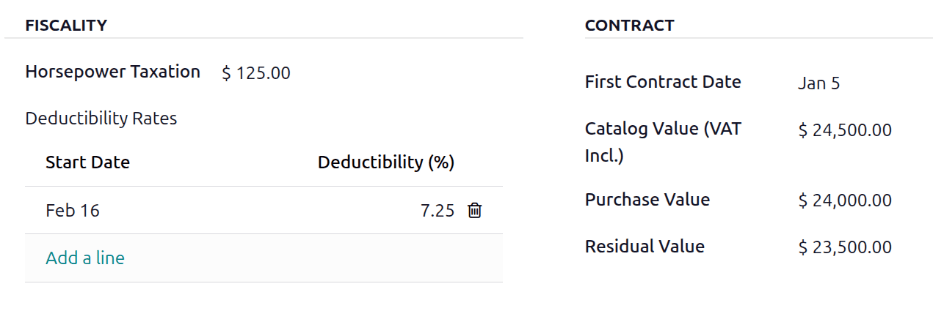
Tài chính
Thuế mã lực: Nhập số tiền chịu thuế dựa trên dung tích động cơ của xe. Số này được xác định bởi các loại thuế và quy định địa phương, và thay đổi tùy theo vị trí. Bạn nên kiểm tra với phòng kế toán để đảm bảo giá trị này là đúng.
Tỷ lệ khấu trừ: Cấu hình ngày và tỷ lệ phần trăm của các chi phí liên quan đến phương tiện (nhiên liệu, bảo trì, khấu hao, v.v.) có thể được khấu trừ khỏi thu nhập chịu thuế của công ty. Trường Ngày bắt đầu cho biết khi nào khoản khấu trừ bắt đầu, và trường Khấu trừ (%) cho biết phần trăm sẽ được khấu trừ.
Hợp đồng
Ngày hợp đồng đầu tiên: Chọn ngày bắt đầu cho hợp đồng đầu tiên của xe bằng công cụ chọn lịch. Thông thường, đây là ngày xe được mua hoặc thuê.
Giá danh mục (có VAT): Nhập MSRP cho xe vào thời điểm mua hoặc thuê.
Giá trị mua: Nhập giá mua hoặc giá trị gốc của hợp đồng thuê xe.
Giá trị còn lại: Nhập giá trị hiện tại của phương tiện.
Ghi chú
Các giá trị được liệt kê ở trên ảnh hưởng đến phòng kế toán. Được khuyến nghị bạn kiểm tra với phòng kế toán để biết thêm thông tin và/hoặc nhận hỗ trợ về các giá trị này.
Tab mô hình
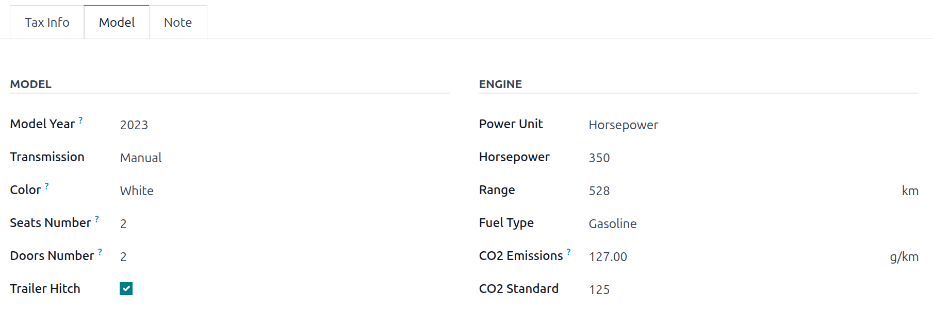
Nếu mẫu xe mới đã được cấu hình trong cơ sở dữ liệu, các phần Model và Engine sẽ được điền thông tin tương ứng. Nếu mẫu not đã có trong cơ sở dữ liệu và tab Model cần được cấu hình, configure the new vehicle model.
Kiểm tra thông tin trong tab Model để đảm bảo chúng chính xác. Ví dụ, màu xe hoặc việc lắp bộ kéo là những ví dụ về thông tin thường cần cập nhật.
Tab Ghi chú
Nhập bất kỳ ghi chú nào cho xe trong phần này.
Xem thêm