
Thành phần
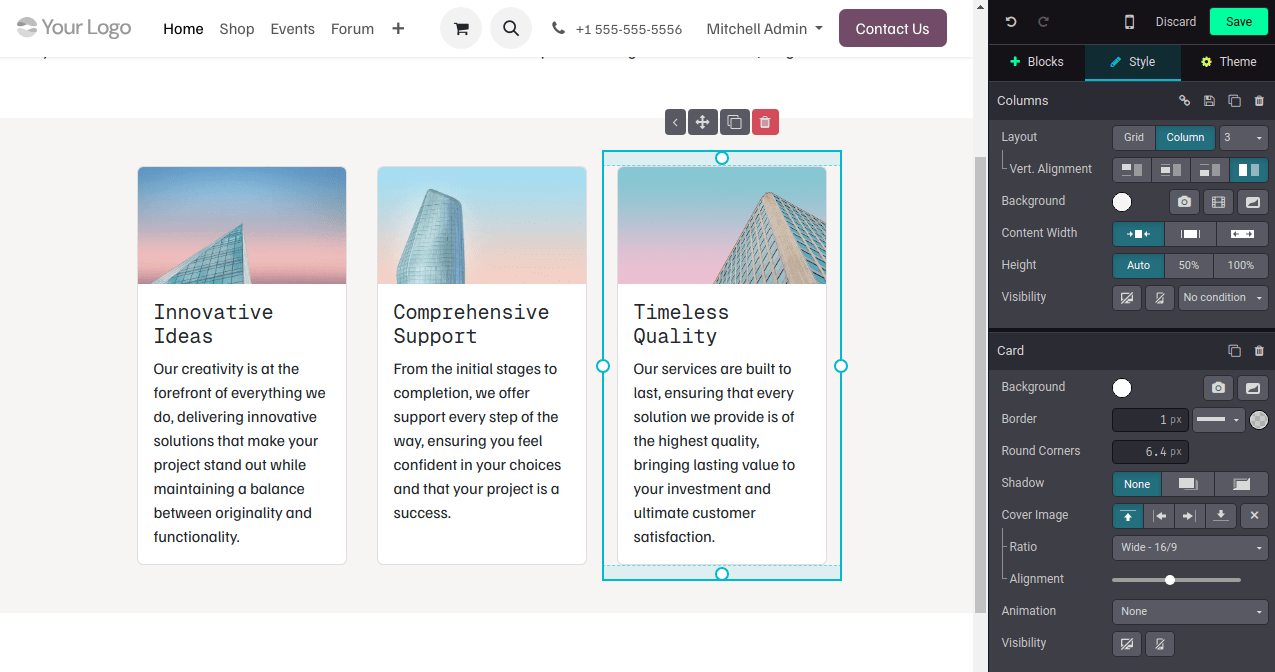
Các yếu tố giúp cấu trúc và trình bày nội dung một cách hiệu quả. Chúng bao gồm các thành phần dựa trên văn bản như titles, lists và text highlights cho tới các thành phần tương tác như buttons và links. Các yếu tố trực quan như images, icons, videos và animations cũng có thể được thêm vào để cải thiện việc trình bày và tổ chức nội dung.
Để thêm hoặc sửa đổi một thành phần trang web:
Điều hướng tới trang web liên quan và nhấp vào Edit.
Nhấp vào phần trên trang nơi bạn muốn thêm hoặc sửa đổi một phần tử.
Thực hiện các thay đổi cần thiết
Nhấn vào Save.
Ghi chú
Các kiểu mặc định cho tiêu đề, nút, liên kết và văn bản đoạn, ví dụ, được định nghĩa trong Theme tab của trình chỉnh sửa website.
Tiêu đề
Tiêu đề xác định các tiêu đề và sắp xếp nội dung website thành các cấp độ khác nhau để rõ ràng và có cấu trúc. Để chèn tiêu đề, nhập /title, chọn kiểu tiêu đề (Heading 1, Heading 2 hoặc Heading 3), và nhập văn bản.
Mẹo
Hoặc, nhập văn bản, chọn nó và chọn kiểu phù hợp từ phần Inline Text trong tab Customize của trình chỉnh sửa website. Các tùy chọn định dạng bổ sung, chẳng hạn như phông chữ và màu sắc, cũng có sẵn trong phần này.
Hình ảnh
Để chèn hình ảnh:
Nhập
/image.Search the Unsplash database or click Upload an image to choose a file from your local images.
Nhấp Thêm.
Để tùy chỉnh hình ảnh, nhấp vào hình ảnh và sửa các tùy chọn trong phần Image của trình chỉnh sửa website. Ví dụ:
Replace hình ảnh.
Định nghĩa một alt tag trong trường Description.
Nhập thẻ tiêu đề vào trường Tooltip. Văn bản này sẽ xuất hiện khi khách truy cập di chuột lên hình ảnh.
Thêm một Shape; một số hình cũng cho phép tùy chỉnh màu sắc.
Điều chỉnh Width của hình ảnh, ví dụ để cải thiện hiệu suất. Kích thước nhỏ hơn có thể được đề xuất nếu đủ để hiển thị.
Thay đổi kích thước hình ảnh bằng công cụ Transform
Điều chỉnh Padding để thêm không gian (tính bằng pixel) quanh hình ảnh.
v.v.
Video
Để thêm video, gõ /video, chèn URL, và bật các tùy chọn mong muốn:
Autoplay: để tự động phát video khi trang được truy cập. Video sẽ được tắt tiếng tự động theo mặc định.
Loop: để phát video liên tục.
Hide player controls
Hide fullscreen button
Icon
Để chèn một biểu tượng, nhập /image, chuyển đến tab Icons, chọn một biểu tượng và nhấn Add. Để chỉnh sửa một biểu tượng, nhấp vào nó và sử dụng phần Icon của trình chỉnh sửa trang web để tùy chỉnh các tùy chọn, chẳng hạn như Color, Size, Animations, Shape, v.v.
Liên kết
Liên kết được sử dụng để kết nối các trang và tài nguyên khác nhau, hướng dẫn khách truy cập và cải thiện khả năng điều hướng. Để thêm một liên kết, gõ /link, sau đó, trong cửa sổ pop-up mở ra, nhập Label của liên kết và thêm URL or Email. Gõ / để tìm kiếm một trang và # để liên kết tới một anchor.
Mẹo
Theo mặc định, trường Style được đặt là Link. Chọn một kiểu khác để chuyển đổi liên kết thành button.
Danh sách
Danh sách giúp tổ chức nội dung một cách rõ ràng, làm cho thông tin dễ đọc hơn và cải thiện cấu trúc của các trang web. Gõ /list và chọn một trong ba loại danh sách: Bulleted lists, Numbered lists, hoặc Checklists.
Nổi bật văn bản
Bạn có thể thêm điểm nhấn vào tiêu đề và nội dung bằng cách sử dụng phần Inline Text của trình chỉnh sửa website. Để thêm điểm nhấn:
Chọn văn bản hoặc tiêu đề bạn muốn làm nổi bật.
Trong trình chỉnh sửa website, nhấp vào Highlight
Chọn kiểu làm nổi bật
Thay đổi Color
Chọn Thickness.

Hiệu ứng
Hoạt ảnh được sử dụng để thêm chuyển động cho building blocks và các thành phần website như hình ảnh và văn bản. Có ba loại hoạt ảnh: On Scroll, On Appearance, và On Hover (chỉ dành cho hình ảnh).
Để thêm hoạt ảnh vào một phần tử trên trang web:
Nhấp vào phần tử.
Trong trình chỉnh sửa trang web, chuyển đến phần thích hợp cho phần tử (ví dụ: Button, Column, Inline Text, v.v.).
Trong trường Animation, chọn loại hoạt ảnh mong muốn.
Tùy chỉnh cài đặt hoạt ảnh theo nhu cầu. Các tùy chọn có sẵn thay đổi tùy thuộc vào loại hoạt ảnh đã chọn.
Hiệu ứng khi cuộn
Đối với hoạt ảnh khi cuộn, có thể:
Chọn In để thêm hoạt ảnh khi phần tử xuất hiện trên màn hình và Out để thêm hoạt ảnh khi nó rời khỏi màn hình.
Chọn một Effect
Chọn Direction của hiệu ứng
Điều chỉnh Intensity của hiệu ứng
Xác định Scroll Zone, trong đó giá trị đầu tiên đại diện cho phần trăm màn hình hiển thị khi hiệu ứng bắt đầu, và giá trị thứ hai đại diện cho phần trăm của nó khi kết thúc.
Hiệu ứng khi xuất hiện
Đối với các hoạt ảnh khi xuất hiện, có thể:
Chọn trong số các hiệu ứng khác nhau
Chọn Direction của hiệu ứng
Chọn một tùy chọn Trigger để xác định thời điểm hoạt ảnh diễn ra: First Time only hoặc Every Time.
Điều chỉnh Intensity của hiệu ứng
Nếu bạn muốn hoạt ảnh được kích hoạt sau một số giây, hãy xác định số này trong trường Start After.
Chọn một Duration cho hoạt ảnh
Hiệu ứng chuyển động khi di chuột (chỉ dành cho hình ảnh)
Animations On hover can be added to images. You can choose the Effect of the animation, as well as the Color and the Stroke Width.
Xem thêm