Tiếp nhận
Khi một nhân viên mới được tuyển dụng, việc có một quy trình tiếp nhận nhân viên mới để thực hiện là rất quan trọng. Điều này đảm bảo rằng thông tin, trang thiết bị và đào tạo được cung cấp cho nhân viên, đồng thời bất kỳ bước nào khác cần thiết cho doanh nghiệp đều được giao cho các cá nhân phù hợp.
Quá trình hòa nhập đúng cách đảm bảo rằng nhân viên mới nhận được tất cả thông tin và công cụ cần thiết để thành công trong vai trò của họ và có một quá trình chuyển đổi suôn sẻ sang công việc mới.
Xem kế hoạch hội nhập
Trước khi onboarding có thể bắt đầu, nên kiểm tra kế hoạch onboarding mặc định đã được cấu hình sẵn trong ứng dụng Employees. Để xem kế hoạch mặc định hiện tại, hãy truy cập . Nhấn vào Onboarding để xem biểu mẫu chi tiết của kế hoạch onboarding.
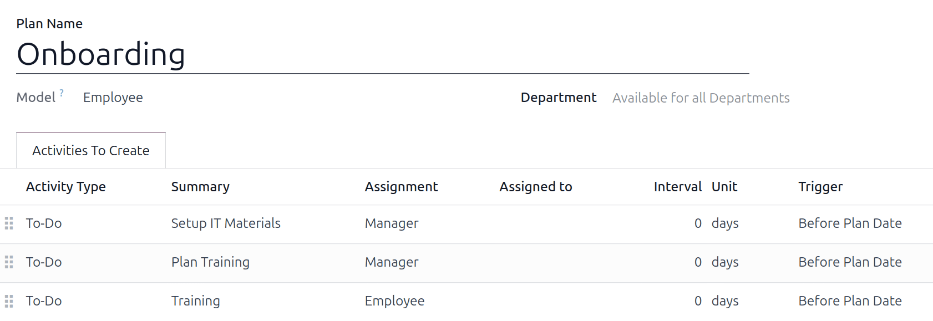
Mẫu kế hoạch hiển thị các thông tin sau:
Tên kế hoạch: tên cụ thể cho kế hoạch onboarding.
Model: chỉ định nơi mà kế hoạch này có thể được sử dụng. Trong trường hợp này, trong ứng dụng Employees.
Department: nếu để trống (cài đặt mặc định) kế hoạch này sẽ có sẵn cho tất cả các phòng ban. Giới hạn việc sử dụng kế hoạch cho một phòng ban cụ thể bằng cách chọn phòng ban trong menu thả xuống.
Hoạt động cần tạo: tab này liệt kê tất cả các bước onboarding. Mỗi dòng hiển thị:
Activity Type: hoạt động cụ thể cho bước. Các tùy chọn mặc định là Email, Call, Meeting, To-Do hoặc Upload Document. Nếu ứng dụng Sign được cài đặt, sẽ có tùy chọn Request Signature.
Tóm tắt: một mô tả một dòng của bước.
Phân công: chọn người thực hiện hoạt động, liên quan đến nhân viên mới tuyển.
Ask at launch: chọn người dùng trong trường Assigned To khi launching the onboarding plan
Người dùng mặc định: chọn một người dùng luôn xử lý hoạt động này. Được định nghĩa trong trường Người được chỉ định.
Quản lý: gán người quản lý của nhân viên theo như đã định nghĩa trong bản ghi nhân viên.
Coach: gán huấn luyện viên của nhân viên theo như đã định nghĩa trong hồ sơ nhân viên.
Nhân viên: nhân viên mới hoàn thành hoạt động.
Quản lý Đội xe: chỉ định người quản lý ứng dụng Fleet đã chỉ định. Tùy chọn này chỉ khả dụng nếu ứng dụng Fleet đã được cài đặt.
Assigned to: trường này để trống, trừ khi Default user được chọn cho trường Assignment. Nếu Default user được chọn, trường này sẽ được điền bằng người dùng đã chọn.
Tài liệu cần ký: tài liệu tương ứng yêu cầu chữ ký.
Interval: thời gian hoạt động.
Unit: khoảng thời gian đã thiết lập, có thể là days, weeks hoặc months.
Kích hoạt: cách lên lịch được xác định cho hoạt động. Các tùy chọn là Trước ngày dự kiến hoặc Sau ngày dự kiến
Example
Một chiếc laptop phải được thiết lập và đăng ký cho nhân viên mới vào ngày trước khi họ bắt đầu làm việc. Người thực hiện bước này luôn phải là Quản lý IT, Abby Jones.
Để cấu hình hoạt động này với các thông số này, Loại hoạt động được đặt thành Cần làm, với tóm tắt là Giao laptop. Trường Phân công được đặt thành Người dùng mặc định, và trường Giao cho được đặt thành Abby Jones. Khoảng thời gian là 1, và Đơn vị được đặt thành ngày. Kích hoạt là Trước ngày kế hoạch.

Các bước trong kế hoạch hội nhập
Kế hoạch Hướng dẫn mặc định bao gồm ba bước mặc định. Tất cả các bước đều là hoạt động Cần làm, và được lên lịch cho ngày kế hoạch được khởi chạy (0 ngày Trước Ngày Kế hoạch).
Thiết lập vật tư CNTT: quản lý phải thu thập và cấu hình tất cả vật tư CNTT.
Lập kế hoạch đào tạo: người quản lý phải lập kế hoạch đào tạo cho nhân viên mới.
Đào tạo: nhân viên mới phải hoàn thành khóa đào tạo do quản lý lên kế hoạch.
Chỉnh sửa kế hoạch hội nhập
Một kế hoạch hội nhập duy nhất chỉ có hiệu lực nếu quy trình hoạt động cho toàn bộ công ty.
Ghi chú
Nếu kế hoạch hội nhập là chung, hãy thêm hoặc sửa kế hoạch hội nhập mặc định. Nếu cần các kế hoạch hội nhập riêng theo phòng ban, create a new onboarding plan.
Để sửa đổi kế hoạch mặc định, trước tiên chuyển đến , sau đó nhấp vào Onboarding
Để chỉnh sửa một bước, hãy nhấp vào nó. Trong cửa sổ bật lên Open: Activities, thực hiện bất kỳ chỉnh sửa nào mong muốn đối với bước, sau đó nhấn Save.
Để thêm một bước mới, nhấn Add a line ở cuối danh sách các hoạt động trong thẻ Activities To Create, và một cửa sổ bật lên Create Activities trống sẽ xuất hiện. Nhập tất cả thông tin vào cửa sổ này, sau đó nhấn Save & Close nếu không còn bước nào khác cần thêm, hoặc nhấn Save & New nếu cần thêm các bước khác.
Tạo kế hoạch hội nhập
Một số công ty yêu cầu các kế hoạch hội nhập khác nhau khi có những quy trình hội nhập riêng cho từng phòng ban mà không áp dụng cho toàn công ty. Trong những trường hợp này, cần tạo một kế hoạch hội nhập riêng cho phòng ban.
Để tạo một kế hoạch hội nhập mới, navigate to the desired plan and configure all the desired steps.
Example
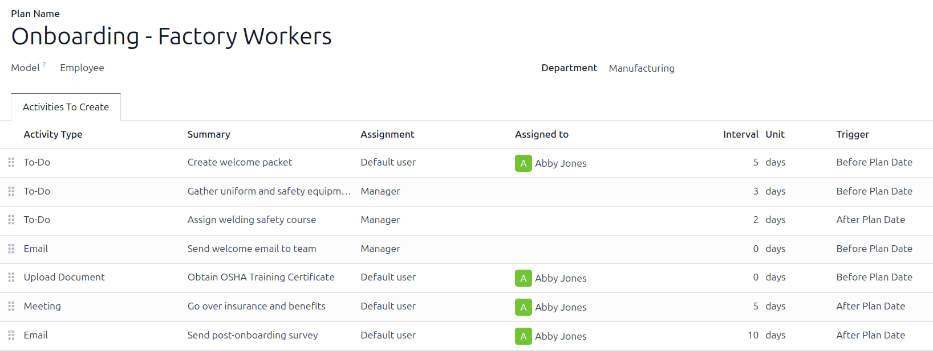
Một công ty chuyên về sản xuất và bán nội thất kim loại ngoài trời có thể có một nhà máy lớn để sản xuất các sản phẩm, và một văn phòng bán hàng riêng. Công ty này có thể có hai kế hoạch hội nhập riêng biệt, một cho công nhân nhà máy và một cho nhân viên văn phòng.
Kế hoạch hội nhập cho công nhân nhà máy được thiết lập cho bộ phận Manufacturing, và bao gồm các nhiệm vụ chuyên môn liên quan đến công việc nhà máy. Những nhiệm vụ này bao gồm việc thu thập đồng phục và thiết bị bảo hộ của nhân viên mới, phân công khóa học an toàn, gửi email cho đội của họ về nhân viên mới, giới thiệu các lợi ích, và các mục khác.
Khởi chạy kế hoạch onboarding
Sau khi một nhân viên đã được tuyển dụng và hồ sơ nhân viên của họ được tạo, hãy điều hướng đến hồ sơ nhân viên mong muốn bằng cách nhấp vào thẻ Kanban của họ trên bảng điều khiển ứng dụng Employees, sau đó nhấp vào nút Launch Plan trên hồ sơ nhân viên, và một cửa sổ pop-up Launch Plan trống sẽ được tải.
Trong trường Plan, chọn kế hoạch onboarding mong muốn. Sau đó, sử dụng bộ chọn lịch, đặt một ngày trong trường Plan Date. Thông thường đây là ngày đầu tiên của nhân viên, nhưng bất kỳ ngày nào cũng có thể được chọn.
Bên phải của cửa sổ pop-up Launch Plan hiển thị tất cả các bước trong kế hoạch đã chọn, được nhóm theo những gì đã được chọn trong các trường Assignment trên plan form.
Khi các trường Plan và Plan Date đã được cấu hình, nhấp vào nút Schedule, và Odoo sẽ lên lịch mọi thứ trong kế hoạch, theo ngày đến hạn tương ứng của chúng.
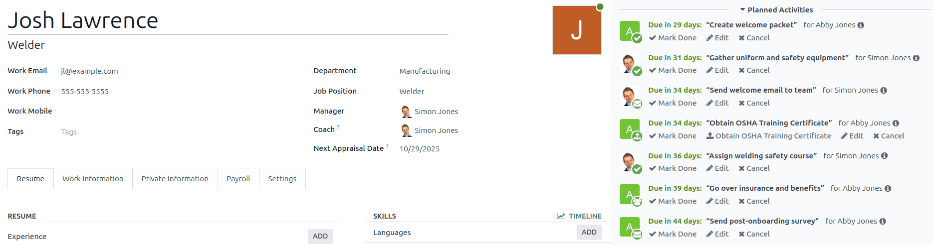
Tất cả các hoạt động đã lên lịch sẽ xuất hiện trong cả khung trao đổi của hồ sơ nhân viên và trong khung trao đổi của người dùng với các nhiệm vụ liên quan đến kế hoạch.
Ghi chú
Nếu bất kỳ việc gán hoạt động nào được cấu hình là Ask at launch, một trường Assigned to xuất hiện trên cửa sổ pop-up Launch Plan. Sử dụng menu thả xuống, chọn người dùng chịu trách nhiệm cho tất cả các hoạt động chưa được gán.