Danh mục chi phí
Odoo Expenses streamlines the management of expenses. After an employee logs and submits their expenses in Odoo, expenses are reviewed by management and accounting teams. Once approved, payments can be processed and disbursed back to the employee for reimbursement.
Xem thêm
Xem danh mục chi phí
Bước đầu tiên để theo dõi chi phí là cấu hình các loại chi phí khác nhau cho công ty (được quản lý dưới dạng danh mục chi phí trong Odoo). Mỗi danh mục có thể được cụ thể hoặc tổng quát tùy nhu cầu. Ngoài ra, các danh mục chi phí có thể được cấu hình để hoàn trả chi phí bằng một mức giá cố định hoặc cho phép báo cáo các mức giá cụ thể.
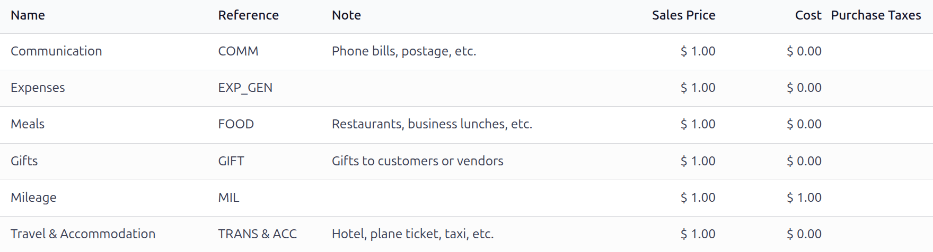
Để xem các danh mục chi phí mặc định, hãy điều hướng tới .
Các danh mục chi phí mặc định cho phép tạo chi phí cho các khoản chi thường gặp, bao gồm chi phí liên lạc, bữa ăn, quà tặng, số km đã đi và các chi phí đi lại khác. Đối với các chi phí không nằm trong các danh mục mặc định này, danh mục chi phí chung, EXP_GEN, sẽ được sử dụng. Nếu công ty có những khoản chi phí cụ thể thường xuyên được hoàn trả và muốn theo dõi riêng, new expense categories can be made hoặc có thể chỉnh sửa các danh mục chi phí hiện có.
Tạo mới danh mục chi phí
Một số công ty cần nhiều danh mục chi phí hơn những gì ứng dụng Expenses cung cấp. Trong các trường hợp này, có thể tạo các danh mục chi phí mới.
Example
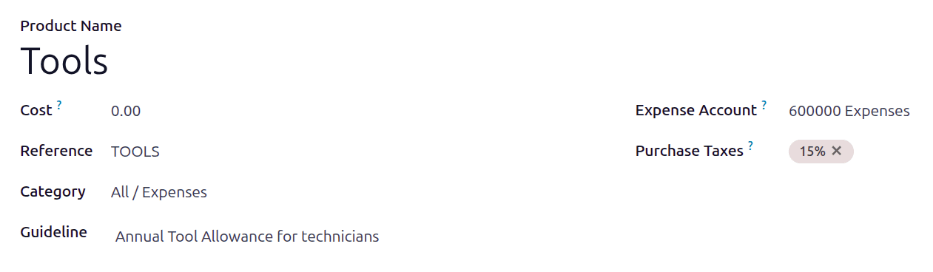
Một công ty đào tạo kỹ thuật viên ô tô cho phép các kỹ thuật viên của mình mua công cụ trị giá $500 trong một năm. Trong trường hợp này, công ty tạo một danh mục mới có tên TOOLS để theo dõi tất cả chi phí công cụ.
Để tạo một danh mục chi phí mới, chuyển đến . Nhấn New, và một biểu mẫu danh mục chi phí mới sẽ được tải.
Ghi chú
Các danh mục chi phí được quản lý giống như sản phẩm trong Odoo. Mẫu danh mục chi phí tuân theo mẫu sản phẩm tiêu chuẩn trong Odoo, và thông tin nhập vào tương tự. Sản phẩm chi phí được gọi là danh mục chi phí xuyên suốt tài liệu này vì menu chính gọi chúng là Expense Categories.
Nhập các trường sau vào biểu mẫu:
Product Name: Nhập một tên cho danh mục ngắn gọn và mang tính thông tin.
Cost: Nếu nhân viên có thể báo cáo chi phí thực tế của một khoản chi và được hoàn trả số tiền đã báo cáo, để trường này ở giá trị
0.00. Nếu khoản chi luôn phải được hoàn trả với một mức giá cụ thể, nhập số tiền vào trường này. Khi nhập một mức giá, sẽ xuất hiện trường per với Unit được tự động điền mặc định. Unit bao phủ hầu hết các tình huống chi phí, nhưng nếu việc hoàn trả dựa trên trọng lượng, chiều dài, thể tích, v.v., hãy chọn loại đơn vị tương ứng trong menu thả xuống.Example
Dưới đây là một số ví dụ về thời điểm nên đặt một Cost cụ thể cho sản phẩm so với để Cost ở mức
0.00:Meals: Nếu nhân viên được hoàn trả toàn bộ chi phí bữa ăn, đặt Cost thành
0.00. Khi nhân viên ghi nhận khoản chi cho bữa ăn, họ nhập số tiền thực tế của hóa đơn và được hoàn trả số tiền đó. Một khoản chi cho bữa ăn có giá $95.23 sẽ tương đương với khoản hoàn trả $95.23.Mileage: Nếu nhân viên nhận mức trả tiền cố định cho mỗi dặm họ lái, hãy đặt Cost thành
1.00. Khi một nhân viên ghi nhận chi phí cho số dặm đã lái, họ nhập số dặm đã lái vào trường Quantity, và được hoàn trả $1.00 cho mỗi dặm họ báo cáo. Một chi phí cho 100 dặm sẽ tương đương với khoản hoàn trả $100.00.Trợ cấp ngày: Nếu nhân viên nhận mức trợ cấp ngày cố định là $125.00 khi đi công tác, đặt Cost thành
125.00. Chi phí cho ba ngày trợ cấp ngày (bữa ăn, khoản phát sinh, phí taxi, v.v.) sẽ tương đương khoản hoàn trả $375.00.
Ghi chú
Trường Cost luôn hiển thị trên biểu mẫu danh mục chi phí, nhưng trường Sales Price chỉ hiển thị nếu Sales Price được chọn trong phần Re-Invoice Expenses. Nếu không, trường Sales Price sẽ bị ẩn.
Reference: Nhập một tham chiếu ngắn cho chi phí, chẳng hạn
FOODhoặcTRAVEL. Tham chiếu này được sử dụng khi emailing expenses.Category: Sử dụng menu thả xuống, chọn danh mục mà chi phí thuộc. Khuyến nghị sử dụng danh mục mặc định
All / Expenses, nhưng có thể chọn danh mục khác nếu bộ phận kế toán yêu cầu.Company: Nếu trong cơ sở dữ liệu đa công ty, chọn công ty mà danh mục chi phí áp dụng. Nếu danh mục chi phí áp dụng cho tất cả các công ty, để trống trường này.
Guideline: Nhập một số quy tắc hoặc thông tin quan trọng cho danh mục chi phí. Điều này hiển thị trong cột Note trên bảng điều khiển Expense Category.
Example
Một danh mục chi phí cho các khoản chi liên quan đến làm việc tại nhà có thể có Name là
WFH, và Guideline có thể ghiMonitors, Chairs, & Other Home Working CostsExpense Account: If using the Odoo Accounting app, select the CoA the expense should be logged on.
Quan trọng
Kiểm tra với bộ phận kế toán để xác định tài khoản đúng cần tham chiếu trong trường này vì nó ảnh hưởng tới các báo cáo khác nhau.
Purchase Taxes và Sales Taxes: Nhập các thuế mặc định được áp dụng khi mua hoặc bán sản phẩm này, nếu có.
Ghi chú
Trường Sales Taxes chỉ hiển thị nếu Sales được cài đặt, và một trong các tùy chọn At cost hoặc Sales Price được chọn trong invoicing section
Mẹo
Việc sử dụng thuế được cấu hình với Tax Included in Price được xem là thực hành tốt. Thuế được tự động cấu hình nếu chúng đã được thiết lập.
Phần Hóa đơn
Nếu ứng dụng Sales được cài đặt, một phần Hóa đơn sẽ hiển thị. Phần này cho phép chi phí được lập lại hoá đơn cho khách hàng trên đơn bán hàng.
Nếu chi phí không thể được lập lại hoá đơn, bật tùy chọn No. Nếu danh mục chi phí có thể được lập lại hoá đơn, bật một trong các tùy chọn này:
At cost: Chọn tùy chọn này để mục chi phí được lập lại hóa đơn theo giá được đặt trong trường Cost.
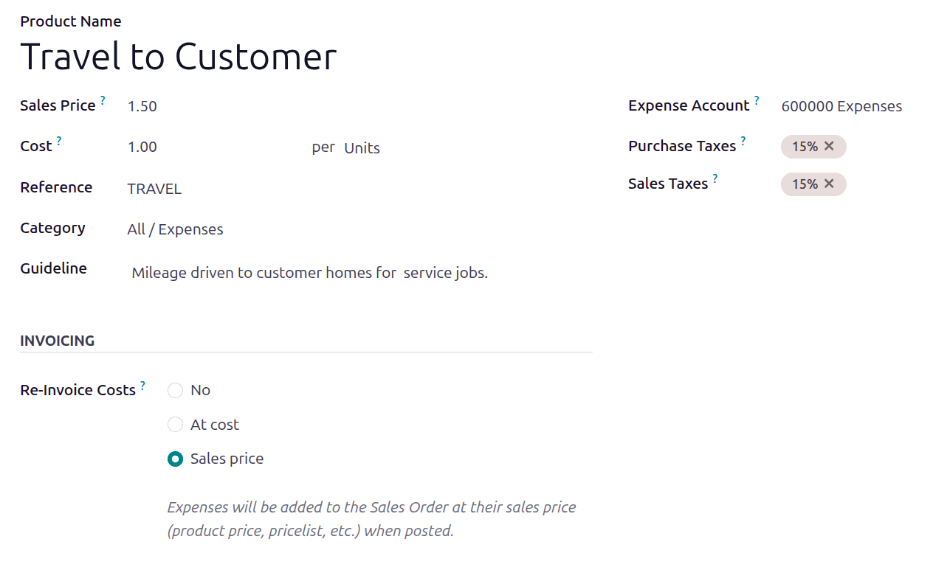
Sales Price: Chọn tùy chọn này để mục chi phí được lập lại hoá đơn theo giá bán. Khi bật, một trường Sales Price xuất hiện dưới trường Product Name. Nhập giá bán vào trường mới.
Example
Một công ty cung cấp dịch vụ sưởi ấm và làm mát cung cấp dịch vụ sửa chữa tại nhà cho các lò sưởi và hệ thống điều hòa trung tâm mà họ bán. Các kỹ thuật viên của họ là thuê ngoài và sử dụng xe tải, dụng cụ và phụ tùng của riêng mình.
Trong khuôn khổ hợp đồng của họ, kỹ thuật viên được hoàn trả chi phí đi lại. Họ nhận $1.00 cho mỗi dặm họ lái xe. Ngoài ra, khách hàng phải trả tiền đi lại như một phần của hợp đồng dịch vụ. Khách hàng trả $1.50 cho mỗi dặm kỹ thuật viên di chuyển đến địa điểm của họ.
Để cấu hình chi phí này, Sales Price được đặt là
1.50và Cost được đặt là1.00.