
Khảo sát phiên trực tiếp
Với ứng dụng Surveys của Odoo, người dùng có thể nâng cao các buổi trình diễn và thuyết trình trực tiếp bằng tính năng Live Session.
Khảo sát Live Session hoạt động giống như một khảo sát thông thường, nhưng có một người tổ chức hoặc điều phối, người đưa câu hỏi tới người tham gia, hiển thị câu trả lời của họ trong thời gian thực, và kiểm soát tốc độ của khảo sát.
Trong các khảo sát Live Session, người tham gia truy cập trải nghiệm khảo sát qua một URL tùy chỉnh và đăng nhập bằng mã truy cập tùy chọn. Khi khảo sát đã bắt đầu, người chủ trì trình bày một câu hỏi mỗi lần.
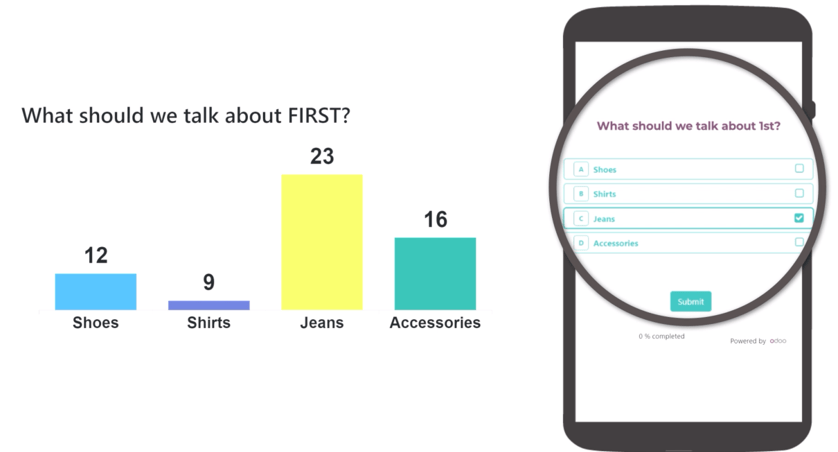
Sau đó, các người tham gia sẽ gửi câu trả lời của mình, dù qua máy tính hay thiết bị di động, và khi các phản hồi đã được thu thập, người chủ trì sẽ công bố toàn bộ câu trả lời của người tham gia trong thời gian thực, với kết quả của mỗi câu trả lời được hiển thị dưới dạng biểu đồ thanh.
Tạo khảo sát Buổi trực tiếp
Để tạo một khảo sát Live Session, hãy bắt đầu bằng cách mở ứng dụng Surveys. Từ bảng điều khiển Surveys, nhấn nút New để hiển thị mẫu khảo sát trống.
Bất kỳ tùy chọn loại khảo sát nào (Survey, Live Session, Assessment, hoặc Custom), được hiển thị dưới dạng các nút radio ở đầu khảo sát, đều có thể dùng để tạo một Live Session.
Tuy nhiên, việc chọn nút radio loại khảo sát Live Session sẽ giúp tối ưu hoá quy trình vì Odoo tự động chọn các cài đặt và tùy chọn tối ưu cho một khảo sát Live Session khi tùy chọn này được chọn.
Quan trọng
Nếu tùy chọn Is a Certification được bật trong thẻ Options, khảo sát không thể được sử dụng làm khảo sát Live Session.
Sau khi đã chọn tùy chọn nút radio khảo sát mong muốn, tiếp tục create a survey với questions and sections
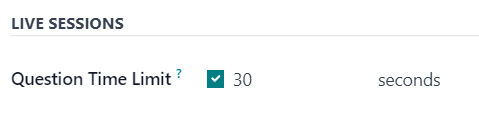
Trong khi tạo câu hỏi cho khảo sát Live Session, mở thẻ Options trên biểu mẫu pop-up Create Sections and Questions, để hiển thị phần Live Sessions chỉ có một tính năng khả dụng: Question Time Limit
Khi tùy chọn Question Time Limit được bật, một trường mới sẽ xuất hiện bên cạnh, trong đó người dùng phải nhập thời lượng mong muốn (tính bằng giây) mà người tham gia có để trả lời câu hỏi.
Tab Tùy chọn
Sau khi các câu hỏi đã được tạo cho khảo sát Live Session, mở tab Options của biểu mẫu khảo sát để cấu hình thêm khảo sát.
Tab Options được sắp xếp thành bốn phần: Questions, Time & Scoring, Participants và Live Session.
Phần Câu hỏi
Bất kể tùy chọn nào được chọn cho trường Pagination, khảo sát Live Session chỉ hiển thị One page per question, và sẽ mặc định chọn tùy chọn đó khi nút Create Live Session được nhấn, và một khảo sát Live Session chính thức bắt đầu.
Ghi chú
Tùy chọn One page per question trong trường Pagination được chọn mặc định, và không có tùy chọn nào khác hiển thị trong phần Questions khi nút chọn kiểu khảo sát Live Session được chọn.
Các tùy chọn Display Progress as và Question Selection vẫn là các tùy chọn khả thi và đang hoạt động cho các khảo sát Live Session, nếu muốn, nhưng chúng không bắt buộc.
Tuy nhiên, tính năng Allow Roaming không khả dụng trong các cuộc khảo sát Live Session dưới bất kỳ hoàn cảnh nào, vì người chủ/môđêrađô kiểm soát khảo sát, và người tham gia không có quyền kiểm soát câu hỏi họ sẽ thấy, hoặc thời điểm chúng xuất hiện.
Phần Thời gian & Điểm
Tùy chọn Survey Time Limit không áp dụng cho các khảo sát Live Session. Tùy chọn này thậm chí không xuất hiện trong phần Time & Scoring của tab Options nếu tùy chọn nút radio loại khảo sát Live Session được chọn.
Ghi chú
Trong khi tùy chọn Survey Time Limit không áp dụng cho các khảo sát Live Session, mỗi câu hỏi có thể được gắn kèm Question Time Limit riêng của nó, thông qua tab Options của biểu mẫu pop‑up câu hỏi. Các giới hạn thời gian riêng cho câu hỏi này hoạt động với các khảo sát Live Session.
Nếu muốn, bất kỳ tùy chọn Scoring nào, và tùy chọn tiếp theo Required Score (%) đều có sẵn để sử dụng với các cuộc khảo sát Live Session.
Tuy nhiên, nếu tùy chọn Is a Certification được bật, khảo sát không thể được sử dụng dưới dạng khảo sát Live Session. Tùy chọn Is a Certification không xuất hiện trong phần Time & Scoring của tab Options nếu tùy chọn radio loại khảo sát Live Session được chọn.
Phần người tham gia
Trường Access Mode được đặt thành tùy chọn Anyone with the link khi khảo sát được sử dụng như một Live Session. Tùy chọn Anyone with the link không thể bị sửa đổi nếu tùy chọn nút radio kiểu khảo sát Live Session được chọn.
Tùy chọn Yêu cầu đăng nhập có sẵn cho khảo sát Phiên trực tiếp. Tuy nhiên, nếu chọn tùy chọn nút radio loại khảo sát Phiên trực tiếp, trường Hạn chế số lần làm thường xuất hiện khi bật Yêu cầu đăng nhập sẽ không hiển thị, vì người tham gia phiên trực tiếp chỉ được thử khảo sát một lần khi người phụ trách hướng dẫn họ.
Phần Phiên trực tiếp
Trường Mã phiên cho phép người dùng tạo các mã duy nhất để người tham gia sử dụng, nhằm truy cập vào khảo sát Phiên trực tiếp. Mã này có thể bao gồm bất kỳ tổ hợp nào của chữ cái, số và/hoặc ký hiệu.
Trường Session Code không bắt buộc, tuy nhiên, nó được khuyến khích vì nó thêm mức độ độc quyền cho khảo sát và, nếu không có Session Code, URL xuất hiện trong trường Session Link tiếp theo sẽ trở nên phức tạp hơn nhiều.
Quan trọng
Nếu không nhập Session Code, người tham gia có thể truy cập khảo sát, qua Session Link mà không cần máy chủ, và các yếu tố cơ bản của Live Session bị mất, vì khi đó khảo sát chỉ là một bảng hỏi thông thường, không có kết quả thời gian thực.
Với một Session Code, URL trong trường không thể chỉnh sửa Session Link được đơn giản hoá và kết thúc bằng Session Code, được đặt trước bởi /s/
Example
Nếu 1212 đã được nhập làm Session Code, URL trong trường Session Link bắt đầu bằng URL cơ bản của cơ sở dữ liệu (ví dụ sample-database.odoo.com), tiếp theo là: /s/1212
Vì vậy, tổng hợp lại, Session Link mẫu sẽ là: sample-database.odoo.com/s/1212
Mẹo
Nếu người dùng gửi liên kết đầy đủ của Liên kết phiên – bao gồm cả Mã phiên – thì người tham gia không cần phải nhập mã, vì mã đã được điền sẵn cho họ. Liên kết đầy đủ này sẽ đưa người tham gia vào một phòng chờ ảo, nơi họ chỉ cần chờ người phụ trách chính thức bắt đầu khảo sát Phiên trực tiếp.
Nếu một người dùng gửi URL Session Link - trừ phần Session Code ở cuối (tức là toàn bộ URL đến .../s/) - người tham gia sẽ được đưa tới một trang, trong đó họ phải nhập Session Code cụ thể để truy cập vào Live Session.
Nếu bất kỳ tùy chọn Scoring nào đã được bật, cơ hội Reward quick answers cũng có sẵn cho các khảo sát Live Session.
Bắt đầu khảo sát buổi trực tiếp
Sau khi tất cả câu hỏi và cấu hình đã hoàn tất, người dùng có thể nhấn nút Create Live Session ở trên cùng của biểu mẫu khảo sát. Thao tác này sẽ mở một tab trình duyệt mới tới Session Manager.
Khi nút Tạo phiên trực tiếp được nhấp và Phiên trực tiếp đã bắt đầu, một nút Mở Trình quản lý phiên mới sẽ xuất hiện trên biểu mẫu khảo sát và mở một tab trình duyệt mới đến Trình quản lý phiên. Nếu Phiên trực tiếp đã bắt đầu, nút này sẽ dẫn người dùng đến câu hỏi hoặc phần hiện đang diễn ra trong Phiên trực tiếp.
Ngoài ra, một nút Close Live Session xuất hiện trên biểu mẫu khảo sát. Khi nút đó được nhấn, khảo sát Live Session sẽ đóng lại.
Trình Session Manager được người chủ trì/điều phối của khảo sát Live Session kiểm soát và thường được hiển thị trên máy chiếu hoặc màn hình, để các người tham gia có thể cùng nhau xem các câu hỏi và phản hồi thời gian thực, khi người chủ trì/điều phối hướng dẫn họ qua Live Session.
Ghi chú
Người tham gia có thể xem và trả lời các câu hỏi từ máy tính hoặc thiết bị di động của họ, nhưng kết quả và phản hồi thời gian thực chỉ có thể được xem trên Session Manager
Ban đầu, Session Manager hiển thị tiêu đề của khảo sát Live Session, liên kết cần thiết để truy cập, và bộ đếm Waiting for attendees..., số này tăng lên khi người tham gia vào khảo sát Live Session.
Khi số lượng người tham gia mong muốn đã nhập vào khảo sát Live Session, người chủ/moderator có thể nhấp vào nút Start ở phía bên phải của cửa sổ Session Manager để bắt đầu Live Session.
Ghi chú
Nếu khảo sát bắt đầu bằng tiêu đề phần trên mẫu khảo sát, tiêu đề phần đó sẽ xuất hiện trong Trình quản lý Phiên, và giao diện người tham gia sẽ thông báo họ Pay attention to the host screen until the next question. Thông báo này xuất hiện mỗi khi tiêu đề phần xuất hiện trong Phiên Trực tiếp.
Khi câu hỏi đầu tiên xuất hiện trong khảo sát, Trình quản lý phiên hiển thị câu hỏi ở trên một biểu đồ cột trống, hiển thị các tùy chọn trả lời khả dĩ trên trục x. Người tham gia nhìn thấy câu hỏi và các tùy chọn trả lời có thể chọn trên máy tính hoặc thiết bị di động của họ.
Khi các người tham gia gửi câu trả lời, một thanh tiến độ ở góc trên‑trái của Session Manager sẽ được lấp đầy. Đây là cách các người chủ/điều phối Live Session biết khi mọi người tham gia đã gửi câu trả lời của họ.
Sau đó, khi số lượng người tham gia mong muốn đã nộp phản hồi, người chủ/trình duyệt nhấp vào nút Show Results ở phía bên phải của Session Manager để hiển thị các phản hồi tổng hợp theo thời gian thực trên biểu đồ cột.
Khi người phụ trách/điều phối viên cảm thấy người tham gia đã có đủ thời gian xem kết quả trực tiếp thông qua biểu đồ cột đã được điền, họ có thể nhấp nút Hiển thị (các) câu trả lời đúng ở bên phải cửa sổ Trình quản lý phiên. Thao tác này sẽ làm nổi bật câu trả lời đúng (nếu được chỉ định) bằng màu xanh lá. Tất cả câu trả lời sai sẽ được đánh dấu màu đỏ.
Khi người chủ hoặc người điều hành cảm thấy các người tham gia đã có đủ thời gian tiếp thu các phản hồi đúng và sai, thông qua biểu đồ thanh trên Session Manager, họ có thể nhấn nút Next để chuyển sang phần tiếp theo của bản khảo sát.
Lặp lại quy trình này cho đến khi khảo sát hoàn tất.
Xem thêm