
Nhân viên mới
Khi một nhân viên mới được tuyển dụng, bước đầu tiên là tạo một bản ghi nhân viên mới. Bản ghi này là nơi tập trung lưu trữ tất cả thông tin quan trọng về nhân viên, bao gồm thông tin chung, lịch sử công việc và kỹ năng, thông tin công việc khác, thông tin cá nhân, thông tin liên quan đến bảng lương, và các cài đặt khác ảnh hưởng đến việc tích hợp với các ứng dụng khác trong cơ sở dữ liệu.
Để bắt đầu, mở ứng dụng , sau đó nhấp vào nút New ở góc trên bên trái. Thao tác này sẽ hiển thị một biểu mẫu nhân viên trống.
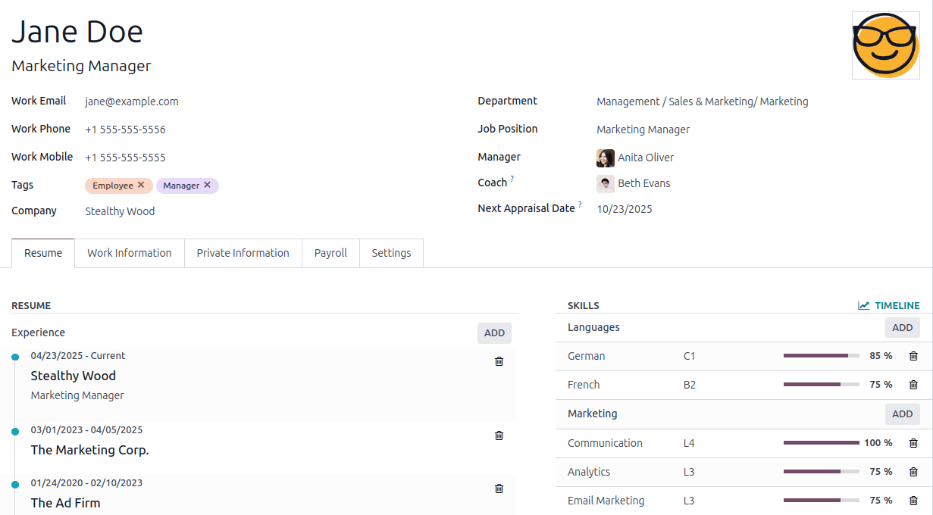
Tiến hành điền đầy đủ thông tin yêu cầu, cùng với các chi tiết bổ sung.
Ghi chú
Số điện thoại công ty hiện tại và tên sẽ được tự động điền vào các trường Work Phone và Company. Nếu ứng dụng Appraisals được cài đặt, trường Next Appraisal Date sẽ được tự động điền một ngày cách ngày hiện tại sáu tháng.
Thông tin chung
Điền các thông tin nhân viên sau.
Mẹo
Mẫu nhân viên tự động lưu khi dữ liệu được nhập. Tuy nhiên, mẫu có thể được lưu thủ công bất kỳ lúc nào bằng cách nhấp vào biểu tượng (Lưu thủ công) icon.
Tên nhân viên: nhập tên nhân viên. Trường này là bắt buộc.
Job Position: trường này hiển thị dưới tên nhân viên và có thể được nhập thủ công. Ngoài ra, chọn một vị trí từ menu thả xuống trong trường Job Position dưới trường Department để tự động điền vào trường trên. Hai trường không cần phải trùng khớp.
Example
Trong khi nên khớp nhau các vị trí công việc, mô tả nhập tay ở trường trên có thể chứa thông tin chi tiết hơn so với mục Vị trí công việc được chọn trong danh sách thả xuống, nếu muốn.
Ví dụ, nếu ai đó được tuyển cho vị trí đại diện bán hàng được cấu hình là Sales Representative trong ứng dụng Tuyển dụng, thì có thể chọn nó trong trường danh sách thả xuống Job Position.
Trong trường Job Position được nhập dưới Employee's Name, vị trí có thể cụ thể hơn, chẳng hạn như
Sales Representative - Subscriptionsnếu nhân viên chỉ tập trung vào bán đăng ký.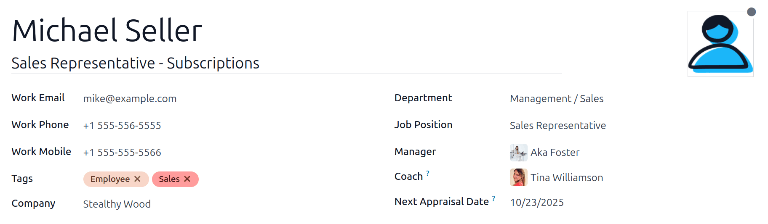
Photo: trong ô hình ảnh góc trên bên phải của biểu mẫu nhân viên, click vào biểu tượng (Edit) rồi chọn một ảnh để tải lên.
Thông tin liên hệ công việc: nhập thông tin Work Email, Work Phone và Work Mobile của nhân viên, nếu chưa được tự động điền.
Tags: chọn một nhãn từ menu thả xuống để thêm các nhãn liên quan vào nhân viên. Bất kỳ nhãn nào cũng có thể tạo trực tiếp trong trường này bằng cách nhập. Khi đã tạo, nhãn mới sẽ khả dụng cho tất cả bản ghi nhân viên. Không có giới hạn về số lượng nhãn có thể thêm vào mẫu nhân viên.
Công ty: từ menu thả xuống trong trường này, chọn công ty mà nhân viên mới được tuyển dụng bởi, hoặc tạo một công ty mới bằng cách nhập tên vào trường, và nhấn Tạo hoặc Tạo và sửa... từ menu thả xuống nhỏ xuất hiện. Trường này là bắt buộc.
Phòng ban: chọn phòng ban của nhân viên từ menu thả xuống.
Vị trí công việc: chọn vị trí công việc của nhân viên từ menu thả xuống. Nếu đang sử dụng ứng dụng Recruitment, danh sách này hiển thị các vị trí công việc đã cấu hình. Khi đã chọn, trường Vị trí công việc nằm dưới trường Tên nhân viên sẽ tự động cập nhật để phản ánh vị trí công việc hiện đang được chọn, nhưng vẫn có thể chỉnh sửa.
Quản lý: chọn quản lý của nhân viên từ menu thả xuống.
Huấn luyện viên: Chọn người huấn luyện của nhân viên từ menu thả xuống.
Ngày Đánh giá Tiếp theo: trường này chỉ hiển thị nếu ứng dụng Appraisals được cài đặt. Ngày này tự động được điền bằng một ngày được tính toán theo các cài đặt đã cấu hình trong ứng dụng Appraisals. Ngày này có thể được chỉnh sửa bằng bộ chọn lịch.
Ghi chú
Sau khi một Department được chọn, người quản lý và huấn luyện viên đã cấu hình của phòng ban sẽ tự động điền vào các trường Manager và Coach tương ứng.
Mẹo
Để chỉnh sửa Bộ phận, Quản lý, Huấn luyện viên hoặc Công ty đã chọn, nhấp vào mũi tên (Internal link) bên cạnh lựa chọn tương ứng. Mũi tên (Internal link) mở form đã chọn, cho phép thực hiện các thay đổi. Nhấp vào Lưu sau khi thực hiện chỉnh sửa.
Tab Resumé
Sơ yếu lý lịch
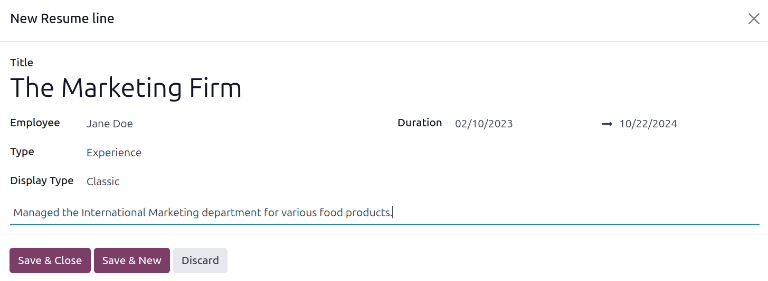
Nhập lịch sử công việc của nhân viên trong tab Resumé. Mỗi dòng sơ yếu lý lịch phải được nhập riêng biệt. Khi tạo một mục lần đầu tiên, nhấp vào Create a new entry, và form Create Resumé lines sẽ xuất hiện. Sau khi một mục được thêm, nút Create a new entry sẽ được thay bằng nút ADD. Nhập các thông tin sau cho mỗi mục.
Title: nhập tiêu đề của kinh nghiệm làm việc trước đây.
Nhân viên: chọn nhân viên từ menu thả xuống.
Loại: từ menu thả xuống, chọn Kinh nghiệm, Giáo dục, Mạng xã hội hoặc Chứng chỉ nội bộ. Để tạo một Loại mới, nhập tên của loại, sau đó nhấn Tạo "(Type)".
Display Type: từ menu thả xuống, chọn Classic cho kinh nghiệm làm việc thông thường, hoặc Certification cho kinh nghiệm thu được thông qua chứng chỉ.
Duration: nhập ngày bắt đầu và ngày kết thúc cho kinh nghiệm làm việc. Để chọn ngày, nhấp vào trường trống đầu tiên để hiển thị cửa sổ lịch bật lên. Tiếp tục sử dụng biểu tượng (left arrow) và (right arrow) để cuộn đến tháng mong muốn, sau đó nhấp vào ngày để chọn. Lặp lại quá trình này để tìm và chọn ngày kết thúc. Khi đã chọn xong các ngày mong muốn, nhấp vào Apply.
Mô tả: nhập bất kỳ chi tiết liên quan nào vào trường này.
Khi đã nhập đầy đủ thông tin, nhấn nút Lưu & Đóng nếu chỉ có một mục cần thêm, hoặc nhấn nút Lưu & Tạo mới để lưu mục hiện tại và tạo một dòng sơ yếu lý lịch khác.
Ghi chú
Sau khi biểu mẫu nhân viên mới được lưu, vị trí hiện tại và công ty sẽ tự động được thêm vào tab Resumé, với ngày kết thúc được liệt kê là current
Các kĩ năng
Kỹ năng của nhân viên có thể được nhập trong tab Resumé theo cùng cách mà một dòng sơ yếu lý lịch được tạo.
Để thêm một kỹ năng vào hồ sơ nhân viên, trước tiên cần cấu hình các loại kỹ năng. Mặc định, Odoo có sẵn hai Skill Types được cấu hình sẵn: Languages và Soft Skills. Configure the rest of the skill types trước khi thêm bất kỳ kỹ năng nào vào hồ sơ nhân viên.
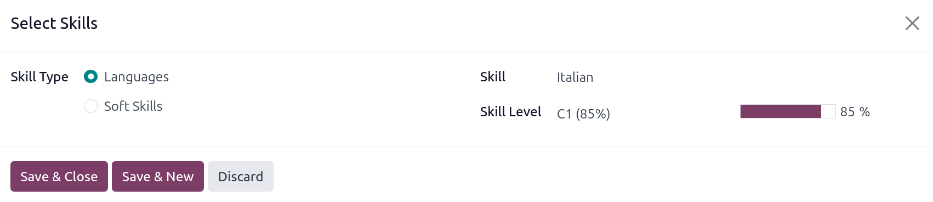
Khi thêm kỹ năng đầu tiên vào hồ sơ nhân viên, một nút Pick a skill from the list xuất hiện trong phần Skills của tab Resumé. Nhấn vào nút Pick a skill from the list, và chọn các thông tin sau cho mỗi kỹ năng.
Skill Type: chọn một skill type bằng cách nhấn nút radio bên cạnh loại kỹ năng.
Kỹ năng: sau khi chọn một Loại kỹ năng, các kỹ năng tương ứng liên quan đến Loại kỹ năng đã chọn sẽ xuất hiện trong menu thả xuống. Ví dụ, chọn Ngôn ngữ làm Loại kỹ năng sẽ hiển thị nhiều ngôn ngữ khác nhau để lựa chọn trong trường Kỹ năng. Chọn kỹ năng đã được cấu hình trước phù hợp từ danh sách.
Quan trọng
Nếu kỹ năng mong muốn không xuất hiện trong danh sách, thì không thể thêm kỹ năng mới từ cửa sổ này. Các kỹ năng mới phải được thêm từ bảng điều khiển Skill Types.
Skill Level: các mức kỹ năng được định sẵn liên quan tới Skill Type đã chọn sẽ xuất hiện trong một menu thả xuống. Đầu tiên, chọn một Skill Level, sau đó thanh tiến độ sẽ tự động hiển thị tiến độ đã định sẵn cho mức kỹ năng cụ thể đó. Các mức kỹ năng có thể được tạo và chỉnh sửa từ bảng điều khiển Skill Types dashboard.
Nhấn nút Lưu & Đóng nếu chỉ có một kỹ năng để thêm, hoặc nhấn nút Lưu & Tạo mới để lưu mục hiện tại và ngay lập tức thêm một kỹ năng khác.
Ở bất kỳ thời điểm nào, một dòng mới có thể được thêm bằng cách nhấp vào nút ADD bên cạnh phần tương ứng.
Quan trọng
Chỉ những người dùng có quyền Officer: Manage all employees hoặc Administrator cho ứng dụng Employees mới có thể thêm hoặc chỉnh sửa kỹ năng.
Loại kỹ năng
Để thêm một kỹ năng vào biểu mẫu nhân viên, cần cấu hình Skill Types. Đi tới để xem các loại kỹ năng đã được cấu hình hiện tại và tạo loại kỹ năng mới.
Ghi chú
Kỹ năng mặc định của Languages được cấu hình sẵn với hai mươi mốt kỹ năng, và Soft Skills mặc định được cấu hình sẵn với mười lăm kỹ năng.
Nhấp vào nút New ở góc trên‑trái, và một biểu mẫu Skill Type mới sẽ xuất hiện. Điền các chi tiết sau cho loại kỹ năng mới. Lặp lại thao tác này cho tất cả các loại kỹ năng cần thiết.
Skill Type: nhập tên của loại kỹ năng. Điều này đóng vai trò là danh mục cha cho các kỹ năng cụ thể hơn và nên là chung.
KỸ NĂNG: nhấp Thêm một dòng, và nhập Tên cho kỹ năng mới, sau đó lặp lại cho các kỹ năng cần thiết khác.
CẤP ĐỘ: nhấp vào Thêm một dòng, và nhập một Tên và một Tiến độ phần trăm (
0-100) cho mỗi cấp độ.Đặt một Default Level bằng cách nhấp vào công tắc trên dòng mong muốn (chỉ có thể chọn một mức). Công tắc chuyển sang màu xanh để chỉ ra mức mặc định. Thông thường, mức thấp nhất được chọn, nhưng bất kỳ mức nào cũng có thể được chọn.
DISPLAY: nhấp vào hộp màu bên cạnh trường Color để hiển thị danh sách các màu có sẵn cho loại kỹ năng. Nhấp vào một màu để chọn.
Example
Để thêm một bộ kỹ năng toán học màu vàng, nhập
Mathvào trường Name. Sau đó, trong trường Skills, nhậpAlgebra,CalculusvàTrigonometry. Tiếp theo, trong trường Levels nhậpBeginner,IntermediatevàExpert, với Progress được liệt kê là25,50và100, tương ứng. Nhấp vào Set Default trên dòngBeginnerđể đặt mức độ kỹ năng này làm mặc định. Cuối cùng, nhấp vào hộp màu bên cạnh Color, và chọn màu vàng.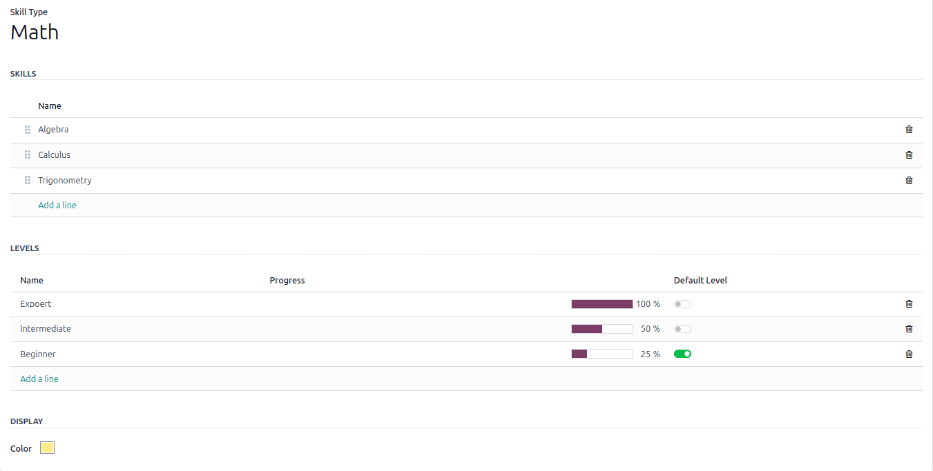
Mẹo
Sau khi điền đầy đủ mẫu, hãy nhấp vào biểu tượng (Save manually) ở trên cùng của màn hình, và Levels sẽ được sắp xếp theo thứ tự giảm dần, với mức cao nhất ở trên cùng và mức thấp nhất ở dưới cùng, bất kể mức mặc định và thứ tự chúng được nhập.
Tab thông tin công việc
Tab Thông tin công việc chứa các chi tiết liên quan đến công việc như lịch làm việc của nhân viên, các vai trò, người phê duyệt (cho nghỉ phép, bảng chấm công và chi phí), cài đặt làm việc từ xa và địa điểm làm việc.
Nhấn vào tab Work Information để truy cập mục này và nhập các thông tin sau cho nhân viên mới, cho các phần được liệt kê bên dưới.
VỊ TRͶ
Phần này hiển thị cho tất cả nhân viên và không yêu cầu cài đặt bất kỳ ứng dụng nào khác để phần này hiển thị.
Địa chỉ công việc: chọn Địa chỉ công việc từ menu thả xuống. Công ty hiện tại sẽ tự động điền trường này theo mặc định. Để chỉnh sửa địa chỉ, di chuột lên dòng đầu tiên (nếu có nhiều dòng) của địa chỉ để hiển thị một mũi tên (Liên kết nội bộ). Nhấp vào mũi tên (Liên kết nội bộ) để mở form công ty và thực hiện bất kỳ chỉnh sửa nào.
Sử dụng các liên kết breadcrumb để quay lại biểu mẫu nhân viên mới khi hoàn tất.
Nếu cần một địa chỉ làm việc mới, hãy thêm địa chỉ bằng cách nhập vào trường, sau đó nhấp vào Create (new address) để thêm địa chỉ, hoặc Create and edit... để thêm địa chỉ mới và chỉnh sửa mẫu địa chỉ.
Work Location: sử dụng menu thả xuống, chọn nơi mà Work Address nằm. Các tùy chọn mặc định là Home, Office hoặc Other.
Để thêm một địa điểm mới, nhập tên địa điểm, sau đó nhấp vào Create (new location) để thêm địa điểm, hoặc Create and edit... để thêm địa điểm, chỉ định một Work Address, và một Cover Image.
Người phê duyệt
Để xem phần này, người dùng phải có quyền Administrator hoặc Officer: Manage all employees được thiết lập cho ứng dụng Employees. Để danh mục hiển thị, ứng dụng tương ứng phải được cài đặt. Ví dụ, nếu ứng dụng Time Off không được cài đặt, trường phê duyệt Time Off sẽ không xuất hiện. Mỗi trường chỉ cho phép một lựa chọn.
Quan trọng
Người dùng xuất hiện trong menu thả xuống cho phần Approvers phải có quyền Administrator được đặt cho vai trò nhân sự tương ứng.
Để kiểm tra ai có những quyền này, vào và nhấn Manage Users trong phần Users. Sau đó, nhấp vào một nhân viên, rồi nhấn vào thẻ Access Rights. Cuộn xuống tới HUMAN RESOURCES và kiểm tra các cài đặt khác nhau.
Để người dùng xuất hiện là người phê duyệt cho Expenses, họ phải có một trong các quyền Team Approver, All Approver, hoặc Administrator được đặt cho vai trò Expenses.
Để người dùng hiển thị như một người phê duyệt cho Time Off, họ phải có Officer:Manage all Requests hoặc Administrator được thiết lập cho vai trò Time Off.
Để người dùng xuất hiện là người phê duyệt cho Bảng chấm công, họ phải có quyền Nhân viên:Quản lý tất cả hợp đồng hoặc Quản trị viên được thiết lập cho vai trò Bảng lương.
Để người dùng xuất hiện là người phê duyệt cho Attendances, họ phải có Administrator được đặt cho vai trò Payroll.
Chi phí: sử dụng các menu thả xuống, chọn người dùng chịu trách nhiệm phê duyệt tất cả chi phí cho nhân viên.
Time Off: Sử dụng các menu thả xuống, chọn người dùng chịu trách nhiệm phê duyệt tất cả các yêu cầu nghỉ phép từ nhân viên này.
Timesheet: sử dụng các menu thả xuống, chọn người dùng chịu trách nhiệm phê duyệt tất cả các mục chấm công của nhân viên.
Chấm công: sử dụng menu thả xuống, chọn người dùng chịu trách nhiệm phê duyệt tất cả các mục chấm công cho nhân viên.
Làm việc từ xa
This section only appears if the Remote Work setting is enabled in the configuration menu.
Sử dụng menu thả xuống để chọn vị trí mặc định mà nhân viên làm việc, cho từng ngày trong tuần. Các tùy chọn mặc định là Nhà, Văn phòng, hoặc Khác.
Bạn có thể gõ một vị trí mới vào trường, sau đó nhấp vào Create (new location) để thêm vị trí, hoặc vào Create and edit... để thêm vị trí mới và chỉnh sửa biểu mẫu.
Sau khi hoàn tất chỉnh sửa, nhấn vào Save & Close, vị trí mới sẽ được thêm vào và sẽ tự động điền vào trường.
Để trống trường (Unspecified) cho các ngày không làm việc, chẳng hạn như Thứ Bảy và Chủ nhật.
Ghi chú
Bạn cũng có thể thêm hoặc sửa địa điểm làm việc bằng cách điều hướng tới . Để sửa một địa điểm, nhấp vào một địa điểm đã tồn tại, sau đó thực hiện các thay đổi trên biểu mẫu.
Nhấn New để tạo một địa điểm mới, sau đó nhập các thông tin sau vào biểu mẫu. Tất cả các trường đều bắt buộc.
Địa điểm làm việc: nhập tên cho địa điểm. Điều này có thể chung hoặc chi tiết, tùy nhu cầu, chẳng hạn như
HomehoặcBuilding 1, Second Floor, tương ứng.Địa chỉ làm việc: sử dụng menu thả xuống, chọn địa chỉ cho vị trí.
Ảnh bìa: nhấp vào biểu tượng để chọn cho Ảnh bìa. Các tùy chọn là một biểu tượng (nhà), một biểu tượng (tòa nhà), và một biểu tượng (đánh dấu bản đồ).
Company: sử dụng menu thả xuống, chọn công ty mà vị trí áp dụng. Công ty hiện tại sẽ tự động điền vào trường này theo mặc định. Trường này chỉ xuất hiện trong cơ sở dữ liệu đa công ty.

[Tập tin: hr] Lịch
Phần này xác định thời gian nhân viên dự kiến làm việc.
Working Hours: sử dụng menu thả xuống, chọn số giờ mà nhân viên dự kiến sẽ làm việc. Mặc định, một lịch làm việc Tiêu chuẩn 40 giờ/tuần có sẵn. Nếu ứng dụng Timesheets được cài đặt, tùy chọn Lịch Mặc định Tài nguyên Cuộc hẹn cũng có sẵn.
Để xem và chỉnh sửa giờ làm việc hàng ngày cụ thể, nhấp vào (Internal link) mũi tên ở cuối dòng Working Hours. Giờ làm việc có thể được chỉnh sửa hoặc xoá ở đây.
Ghi chú
Working Hours liên quan tới lịch làm việc của công ty, và một nhân viên không thể có giờ làm việc nằm ngoài lịch làm việc của công ty.
Mỗi lịch làm việc cá nhân là riêng cho công ty. Đối với cơ sở dữ liệu đa công ty, mỗi công ty phải có bộ giờ làm việc riêng của mình.
Nếu giờ làm việc của nhân viên chưa được cấu hình thành lịch làm việc cho công ty, có thể thêm lịch làm việc mới, hoặc sửa đổi lịch làm việc hiện có.
Giờ làm việc có thể được chỉnh sửa trong ứng dụng Bảng lương, nơi chúng được gọi là Lịch làm việc
Để biết thêm thông tin về cách tạo hoặc sửa đổi Working Schedules trong ứng dụng Payroll, tham khảo tài liệu Bảng lương.
Sau khi thời gian làm việc mới được tạo, hoặc một thời gian hiện có được sửa đổi, Working Hours có thể được chọn trên biểu mẫu nhân viên.
Múi giờ: sử dụng menu thả xuống, chọn múi giờ cho nhân viên.
Kế hoạch
Phần này chỉ hiển thị nếu ứng dụng Planning đã được cài đặt, vì phần này ảnh hưởng đến việc nhân viên có thể được giao trong ứng dụng Planning.
Roles: sử dụng menu thả xuống, chọn tất cả các vai trò mà nhân viên có thể thực hiện. Không có vai trò nào được cấu hình sẵn, vì vậy tất cả các vai trò phải được được cấu hình trong ứng dụng Planning. Không có giới hạn về số lượng vai trò được gán cho một nhân viên.
Default Role: sử dụng menu thả xuống, chọn vai trò mặc định mà nhân viên thường thực hiện. Nếu Default Role được chọn trước khi trường Roles được cấu hình, vai trò đã chọn sẽ tự động được thêm vào danh sách Roles.
Tab thông tin riêng
Không cần nhập bất kỳ thông tin nào trong tab Private Information để tạo nhân viên, tuy nhiên, một số thông tin trong phần này có thể cần thiết cho bộ phận tiền lương của công ty.
Để xử lý phiếu lương một cách chính xác và đảm bảo mọi khoản khấu trừ đều được tính, đề nghị kiểm tra với phòng kế toán và phòng tiền lương để chắc chắn tất cả các trường bắt buộc đã được điền.
Nhập các thông tin khác nhau trong các mục và trường sau của tab Private Information. Các trường được nhập bằng cách sử dụng menu thả xuống, đánh dấu ô kiểm, hoặc gõ thông tin.
Ghi chú
Tùy thuộc vào cài đặt địa phương, có thể có các trường khác. Ví dụ, đối với Hoa Kỳ, một trường SSN No (Số An sinh Xã hội) sẽ xuất hiện.
LIÊN HỆ RIÊNG
Địa chỉ cá nhân: nhập địa chỉ nhà riêng của nhân viên.
Private Email: nhập địa chỉ email cá nhân của nhân viên.
Điện thoại cá nhân: nhập số điện thoại cá nhân của nhân viên.
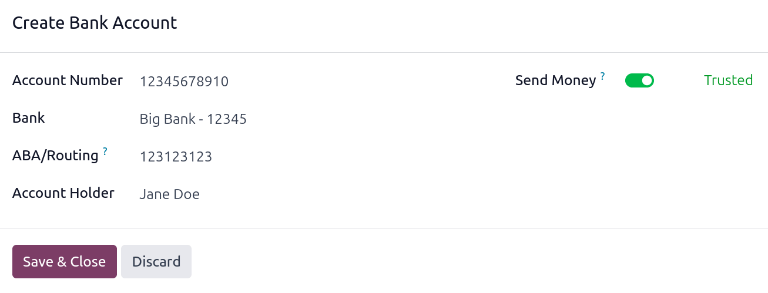
Bank Account: nhập số tài khoản ngân hàng cho nhân viên, và nhấp vào Create and edit... Một biểu mẫu Create Bank Account được tải lên với số tài khoản ngân hàng được điền vào trường Account Number. Tiếp theo, chọn Bank bằng menu thả xuống.
Nếu ngân hàng chưa được cấu hình, nhấp vào Tạo và chỉnh sửa... và một biểu mẫu Tạo Ngân hàng trống sẽ được tải, với tên ngân hàng được điền vào trường Ngân hàng. Tiếp theo, nhập Mã định danh ngân hàng, còn được gọi là mã BIC hoặc SWIFT. Sau đó nhập Địa chỉ ngân hàng, Điện thoại, và Email. Khi biểu mẫu đã hoàn thành, nhấp vào Lưu & Đóng, và ngân hàng mới sẽ được điền vào trường Ngân hàng.
Tiếp theo, nhập số ABA/Routing cho tài khoản ngân hàng, sau đó chọn Account Holder, thường là nhân viên.
Cuối cùng, nhấp vào công tắc Gửi tiền. Thao tác này sẽ thay đổi màu của công tắt sang màu xanh lá, và trạng thái chuyển từ Không đáng tin cậy màu đen sang Đáng tin cậy màu xanh lá.
Quan trọng
All các tài khoản ngân hàng phải được đánh dấu là Trusted, nếu không thanh toán sẽ không thể được xử lý và gửi tới tài khoản ngân hàng. Việc có một tài khoản ngân hàng Untrusted cho nhân viên sẽ gây ra lỗi trong ứng dụng Payroll.
Home-Work Distance: nhập số, tính bằng dặm hoặc kilomet, mà nhân viên di chuyển đến nơi làm việc, một chiều. Đơn vị đo có thể đổi từ kilomet (km) sang dặm (mi) bằng menu thả xuống. Trường này chỉ cần thiết nếu nhân viên nhận bất kỳ loại trợ cấp đi lại hoặc khấu trừ thuế nào dựa trên khoảng cách đi lại.
Biển số xe cá nhân: nhập biển số xe cá nhân của nhân viên.
CẤN CỨNG
Phần này chi tiết người cần liên hệ trong trường hợp khẩn cấp.
Tên Liên hệ: nhập tên người liên hệ khẩn cấp.
Contact Phone: nhập số điện thoại liên hệ khẩn cấp. Đề nghị nhập số điện thoại mà người đó tiếp cận được nhiều nhất, thường là điện thoại di động.
TÌNH TRẠNG GIA ĐÌNH
Phần này được sử dụng cho mục đích thuế và ảnh hưởng tới ứng dụng Payroll. Nhập các thông tin sau vào các trường.
Tình trạng hôn nhân: chọn tình trạng hôn nhân của nhân viên bằng menu thả xuống. Các tùy chọn mặc định là Độc thân, Kết hôn, Người đồng sống hợp pháp, Góa, và Ly hôn.
Nếu chọn Married hoặc Legal Cohabitant, hai trường bổ sung sẽ xuất hiện: Spouse Complete Name và Spouse Birthdate. Nhập thông tin vào các trường này.
Số trẻ phụ thuộc: nhập số lượng trẻ phụ thuộc. Số này là cùng một số được sử dụng để tính khoản khấu trừ thuế, và phải tuân thủ tất cả các quy định thuế liên quan đến các phụ thuộc được áp dụng.
Quốc tịch
Phần này mô tả tất cả các thông tin liên quan đến quốc tịch của nhân viên. Phần này chủ yếu dành cho những nhân viên làm việc ở quốc gia khác với quốc tịch của họ. Đối với nhân viên làm việc ngoài quốc gia quê hương, ví dụ như trên visa làm việc, thông tin này có thể cần thiết. Thông tin cho tất cả các trường có thể không có sẵn.
Quốc tịch (Quốc gia): sử dụng menu thả xuống, chọn quốc gia mà nhân viên đến.
Số nhận dạng: nhập số nhận dạng của nhân viên vào trường này.
SSN No: nhập số an sinh xã hội của nhân viên.
Số hộ chiếu: Nhập số hộ chiếu của nhân viên.
Giới tính: chọn giới tính của nhân viên từ menu thả xuống. Các tùy chọn mặc định là Nam, Nữ, và Khác.
Ngày sinh: sử dụng bộ chọn lịch, chọn ngày sinh của nhân viên.
Nơi sinh: nhập thành phố hoặc thị trấn nơi nhân viên sinh ra.
Quốc gia sinh: sử dụng menu thả xuống, chọn quốc gia nơi nhân viên sinh.
Không cư trú: đánh dấu vào ô này nếu nhân viên sinh sống ở một quốc gia nước ngoài.
Trình độ học vấn
Phần này chỉ cho phép một mục, và nên được điền bằng bằng cấp cao nhất mà nhân viên đã đạt được.
Cấp chứng chỉ: Sử dụng menu thả xuống, chọn bằng cấp cao nhất mà nhân viên đã đạt được. Các tùy chọn mặc định là Tốt nghiệp, Cử nhân, Thạc sĩ, Tiến sĩ, và Khác.
Ngành học: nhập môn học mà nhân viên đã học, ví dụ
BusinesshoặcComputer Science.Trường: nhập tên trường nơi nhân viên nhận được bằng cấp.
Giấy phép lao động
Phần này nên được điền nếu nhân viên đang làm việc theo một loại giấy phép lao động. Phần này có thể để trống nếu họ không cần giấy phép lao động cho việc tuyển dụng.
Số Visa: nhập số visa của nhân viên.
Số giấy phép lao động: nhập số giấy phép lao động của nhân viên.
Ngày hết hạn Visa: sử dụng bộ chọn lịch, chọn ngày mà visa của nhân viên hết hạn.
Ngày hết hạn Giấy phép làm việc: sử dụng bộ chọn lịch, chọn ngày mà giấy phép làm việc của nhân viên hết hạn.
Giấy phép làm việc: bấm Tải lên tệp của bạn, sau đó điều hướng tới tệp giấy phép làm việc trong trình khám phá tệp, và bấm Chọn để thêm giấy phép.
Bảng lương
Tùy thuộc vào localization đã cài đặt, các phần và trường trong tab này có thể thay đổi đáng kể. Do tính chất đặc thù của các bản địa hoá và đa dạng thông tin có thể được yêu cầu trong tab này, nên nên tham khảo phòng kế toán để điền đúng phần này.
Các trường sau là chung cho mọi bản địa hoá:
Tên pháp lý: nhập tên pháp lý cho nhân viên. Đây là tên thường được sử dụng để khai thuế.
Ngôn ngữ phiếu lương: nhập ngôn ngữ mong muốn sẽ được sử dụng khi in phiếu lương cho nhân viên này.
Mã số đăng ký của nhân viên: nhập mã số đăng ký của nhân viên.
Xem thêm
Tab Cài đặt
Tab này cung cấp các trường khác nhau cho các ứng dụng trong cơ sở dữ liệu. Tùy thuộc vào các ứng dụng đã cài đặt, các trường khác nhau có thể xuất hiện trong tab này.
Trạng thái
Loại nhân viên: sử dụng menu thả xuống, chọn loại của nhân viên. Các tùy chọn mặc định là Nhân viên, Công nhân, Sinh viên, Thực tập sinh, Nhà thầu, và Freelancer.
Related User: sử dụng menu thả xuống, chọn một người dùng trong cơ sở dữ liệu để liên kết với nhân viên này.
Quan trọng
Employees do not need to be users of the database.
Nhân viên không tính vào việc thanh toán thuê bao Odoo, trong khi Người dùng có tính vào việc thanh toán. Nếu nhân viên mới cũng nên là người dùng, người dùng phải được tạo.
Sau khi nhân viên được tạo, nhấp vào Create User ở cuối dòng Related User. Một biểu mẫu Create User xuất hiện.
Tên nhân viên sẽ tự động điền vào trường Tên theo mặc định. Nếu các trường Địa chỉ Email, Điện thoại, Di động và ảnh đã được nhập trên biểu mẫu nhân viên, các trường tương ứng sẽ tự động được điền vào biểu mẫu Tạo Người dùng.
Khi mẫu được hoàn thành, nhấp vào nút Lưu. Người dùng sẽ được tạo và sẽ điền vào trường Người dùng liên quan.
Người dùng cũng có thể được tạo thủ công. Để biết thêm thông tin về cách thêm người dùng một cách thủ công, hãy tham khảo tài liệu Người dùng.
CÀI ĐẶT ỨNG DỤNG
This section affects the Fleet and Manufacturing apps. Enter the following information in this section.
Chi phí giờ: nhập chi phí giờ cho nhân viên, ở định dạng XX.XX. Chi phí này được tính vào khi nhân viên làm việc tại một trung tâm công việc.
Ghi chú
Chi phí sản xuất được cộng vào chi phí để làm ra một sản phẩm, nếu giá trị của sản phẩm được sản xuất không phải là một mức cố định. Chi phí này không ảnh hưởng đến ứng dụng Bảng lương.
Fleet Mobility Card: nếu áp dụng, nhập số Fleet Mobility Card
Chấm công/Điểm bán hàng
Phần này xác định cách nhân viên đăng nhập vào các ứng dụng Chấm công hoặc Điểm bán lẻ, và chỉ hiển thị nếu một trong hai ứng dụng này được cài đặt.
Mã PIN: nhập số PIN của nhân viên vào trường này. Mã này được dùng để đăng nhập và đăng xuất tại các kiosk của ứng dụng Attendances, và một hệ thống POS.
Mã Thẻ: nhấp vào Tạo ở cuối dòng Mã Thẻ để tạo số thẻ. Khi đã tạo, số thẻ sẽ được điền vào trường Mã Thẻ, và Tạo sẽ đổi thành In Thẻ. Nhấp vào In Thẻ để tạo file PDF của thẻ nhân viên. Thẻ có thể được in và dùng để đăng nhập vào hệ thống POS hoặc check-in trên kiosk của ứng dụng Attendances.