Xuất kho theo lô
Xuất kho theo lô cho phép một nhân viên lấy hàng xử lý nhiều đơn hàng cùng lúc, giúp giảm số lần phải di chuyển đến các vị trí trong kho hàng. Khi tiến hành xuất kho theo lô, các đơn hàng sẽ được nhóm lại và tổng hợp vào một bảng kê hàng hoá. Sau khi lấy hàng, lô hàng được chuyển đến vị trí xuất kho, nơi các sản phẩm sẽ được phân loại vào các kiện giao hàng tương ứng.
Vì các đơn hàng phải được sắp xếp tại vị trí xuất sau khi được lấy, phương pháp lấy hàng này phù hợp với các doanh nghiệp có một vài sản phẩm được đặt thường xuyên. Việc lưu trữ các mặt hàng có nhu cầu cao ở các vị trí dễ tiếp cận có thể tăng số lượng đơn hàng được hoàn thành một cách hiệu quả.
Lấy hàng theo lô là giải pháp lý tưởng cho các ngành công nghiệp hoặc kho hàng xử lý khối lượng đơn đặt hàng lớn với nhu cầu ổn định. Phương pháp này tăng hiệu suất bằng cách cho phép công nhân lấy hàng cho nhiều đơn hàng trong một chuyến di chuyển trong kho, giảm thời gian di chuyển và nâng cao năng suất.
Cấu hình
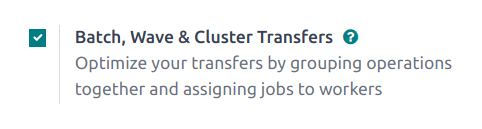
Để kích hoạt tùy chọn lấy hàng theo lô, bắt đầu bằng cách vào . Dưới phần Operations, đánh dấu hộp Batch, Wave & Cluster Transfers.
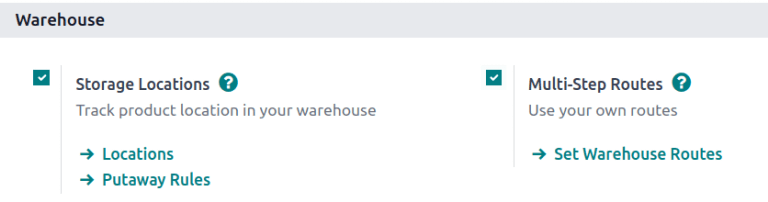
Vì việc lấy hàng theo lô là một phương pháp để tối ưu hoá hoạt động lấy trong Odoo, các tùy chọn Storage Locations và Multi-Step Routes dưới tiêu đề Warehouse cũng phải được chọn trên trang cài đặt này. Khi hoàn tất, nhấn Save.
Xem thêm
Tạo điều chuyển hàng loạt
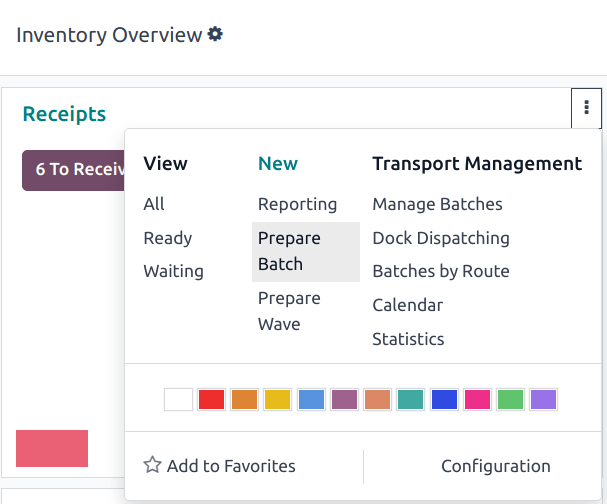
Để nhóm chuyển kho một cách thủ công trực tiếp từ , di chuột qua loại hoạt động mong muốn trong menu Inventory Overview (ví dụ: thẻ Kanban Receipts), nhấp vào biểu tượng (vertical ellipsis), sau đó chọn Prepare Batch.
Trong biểu mẫu chuyển lô, hãy điền các trường sau theo yêu cầu:
Responsible: nhân viên được chỉ định cho phiếu lấy hàng. Để trống trường này nếu bất kỳ công nhân nào cũng có thể thực hiện phiếu này.
Operation Type: từ menu thả xuống, chọn loại hoạt động mà phiếu kho được phân loại.
Scheduled Date: chỉ định ngày mà người Responsible cần hoàn thành việc chuyển tới vị trí đầu ra.
Xem thêm
Để tìm hiểu thêm về các trường Dock Location, Vehicle và Vehicle Category, xem dispatch management system.
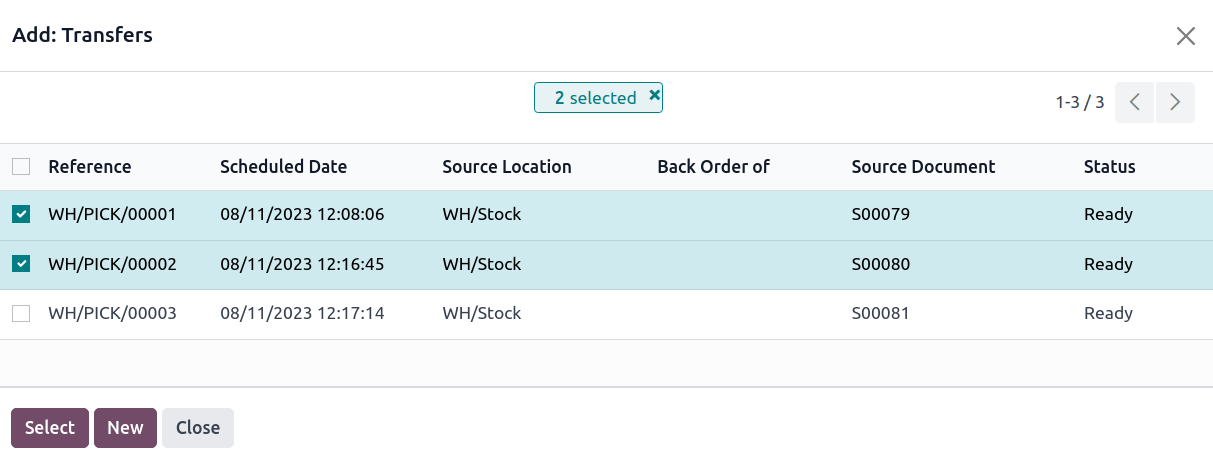
Tiếp theo, trong danh sách Transfers, nhấp vào Add a line để mở cửa sổ Add: Transfers.
Nếu trường Operation Type đã được điền, danh sách sẽ lọc các bản ghi chuyển kho phù hợp với Operation Type đã chọn.
Nhấn nút New để tạo một điều chuyển mới
Khi đã chọn các bản ghi chuyển, nhấn Confirm để xác nhận việc lấy hàng theo lô.
Example
Đợt chuyển lô mới được giao cho Responsible, Joel Willis, cho Pick Operation Type. Ngày Scheduled Date được đặt thành August 11.
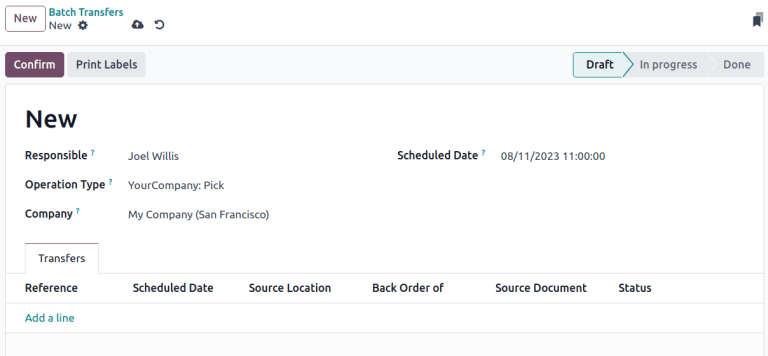
Nhấn nút Add a line sẽ mở cửa sổ Add:Transfers, chỉ hiển thị các pickings. Điều này là do Operation Type được đặt là Pick trên biểu mẫu chuyển lô.
Nhấn vào ô kiểm bên trái các lần chuyển WH/PICK/00001 và WH/PICK/00002 để đưa chúng vào chuyển mới. Sau đó, nhấn nút Select để đóng cửa sổ Add:Transfers.
Thêm lô từ danh sách điều chuyển
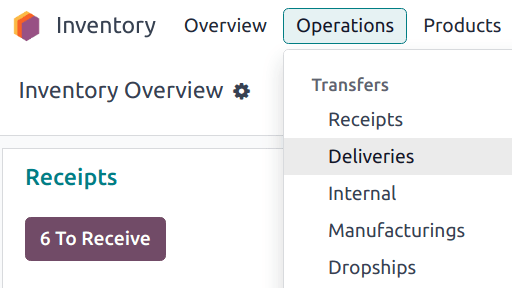
Có sẵn một phương pháp khác để tạo chuyển lô bằng cách sử dụng tùy chọn Add to batch trong danh sách. Điều hướng tới menu thả xuống , và chọn bất kỳ Transfers nào để mở danh sách chuyển đã được lọc.
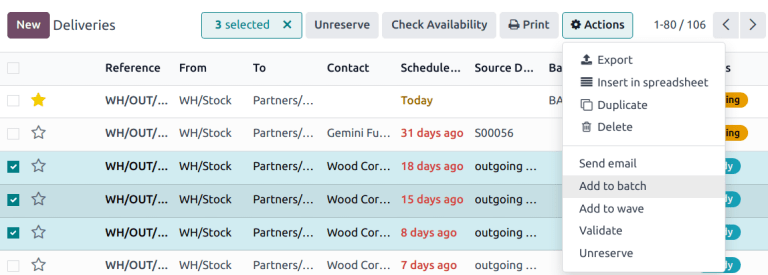
Trong danh sách điều chuyển, chọn ô kiểm bên trái của các điều chuyển đã chọn để thêm vào một lô. Tiếp theo, điều hướng tới nút Actions, và nhấp vào Add to batch từ menu thả xuống xuất hiện.
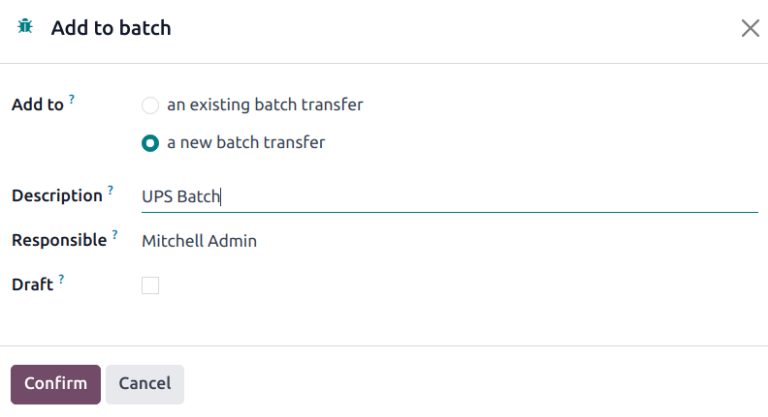
Thực hiện thao tác này sẽ mở một cửa sổ pop-up Add to batch, trong đó nhân viên Responsible cho việc picking có thể được chỉ định.
Chọn một trong hai tùy chọn radio để thêm vào an existing batch transfer hoặc tạo a new batch transfer
Thêm một Description cho lô này.
Mẹo
Trường Description có thể được dùng để thêm thông tin bổ sung giúp công nhân xác định nguồn gốc của lô, vị trí đặt lô, các container vận chuyển cần sử dụng, v.v.
Để tạo một lô sẽ được xử lý vào thời gian sau, chọn ô kiểm Draft.
Kết thúc quy trình bằng cách nhấp vào Confirm.
Tự động tạo lô
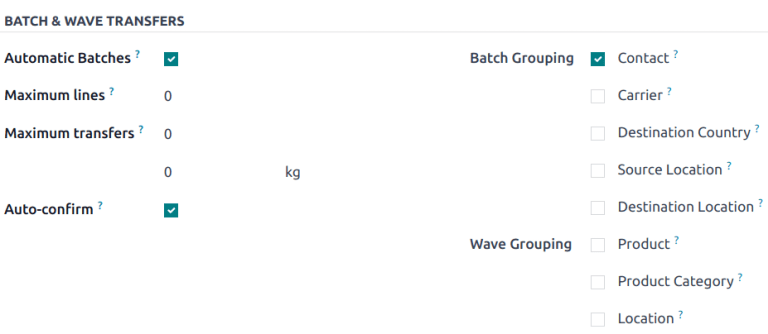
Batches can be automatically created and assigned based on several criteria. The Automatic Batches option is defined on the operation type level.
Example
Trong quy trình giao hàng đa bước, hoạt động lấy hàng có thể được nhóm theo khách hàng, trong khi hoạt động vận chuyển có thể được sắp xếp theo nhà vận chuyển và quốc gia đích.
Để bật Automatic Batches, chuyển tới , và chọn loại hoạt động mong muốn (ví dụ Delivery, Pick, v.v.). Sau đó, chọn một hoặc nhiều tiêu chí Batch Grouping bằng cách đánh dấu vào ô tương ứng. Ngay cả khi chọn nhiều tùy chọn nhóm, chỉ một lô sẽ được tạo.
Các lô có thể được tạo tự động dựa trên các tiêu chí sau:
Liên hệ
Đơn vị vận chuyển
Destination Country
Source Location
Destination Location
Xử lý chuyển lô
Xử lý chuyển lô trong trang .
Từ đây, chọn chuyển kho mong muốn trong danh sách. Sau đó, trên biểu mẫu chuyển kho hàng loạt, nhập số lượng Done cho mỗi sản phẩm, dưới tab Detailed Operations. Cuối cùng, chọn Validate để hoàn thành picking.
Mẹo
Hãy chắc chắn rằng việc chuyển lô đã hoàn tất khi nút Validate được tô màu tím. Nếu thay vào đó nút Check Availability được tô màu, điều đó có nghĩa là có các mặt hàng trong lô hiện đang không có sẵn trong kho.
Example
Trong một lần chuyển hàng loạt liên quan đến các sản phẩm từ các phiếu lấy, WH/PICK/00001 và WH/PICK/00002, tab Detailed Operations hiển thị rằng sản phẩm Cabinet with Doors đã được lấy vì cột Done khớp với giá trị trong cột Reserved. Tuy nhiên, số lượng 0.00 đã được lấy cho sản phẩm khác, Cable Management Box.
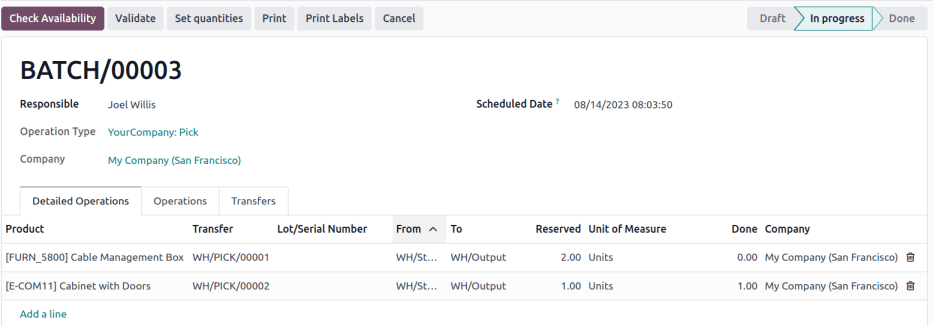
Chỉ các sản phẩm còn tồn kho mới hiển thị trong tab Detailed Operations.
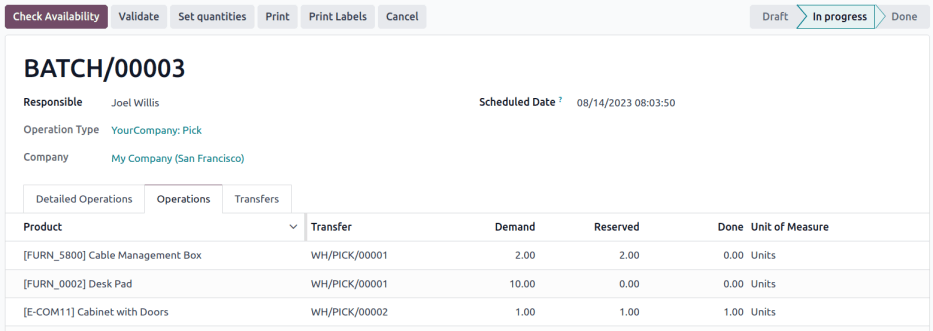
Để xem danh sách sản phẩm đầy đủ, chuyển sang thẻ Operations. Trong danh sách này, cột Demand cho biết số lượng yêu cầu cho đơn hàng. Cột Reserved hiển thị tồn kho khả dụng để thực hiện đơn hàng. Cuối cùng, cột Done chỉ ra các sản phẩm đã được lấy và sẵn sàng cho bước tiếp theo.
Example
Sản phẩm Desk Pad, từ cùng lô với example above, chỉ hiển thị trong tab Operations vì không có lượng Reserved nào trong kho để thực hiện chuyển lô.
Nhấn nút Check Availability để tra cứu lại kho cho các sản phẩm có sẵn.
Tạo đơn hàng chậm trễ
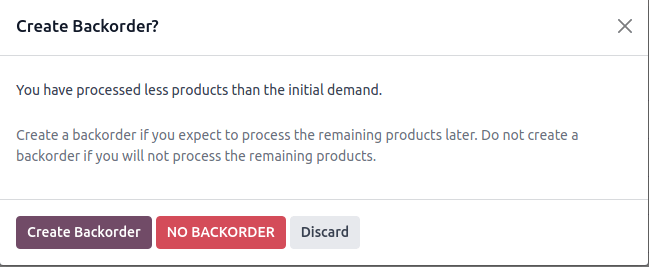
Trong biểu mẫu chuyển lô, nếu số lượng Done của sản phẩm nhỏ hơn số lượng Reserved, một cửa sổ bật lên sẽ xuất hiện.
Cửa sổ pop-up này cung cấp tùy chọn: Create Backorder?.
Nhấp vào nút Create Backorder sẽ tự động tạo một đợt chuyển mới.
Ghi chú
Khi tạo một backorder mới, các phiếu chuyển mà chưa được xác nhận trong lô sẽ bị xóa khỏi nó.
Nhấn No Backorder để hoàn tất việc lấy hàng không tạo một lô lấy hàng khác.
Nhấn Discard để hủy xác nhận và quay lại biểu mẫu chuyển lô.