
Giao hàng thực phẩm trực tuyến
UrbanPiper là hệ thống quản lý đơn hàng tích hợp với nhiều nền tảng giao đồ ăn. Nó hợp nhất các đơn hàng từ tất cả các nền tảng đã kết nối vào một giao diện duy nhất, đơn giản hóa quy trình giao hàng.
Nhà cung cấp được hỗ trợ:
Cấu hình
Khoá học tiên quyết
Để sử dụng tích hợp UrbanPiper trong môi trường sản xuất thực tế, hãy đảm bảo các yêu cầu sau được đáp ứng:
UrbanPiper subscription: Đăng ký UrbanPiper hợp lệ là bắt buộc.
Ghi chú
Đối với bất kỳ mối quan tâm hoặc thắc mắc nào liên quan đến đăng ký UrbanPiper của bạn, vui lòng liên hệ với quản lý tài khoản được liên kết với cơ sở dữ liệu Odoo của bạn.
Yêu cầu Odoo:
Đăng ký Odoo: Cần có một đăng ký Odoo Enterprise đang hoạt động. Odoo Community không hỗ trợ tích hợp này.
Phiên bản Odoo: Odoo Enterprise version 18.0 hoặc cao hơn.
Nền tảng Odoo: Tất cả các nền tảng Odoo đều được hỗ trợ, bao gồm Odoo Online, Odoo.sh và các cài đặt On-Premise.
Tài khoản đại lý nền tảng giao hàng: Cần có một tài khoản đại lý đã đăng ký với mỗi nền tảng giao hàng để tích hợp (ví dụ: Uber Eats, DoorDash, Careem, Deliveroo, Zomato).
UrbanPiper thông tin xác thực
Lấy thông tin đăng nhập Atlas của bạn:
Đi tới Cài đặt POS
Cuộn xuống tới phần Food Delivery Connector
Click Điền mẫu này để lấy Tên người dùng & API key và điền vào khảo sát.
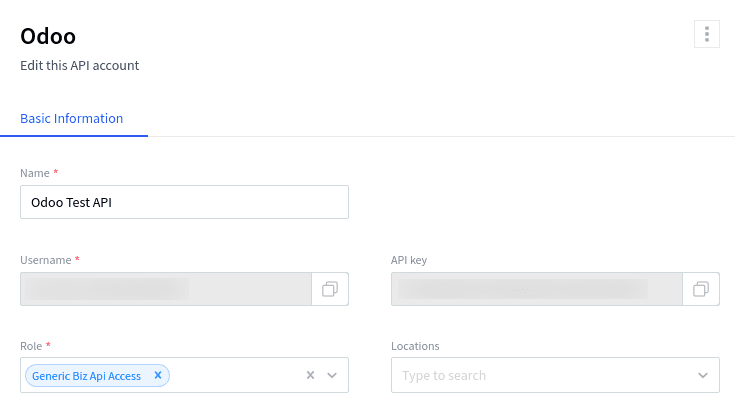
Truy cập tài khoản Atlas của bạn và lấy API key và tên người dùng của bạn bằng cách điều hướng tới .
POS
Bật cài đặt Urban Piper:
Đi tới Cài đặt POS
Cuộn xuống tới phần Food Delivery Connector
Kiểm tra cài đặt Urban Piper.
Cài đặt UrbanPiper:
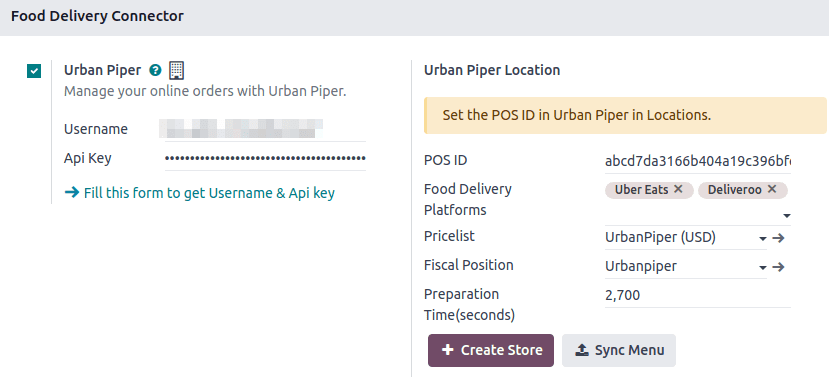
Điền vào các trường Tên người dùng và Khóa API bằng UrbanPiper credentials của bạn.
Chọn các nhà cung cấp giao hàng mong muốn trong trường Food Delivery Platforms dưới phần Urban Piper Location (ví dụ: Zomato, Uber Eats).
Lưu cài đặt.
Nhấp vào nút + Create Store. Thao tác này sẽ tạo một vị trí mới trên nền tảng UrbanPiper Atlas.
Ghi chú
Trường Pricelist và Fiscal Position sẽ được tự động chọn sau khi lưu.
Việc tạo cửa hàng thành công sẽ kích hoạt một thông báo.
Quá trình tạo cửa hàng có thể mất 2–3 phút để phản ánh các thay đổi trên nền tảng UrbanPiper Atlas.
Cửa hàng được đặt tên tự động dựa trên tên Điểm bán hàng của bạn.
Thời gian mở cửa
Cấu hình thời gian mở cửa của cửa hàng để xác định thời điểm dịch vụ giao hàng có sẵn:
Đi tới
Thêm một bản ghi thời gian mới bằng cách nhấp vào New để thêm một dòng, hoặc chỉnh sửa một dòng hiện có.
Điền vào các cột Week Day, Starting Hour, Ending Hour và Point of Sale associated with this timing
Sản phẩm
Để làm cho sản phẩm có sẵn riêng lẻ,
Đi tới
Chọn bất kỳ sản phẩm nào để mở biểu mẫu sản phẩm.
Đi tới tab Point of Sale
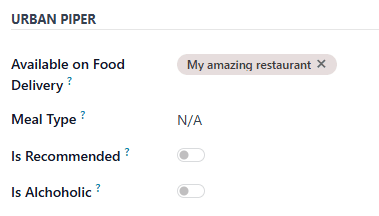
Hoàn thành phần Urban Piper
Điền vào Available on Food Delivery với POS mong muốn.
Nếu muốn, thiết lập trường Meal Type và bật các nút Is Recommended và Is Alcoholic.
Để làm cho nhiều sản phẩm có sẵn cho giao đồ ăn cùng một lúc,
Đi tới
Nhấn vào biểu tượng danh sách () để chuyển sang chế độ xem dạng danh sách.
Chọn sản phẩm.
Nhập POS mong muốn vào cột Có sẵn trên Giao hàng Thức ăn.
![[Tập tin: sales] Danh sách sản phẩm](../../../_images/product-list.png)
Ghi chú
Hiện tại, UrbanPiper không hỗ trợ sản phẩm combo.
Để giải quyết tạm thời, tạo một sản phẩm và xác định các lựa chọn combo là Attributes & Variants.
Đồng bộ
Để làm cho sản phẩm có sẵn trên các nền tảng giao đồ ăn, đồng bộ với tài khoản UrbanPiper của bạn:
Đi tới Cài đặt POS
Cuộn xuống phần Food Delivery Connector.
Nhấp vào nút Sync Menu
Thời gian Last Sync on dưới các nút Create Store và Sync Menu được cập nhật.
Ghi chú
Sự đồng bộ thành công sẽ kích hoạt một thông báo.
Quá trình đồng bộ có thể mất 2–3 phút để phản ánh các thay đổi trên nền tảng UrbanPiper Atlas.
Bắt đầu hoạt động
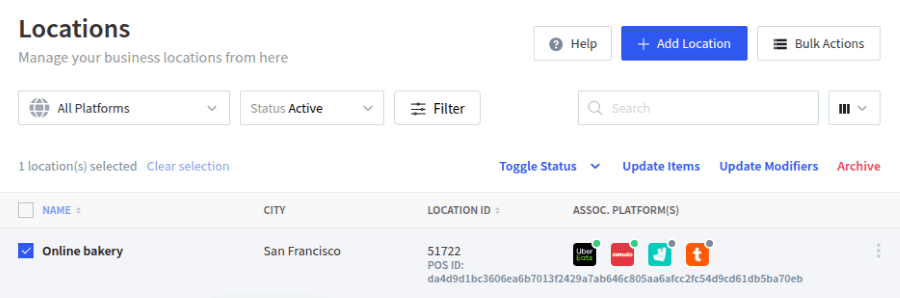
Đi tới tab Locations của tài khoản Atlas của bạn.
Chọn vị trí cần kích hoạt, sau đó nhấp vào Yêu cầu đưa vào hoạt động thực.
Trong cửa sổ pop‑up:
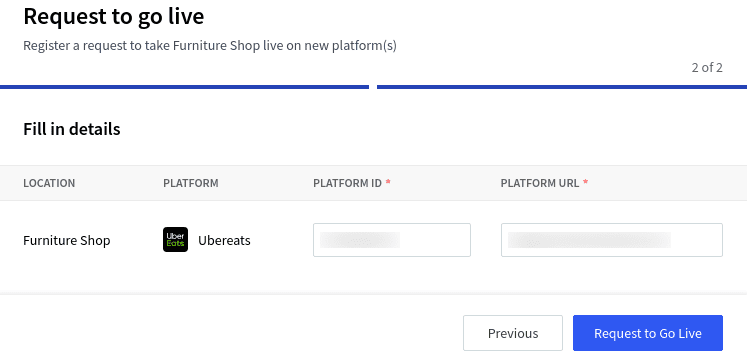
Chọn các nền tảng cần kích hoạt và nhấp vào Next.
Nhập Platform ID và Platform URL vào các trường tương ứng để thiết lập kết nối giữa nền tảng và UrbanPiper.
Nhấn nút Request to Go Live
Ghi chú
Để tìm Platform ID và Platform URL của địa điểm,
Nhấp vào vị trí để mở biểu mẫu thiết lập của nó.
Các tham số của vị trí có sẵn trong tab HUB.
Xác nhận vị trí của bạn đang hoạt động:
Đi tới tab Locations của tài khoản Atlas của bạn.
Chọn bất kỳ nhà cung cấp nào trong cột Assoc. platform(s) để xem trạng thái của nền tảng đó cho vị trí này.
Luồng đơn hàng
Một đơn đặt hàng được thực hiện qua nền tảng giao hàng đã cấu hình sẽ kích hoạt một thông báo. Để quản lý các đơn hàng này, mở chế độ xem danh sách đơn hàng bằng cách:
Nhấp vào Xem đơn hàng trên cửa sổ thông báo.
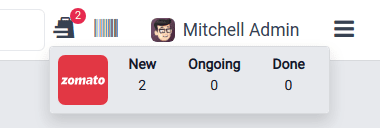
Nhấp vào biểu tượng hình túi cho đơn hàng trực tuyến và New.
Ghi chú
Nhấp vào biểu tượng này sẽ hiển thị số lượng đơn hàng ở mỗi giai đoạn: Nháp, Đang thực hiện, và Hoàn thành.
Nút New biểu thị các đơn hàng mới đặt, Ongoing dành cho các đơn hàng đã được chấp nhận, và Done dành cho các đơn hàng đã sẵn sàng giao hàng.
Sau đó,
Chọn đơn hàng mong muốn.
Nhấn nút Accept.
Khi một đơn đặt hàng được chấp nhận, Trạng thái Đơn của nó chuyển từ Đã đặt sang Đã xác nhận và sẽ tự động hiển thị trên màn hình chuẩn bị.
Khi đơn hàng đã sẵn sàng,
Mở chế độ xem danh sách đơn hàng.
Chọn đơn hàng.
Nhấp vào nút Mark as ready. Trạng thái Order Status của nó chuyển từ Acknowledged sang Food Ready, và Status của nó chuyển từ Ongoing sang Paid.
Từ chối đơn hàng
Đôi khi, cửa hàng hoặc nhà hàng có thể muốn từ chối một đơn hàng. Trong trường hợp này, mở chế độ xem danh sách đơn hàng,
Chọn đơn hàng mong muốn.
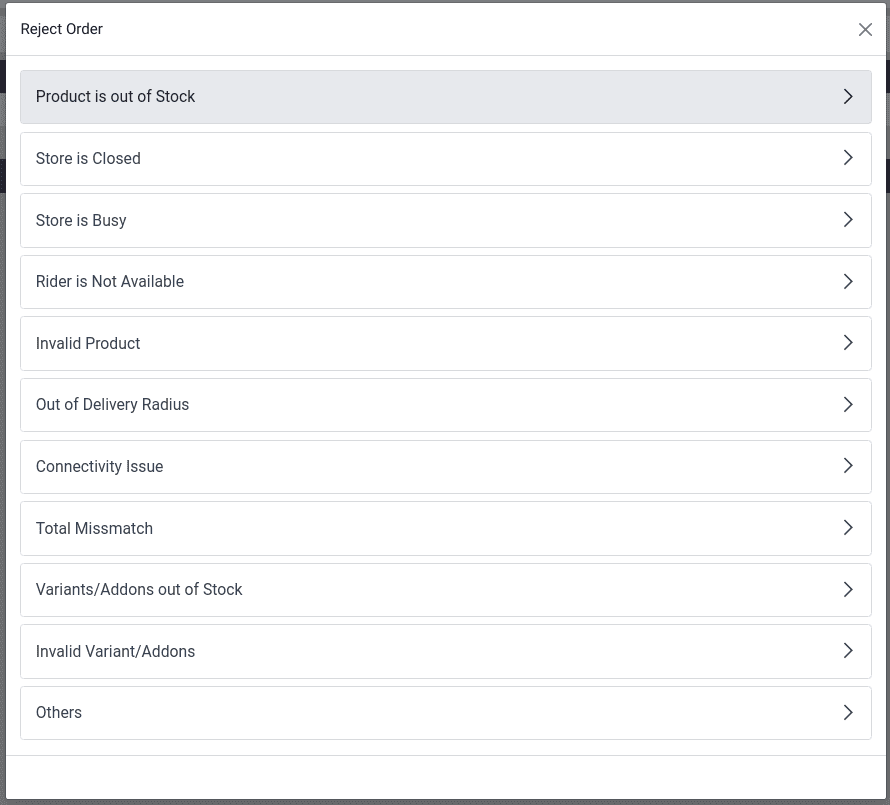
Nhấn nút Reject.
Chọn một trong các lý do trong cửa sổ popup.
Quan trọng
Đơn hàng của Swiggy không thể bị từ chối trực tiếp. Khi cố gắng từ chối, bộ phận hỗ trợ khách hàng của Swiggy sẽ yêu cầu liên hệ với nhà hàng. Tương tự, Deliveroo, JustEat và HungerStation không cho phép từ chối đơn hàng. Luôn tuân thủ hướng dẫn của nhà cung cấp tương ứng khi xử lý các trường hợp này.