
Tạo và xử lý điều chuyển bằng mã vạch
Ứng dụng Mã vạch có thể được sử dụng để xử lý các điều chuyển nội bộ cho mọi loại sản phẩm, bao gồm cả các điều chuyển cho sản phẩm được theo dõi bằng lô hoặc số seri. Các điều chuyển có thể được tạo mới ngay lập tức bằng cách sử dụng máy quét mã vạch tương thích với Odoo hoặc ứng dụng di động Odoo.
Để xem danh sách các máy quét mã vạch di động tương thích với Odoo, và các phần cứng khác cho ứng dụng Inventory, hãy tham khảo Odoo Inventory • Hardware page
Kích hoạt ứng dụng Barcode
Để sử dụng ứng dụng Barcode để xử lý chuyển, cần cài đặt nó bằng cách bật tính năng này từ cài đặt của ứng dụng Inventory
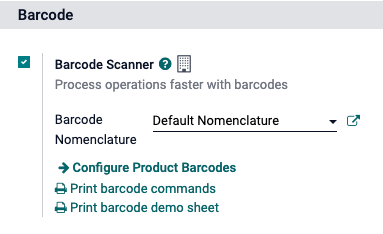
Để làm điều đó, vào . Sau đó, cuộn xuống phần Barcode và nhấp vào ô kiểm bên cạnh tính năng Barcode Scanner.
Khi đã đánh dấu vào ô kiểm, nhấn Save ở phía trên trang để lưu các thay đổi.
Khi trang được làm mới, các tùy chọn mới được hiển thị dưới tính năng Barcode Scanner: Barcode Nomenclature (kèm menu thả xuống tương ứng), trong đó có thể chọn Default Nomenclature hoặc Default GS1 Nomenclature. Tên chuẩn được chọn sẽ thay đổi cách các máy quét diễn giải mã vạch trong Odoo.
Cũng có một mũi tên liên kết nội bộ Configure Product Barcodes, và một tập hợp các nút Print để in lệnh mã vạch và một tờ demo mã vạch.
Để biết thêm về việc thiết lập và cấu hình ứng dụng Barcode, tham khảo Set up your barcode scanner và Activate the Barcodes in Odoo các trang tài liệu.
Quét mã vạch cho điều chuyển nội bộ
Để tạo và xử lý các điều chuyển nội bộ cho sản phẩm trong kho, các tính năng Storage Locations và Multi-Step Routes phải được bật.
Để thực hiện điều này, vào menu . Sau đó, cuộn xuống phần Warehouse và đánh dấu vào các ô kiểm bên cạnh Storage Locations và Multi-Step Routes.
Sau đó, nhấn Save ở đầu trang để lưu các thay đổi.
Tạo điều chuyển nội bộ
Để xử lý các điều chuyển nội bộ hiện có, trước tiên cần tạo một điều chuyển nội bộ và một hoạt động để xử lý.
Để tạo một điều chuyển nội bộ, điều hướng đến . Từ bảng điều khiển Inventory Overview, tìm thẻ Internal Transfers và nhấn nút 0 To Process.
Sau đó, nhấn Create ở góc trên bên trái của trang kết quả. Thao tác này sẽ chuyển đến một biểu mẫu Internal Transfer mới.
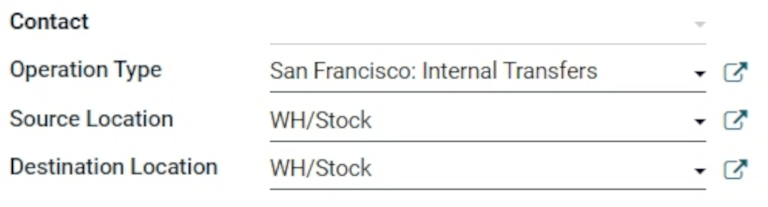
Trên mẫu trống này, Operation Type được liệt kê tự động là Internal Transfers. Dưới trường đó, Source Location và Destination Location mặc định được đặt là WH/Stock, nhưng có thể thay đổi thành bất kỳ vị trí nào mà sản phẩm được di chuyển từ và đến.
Sau khi các vị trí mong muốn đã được chọn, sản phẩm có thể được thêm vào điều chuyển. Trên dòng Product dưới tab Products, nhấp vào Add a product, và chọn các sản phẩm mong muốn để thêm vào điều chuyển.
Khi đã sẵn sàng, nhấn Save ở đầu biểu mẫu để lưu chuyển nội bộ mới. Sau khi đã lưu, nhấn biểu tượng Detailed Operations (bốn dòng, ở phía bên phải cuối cùng của dòng Product) để mở cửa sổ pop-up Detailed Operations.
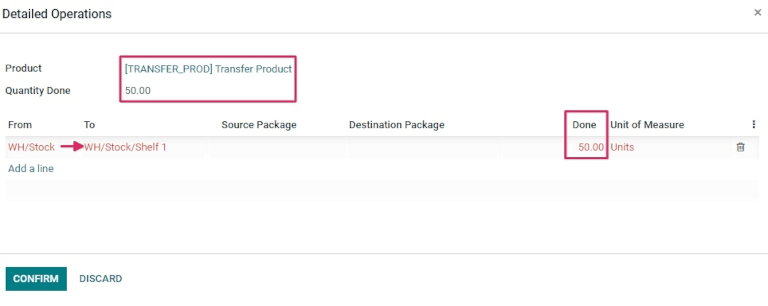
Từ cửa sổ pop-up, nhấn Add a line
Sau đó, trong cột To, thay đổi vị trí từ WH/Stock sang một vị trí khác, nơi các sản phẩm sẽ được di chuyển.
Tiếp theo, trong cột Done, thay đổi số lượng thành số lượng mong muốn để chuyển. Khi đã sẵn sàng, nhấn Confirm để đóng cửa sổ pop‑up.
Quét mã vạch cho điều chuyển nội bộ
Để xử lý và quét mã vạch cho điều chuyển nội bộ, hãy đi tới .
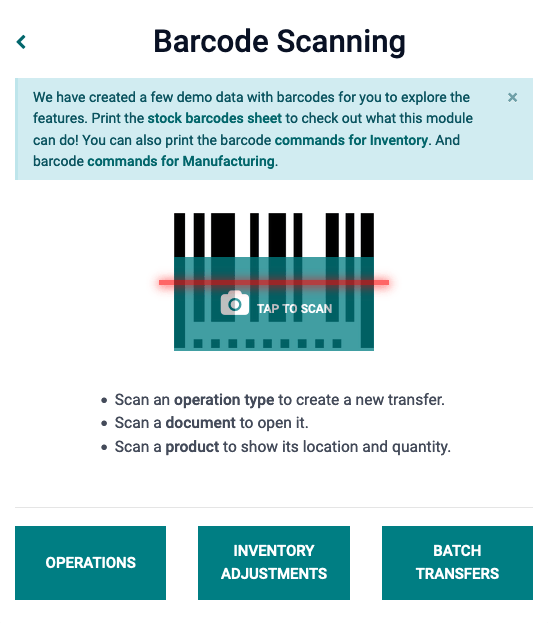
Khi đã vào trong Barcode app, một màn hình Barcode Scanning hiển thị các tùy chọn khác nhau được trình bày.
Để xử lý chuyển nội bộ, bấm vào nút Operations ở dưới cùng của màn hình. Thao tác này sẽ chuyển tới trang tổng quan .
Từ trang này, xác định thẻ Internal Transfers và nhấp vào nút # To Process để xem tất cả các chuyển nội bộ đang chờ xử lý. Sau đó, chọn thao tác mong muốn để tiến hành. Thao tác này sẽ đưa bạn đến màn hình chuyển barcode.
Ghi chú
Khi sử dụng ứng dụng Barcode mà không có ứng dụng Inventory (chỉ khi sử dụng máy quét mã vạch hoặc ứng dụng di động Odoo), mã vạch cho mỗi lần chuyển của loại thao tác tương ứng có thể được quét để xử lý dễ dàng.
Sau khi quét, các sản phẩm thuộc một lần chuyển tồn tại có thể được quét, và các sản phẩm mới cũng có thể được thêm vào lần chuyển. Khi mọi sản phẩm đã được quét, hãy xác nhận lần chuyển để tiến hành các di chuyển kho.
Từ màn hình này, hiển thị tổng quan về tất cả các sản phẩm cần xử lý trong lần chuyển nội bộ cụ thể (WH/INT/000XX). Ở cuối màn hình, có các tùy chọn Add Product hoặc Validate, tùy thuộc vào việc có cần thêm sản phẩm vào thao tác hay toàn bộ thao tác cần được xác nhận một lần.
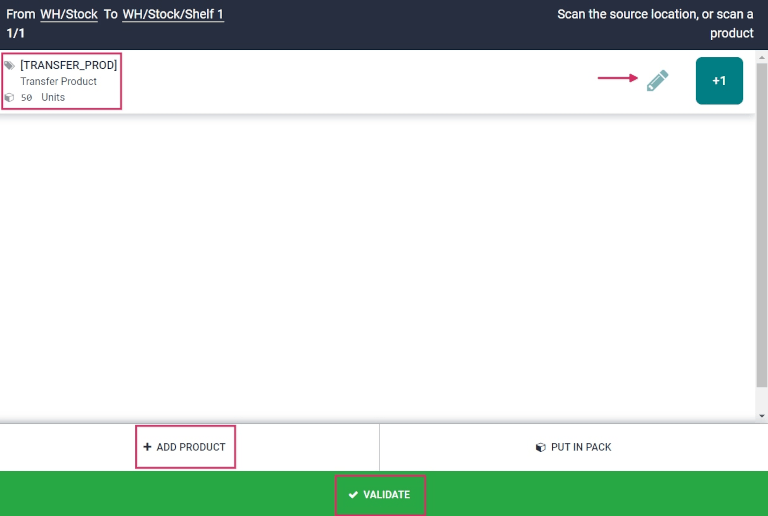
Sau đó, quét mã vạch của sản phẩm để thực hiện điều chuyển nội bộ.
Hoặc, để xử lý và quét từng sản phẩm riêng lẻ, chọn một dòng sản phẩm cụ thể. Nút + 1 có thể được nhấn để thêm số lượng của sản phẩm đó vào lần chuyển, hoặc pencil icon có thể được nhấn để mở màn hình mới chỉnh sửa dòng sản phẩm đó.
Trong cửa sổ pop‑up của sản phẩm, sản phẩm và số đơn vị cần xử lý được hiển thị kèm bàn phím số. Dưới tên sản phẩm, dòng Quantity có thể chỉnh sửa. Thay đổi số trong dòng này thành số lượng đã liệt kê sẽ được chuyển trên biểu mẫu chuyển nội bộ.
Example
Trong điều chuyển nội bộ WH/INT/000XX, 50 Units của Transfer Product được chuyển từ WH/Stock sang WH/Stock/Shelf 1. [TRANSFER_PROD] là Internal Reference được thiết lập trên mẫu sản phẩm. Quét mã vạch của Transfer Product để nhận một đơn vị. Sau đó, nhấp vào pencil icon để nhập thủ công số lượng đã chuyển.
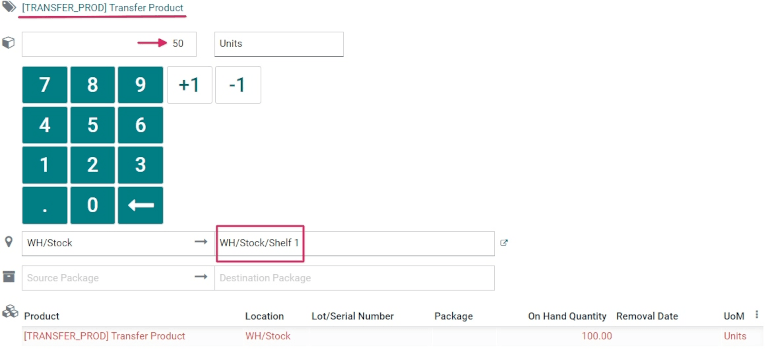
Ngoài ra, các nút +1 và -1 có thể được nhấn để tăng hoặc giảm số lượng của sản phẩm, và các phím số cũng có thể được dùng để tăng số lượng.
Dưới các phím số là hai dòng location, hiển thị các địa điểm đã được chỉ định trước trên mẫu chuyển nội bộ, trong trường hợp này là WH/Stock và WH/Stock/Shelf 1. Nhấn vào các dòng này để hiện menu thả xuống với các địa điểm bổ sung để chọn.
Khi đã sẵn sàng, nhấn Confirm để xác nhận các thay đổi đã thực hiện cho dòng sản phẩm.
Sau đó, từ trang tổng quan hiển thị tất cả các sản phẩm cần xử lý trong chuyển kho (WH/INT/000XX), nhấn Validate. Phiếu nhập hiện đã được xử lý, và ứng dụng Barcode có thể được đóng lại.
Mẹo
Ứng dụng Barcode cũng có thể được sử dụng để quét sản phẩm trong các điều chuyển nội bộ có chứa số lô và số sê-ri duy nhất.
Từ màn hình chuyển mã vạch, quét mã vạch của một số sê-ri hoặc lô và Odoo sẽ tự động tăng số lượng của sản phẩm lên bằng số lượng được ghi nhận trong cơ sở dữ liệu. Nếu cùng một lô hoặc số sê-ri được chia sẻ giữa nhiều sản phẩm khác nhau, hãy quét mã vạch của sản phẩm trước, sau đó mới quét mã vạch của số lô/sê-ri.
Xem thêm
Connect to the Barcode Lookup database để nhanh chóng tạo sản phẩm mới bằng cách quét mã vạch của chúng trong quá trình điều chuyển nội bộ.
Tạo mới điều chuyển từ đầu
Ngoài việc xử lý và quét mã vạch cho các điều chuyển nội bộ đã tồn tại, đã được tạo trước, ứng dụng Barcode cũng có thể được dùng để tạo các điều chuyển nội bộ mới từ đầu, chỉ bằng cách quét một mã vạch loại thao tác đã in.
Bạn có biết không?
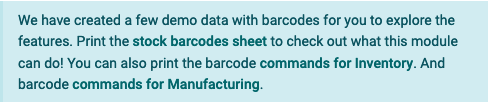
Ứng dụng Mã vạch của Odoo cung cấp dữ liệu demo với mã vạch để khám phá các tính năng của ứng dụng. Những mã này có thể được sử dụng cho mục đích kiểm thử và có thể in từ màn hình chính của ứng dụng. Để truy cập dữ liệu demo này, hãy đi đến và nhấp vào bảng mã vạch tồn kho (được in đậm và tô màu xanh lam) trong cửa sổ thông tin bật lên phía trên máy quét.
Để thực hiện việc này, trước tiên chuyển đến . Khi đã ở trong Barcode app, một màn hình Barcode Scanning hiển thị các tùy chọn khác nhau sẽ được trình bày.
Từ màn hình này, khi sử dụng máy quét mã vạch USB hoặc Bluetooth, quét trực tiếp mã vạch sản phẩm.
Khi sử dụng smartphone làm máy quét mã vạch, nhấn nút Tap to Scan (bên cạnh biểu tượng máy ảnh, ở trung tâm màn hình). Thao tác này mở màn hình pop-up Barcode Scanner cho phép bật camera của thiết bị đang sử dụng.
Đặt camera hướng về mã vạch loại hoạt động đã in để quét. Thao tác này sẽ xử lý mã vạch và chuyển đến màn hình chuyển mã vạch.
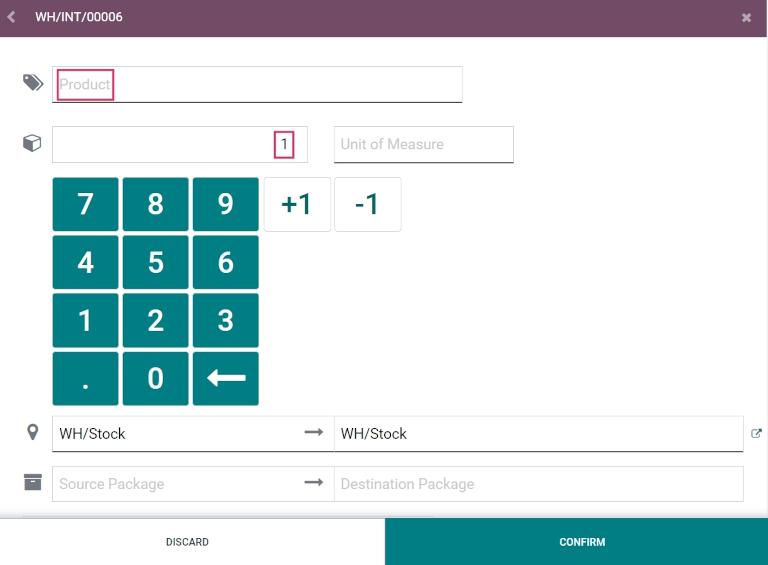
Từ màn hình này, một tổng quan về tất cả các sản phẩm cần xử lý trong lần chuyển nội bộ cụ thể (WH/INT/000XX) được hiển thị. Tuy nhiên, vì đây là một lần chuyển mới được tạo từ đầu, không nên có bất kỳ sản phẩm nào được liệt kê trên trang.
Để thêm sản phẩm, quét mã vạch sản phẩm. Nếu không có mã vạch, hãy nhập thủ công sản phẩm vào hệ thống bằng cách nhấn nút Add Product ở cuối màn hình, và thêm các sản phẩm và số lượng sản phẩm cần chuyển.
Khi đã sẵn sàng, nhấn Confirm để xác nhận các thay đổi đã thực hiện cho dòng sản phẩm.
Sau đó, từ trang tổng quan với tất cả các sản phẩm cần xử lý trong chuyển kho (WH/INT/000XX), nhấn Validate. Lệnh chuyển nội bộ hiện đã được xử lý, và có thể đóng ứng dụng Barcode.