
Sản phẩm cho thuê vật lý
Ứng dụng Rental của Odoo cho phép người dùng tùy chỉnh lịch trình, giá cả và tồn kho cho các sản phẩm vật lý cho thuê. Người dùng có thể thiết lập nhiều địa điểm lấy và trả và theo dõi các sản phẩm cho thuê theo số seri.
Cài đặt
Để cấu hình cài đặt mặc định cho các sản phẩm thuê, chuyển đến .
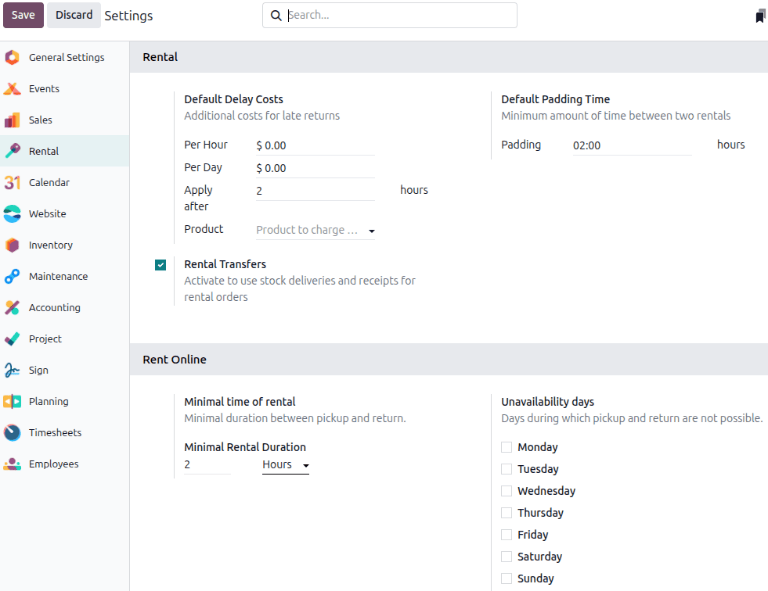
Trong phần Cho thuê, dưới mục phụ Chi phí trễ mặc định, hãy điền vào trường Áp dụng sau.
Ghi chú
Để kiểm soát chi tiết hơn, hãy cấu hình chi phí trả chậm cho các trường Per Hour và Per Day ở mức độ sản phẩm. Nếu các giá trị mặc định áp dụng cho tất cả sản phẩm, để trống trường Product.
Trong phần Default Padding Time, điền vào trường Padding. Tiếp theo, bật Rental Transfers.
Trong phần Rent Online, điền vào trường Minimal Rental Duration và chỉ định các ngày Unavailability.
Click Save to apply the changes.
Sản phẩm cho thuê
Để xem tất cả các sản phẩm có thể thuê trong cơ sở dữ liệu, chuyển đến . Mặc định, bộ lọc Rental xuất hiện trong thanh tìm kiếm, và chế độ xem là Kanban.
Mỗi thẻ Kanban sản phẩm hiển thị tên của sản phẩm, giá thuê, số lượng đơn vị còn trong kho và hình ảnh sản phẩm (nếu có).
Tạo mới sản phẩm vật lý
Để thiết lập một sản phẩm cho thuê vật lý mới, vào , sau đó nhấn Mới. Trong cửa sổ sản phẩm mới, hộp kiểm Cho thuê đã được đánh dấu mặc định.
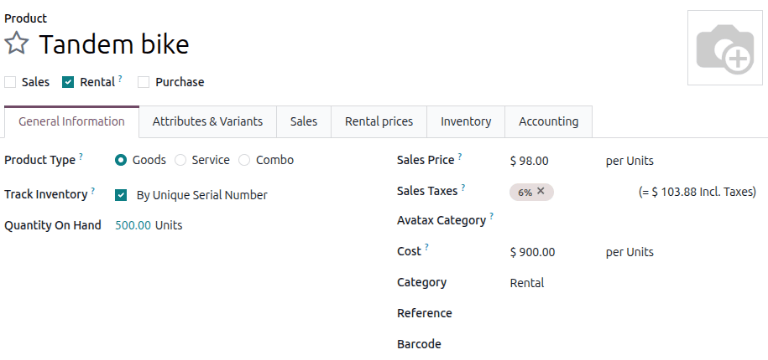
Chọn Loại sản phẩm là Hàng hoá và đánh dấu vào ô Theo dõi kho. Bên cạnh ô Theo dõi kho, chọn Theo Số seri duy nhất từ menu thả xuống. Đối với trường Danh mục, chọn Hàng hoá từ menu thả xuống hoặc tạo danh mục mới bằng cách nhập tên và nhấn Tạo.
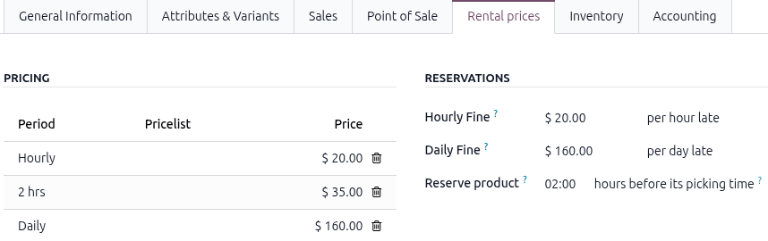
Nhấn vào thẻ Giá thuê và trong phần Định giá, nhấn Thêm giá để nhập một mức giá thuê mới. Chọn một kỳ định giá (đơn vị thời lượng của việc thuê) trong cột Kỳ, hoặc tạo một kỳ định giá mới bằng cách nhập tên và nhấn Tạo và chỉnh sửa.
Ghi chú
Tạo một kỳ giá mới sẽ mở một cửa sổ pop-up Create period. Điền vào Name, Duration và Unit, rồi nhấn Save. Kỳ giá mới sẽ tự động được áp dụng.
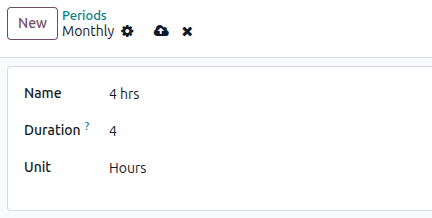
Tiếp theo, nhập Price cho Period cụ thể. Để áp dụng mức thuê đã cấu hình vào một bảng giá hiện có, nhấp vào cột Pricelist và chọn danh sách mong muốn từ menu thả xuống.
Trong phần Đặt trước, điền vào Phạt giờ, Phạt ngày và thời gian Sản phẩm đặt trước. Các giá trị này sẽ tự động được điền từ phần Chi phí trễ mặc định, với điều kiện chúng đã được cấu hình trong .
Nhấp vào biểu tượng (Lưu thủ công) ở phía trên để lưu.
Example
Một doanh nghiệp cho thuê xe đạp chỉ cho thuê xe đạp đôi tại công viên địa phương trong vòng hai giờ. Giá thuê theo giờ cho xe đạp đôi là $20, nhưng do xe đạp đôi rất phổ biến, họ muốn đặt mức giá cố định là $35. Để đảm bảo doanh nghiệp nhận lại xe đúng hạn, họ đặt phí trả trễ là $20 mỗi giờ và $160 mỗi ngày ($20 x 8 giờ).
Tạo một khoảng thời gian định giá mới bằng cách điều hướng tới . Nhấp vào Mới và cấu hình khoảng thời gian cho 2 giờ.
Điều hướng đến sản phẩm xe đạp tandem và trong tab Giá thuê thêm khoảng thời gian 2 giờ được đặt ở $35. Lưu thủ công để áp dụng thay đổi.
Tạo mới đơn cho thuê
Để tạo một đơn thuê trong ứng dụng Rental, chuyển đến , và nhấp vào New. Thao tác này sẽ hiển thị một biểu mẫu đơn thuê trống.
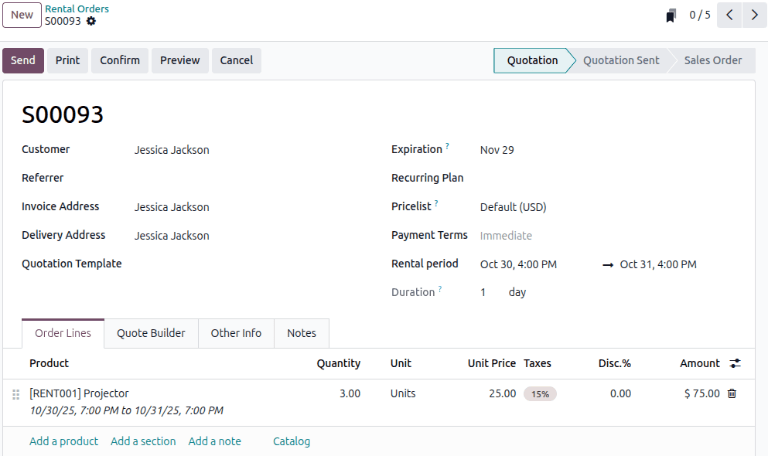
Bắt đầu bằng cách thêm một Khách hàng, sau đó cấu hình thời lượng thuê mong muốn trong trường Thời gian thuê.
Để điều chỉnh thời gian thuê, nhấp vào ngày đầu tiên trong trường Rental period, và chọn khoảng ngày và thời gian để đại diện cho thời lượng thuê từ biểu mẫu lịch bật lên xuất hiện.
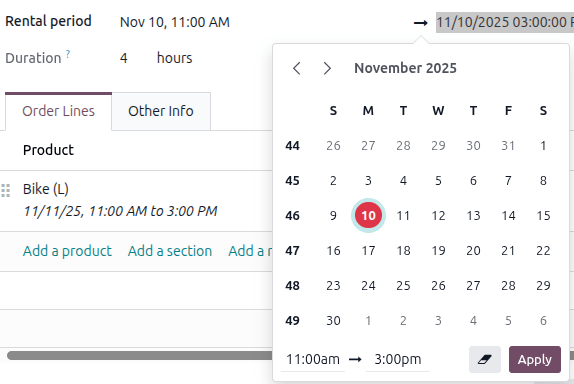
Khi hoàn tất, nhấp vào Apply trong biểu mẫu bật lên của lịch. Tiếp theo, biểu mẫu bật lên sẽ biến mất, và khoảng thời gian thuê được chỉ định sẽ hiển thị trong trường Duration.
Tiếp theo, thêm một sản phẩm cho thuê trong tab Order Lines bằng cách nhấn Add a product, và chọn sản phẩm cho thuê mong muốn để thêm vào biểu mẫu.
Ghi chú
Nếu một sản phẩm cho thuê được thêm trước khi trường Rental period đã được cấu hình đúng, người dùng vẫn có thể điều chỉnh trường Rental period cho phù hợp.
Chọn khoảng ngày mong muốn để biểu thị thời gian thuê, sau đó nhấp vào Update Rental Prices trong trường Duration.

Thao tác này sẽ hiển thị một cửa sổ bật lên Xác nhận. Nếu mọi thứ đúng, nhấp vào Ok, và Odoo sẽ tính lại giá thuê tương ứng.
Khi tất cả thông tin đã được nhập đúng vào biểu mẫu đơn thuê, nhấp vào Send để gửi báo giá cho khách hàng và khi khách hàng xác nhận báo giá, nhấp vào Confirm để xác nhận đơn hàng. Một banner Pickup sẽ hiển thị trên đơn thuê.
Tạo hoá đơn
Điều hướng đến hoá đơn mong muốn bằng cách vào ứng dụng Rental và trên bảng điều khiển Rental Orders, trong phần INVOICE STATUS, nhấp vào To Invoice để xem tất cả các đơn thuê cần được gửi.
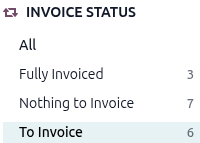
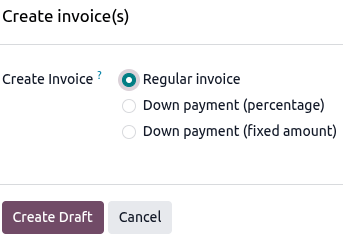
Nhấp vào đơn thuê mong muốn và nhấp vào Tạo hoá đơn. Chọn Hóa đơn thường từ cửa sổ Tạo hoá đơn và nhấp vào Tạo nháp.
Nếu mọi chi tiết đều đúng, nhấp vào Confirm và nhấp vào Send để gửi email hoá đơn cho khách hàng hoặc Print và sau đó nhấp vào Pay nếu khách hàng có mặt trực tiếp. Trong cửa sổ bật lên Pay, chọn một Journal và nhấp vào Create Payment.
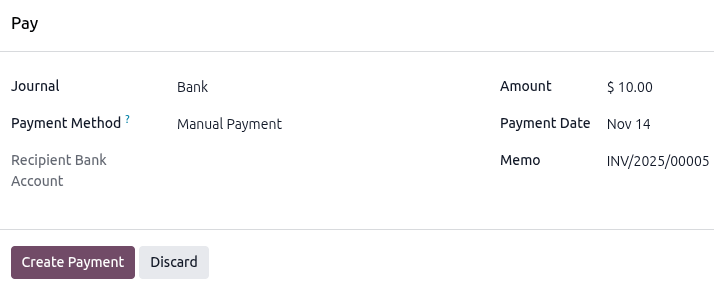
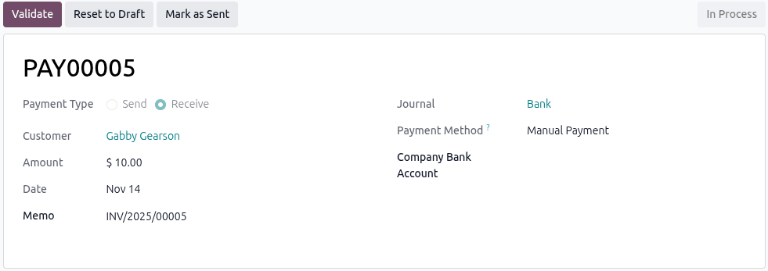
Nhấp vào nút thông minh Thanh toán xuất hiện ở trên cùng của đơn thuê. Nhấp vào Xác nhận trên trang Thanh toán.
Chữ ký khách hàng
Odoo có khả năng yêu cầu khách hàng ký một hợp đồng thuê, nêu rõ thỏa thuận giữa công ty và khách hàng, before họ nhận các sản phẩm thuê. Các tài liệu như vậy có thể đảm bảo mọi thứ được trả lại đúng thời hạn và trong tình trạng ban đầu.
Ghi chú
Yêu cầu chữ ký có thể được thực hiện ở bất kỳ giai đoạn nào của đơn hàng. Tính năng này cũng yêu cầu ứng dụng Sign app.
Nếu cần chữ ký, hãy vào ứng dụng Rental và từ bảng điều khiển mặc định Đơn thuê, chọn đơn thuê mong muốn. Để đến biểu tượng (Thao tác), và nhấp vào Yêu cầu chữ ký.
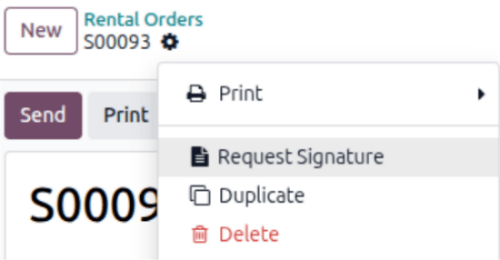
Một cửa sổ pop-up Sign Documents hiển thị. Chọn tài liệu mong muốn từ menu thả xuống Template.

Thao tác này sẽ hiển thị một cửa sổ pop-up New Signature Request. Khi xác nhận thông tin trong biểu mẫu pop-up New Signature Request, nhấp vào Send để khởi tạo quá trình ký.
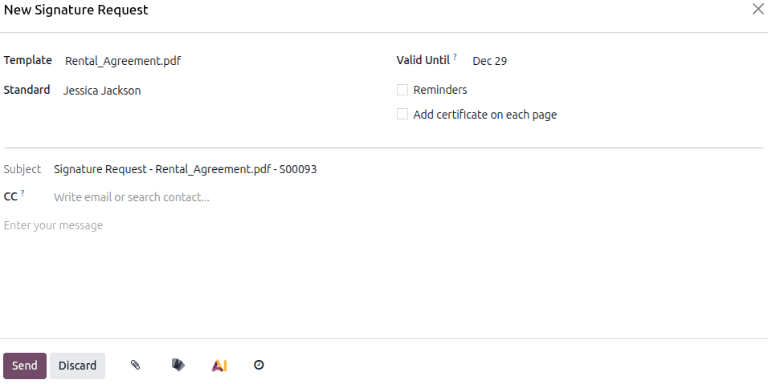
Liên kết tới yêu cầu ký sẽ xuất hiện trong khung trao đổi của bản ghi. Tài liệu có thể truy cập được bởi khách hàng qua cổng thông tin khách hàng hoặc email.
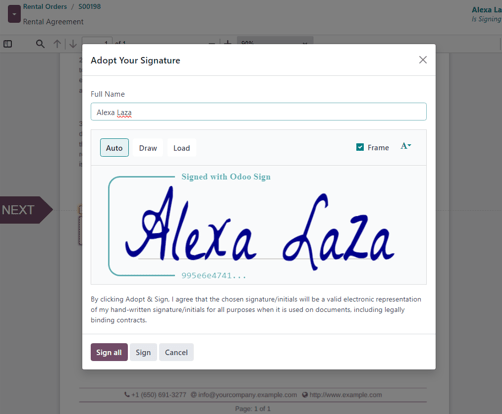
Khi khách hàng nhấp vào Sign document, một trang riêng sẽ được hiển thị, trình bày tài liệu cần ký. Khách hàng bắt đầu quy trình bằng cách nhấp vào Click to start. Ứng dụng hướng dẫn người ký tới các vị trí ký cần thiết và cho phép họ tạo chữ ký điện tử để hoàn thành biểu mẫu.
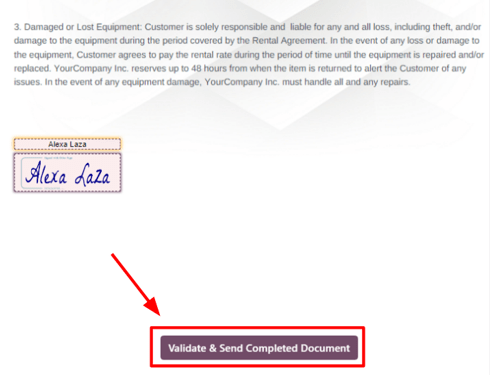
Khi tài liệu đã được ký và hoàn thành, nhấp vào Xác nhận & Gửi tài liệu đã hoàn thành ở cuối tài liệu. Odoo sẽ hiển thị tùy chọn tải xuống tài liệu đã ký để lưu trữ, nếu cần.
Xem thêm
Quản lý nhiều vị trí kho và điều chuyển
Việc theo dõi vị trí của các sản phẩm vật lý có giá trị cao giữa các địa điểm là điều thiết yếu. Ứng dụng Rental hỗ trợ tính năng Rental Transfers. Kích hoạt rental transfers có nghĩa là hệ thống xử lý các chuyển động thuê tương tự như bán hàng, yêu cầu một biên nhận và một phiếu xuất kho mỗi khi một sản phẩm vật lý được cho thuê hoặc trả lại.
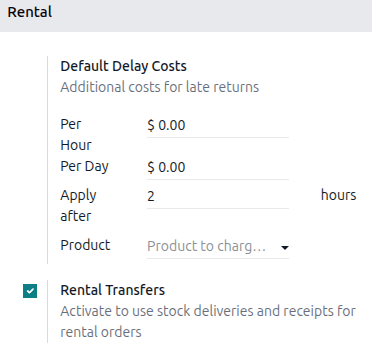
Để quản lý đa vị trí và theo dõi việc chuyển giao đồ cho thuê, hãy điều hướng tới và trong phần Thuê, đánh dấu ô Chuyển giao Thuê.
Ghi chú
Ứng dụng Inventory tự động tạo một vị trí mặc định nội bộ khi tính năng Rental Transfers được bật. Odoo sử dụng vị trí mặc định mới, Customer/Rental, để theo dõi sản phẩm trong thời gian cho thuê (di chuyển chúng từ Stock sang Customer/Rental khi cho thuê, và ngược lại khi trả lại). Không chỉnh sửa để tránh gây lỗi trong việc theo dõi tồn kho.
Tiếp theo, vào và trong phần Warehouse, đánh dấu ô Storage Locations. Nhấn Save để áp dụng các thay đổi.
Để cấu hình vị trí mới, điều hướng đến . Nhấn Mới để cấu hình một vị trí nội bộ mới.
Trên trang vị trí mới, nhập Location Name và đảm bảo trường Parent Location được đặt thành WH. Nhấp vào biểu tượng Save manually gần đầu trang để lưu.
Example
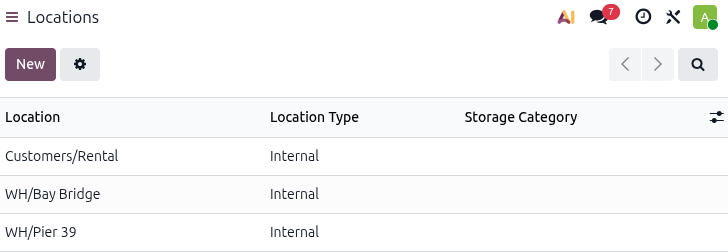
Một doanh nghiệp cho thuê xe đạp có hai chi nhánh trong cùng một thành phố. Cả hai địa điểm đều cho phép nhận và trả xe đạp. Công ty muốn theo dõi chính xác các xe đạp của mình tại mỗi địa điểm.
Đảm bảo các ứng dụng Rental và Inventory được cấu hình bằng cách bật Rental Transfers trong Rental app và Storage Locations trong Inventory app.
Tiếp theo, chuyển tới . Tạo một vị trí mới cho mỗi cửa hàng.
Lấy sản phẩm
Khi khách hàng nhận sản phẩm, hãy điều hướng tới đơn thuê phù hợp, nhấp vào Pickup. Ứng dụng Rental hiển thị mẫu giao hàng kho liệt kê các sản phẩm thuê đã được đặt trước. Nhấn Validate để chuyển đơn đến giai đoạn Done.
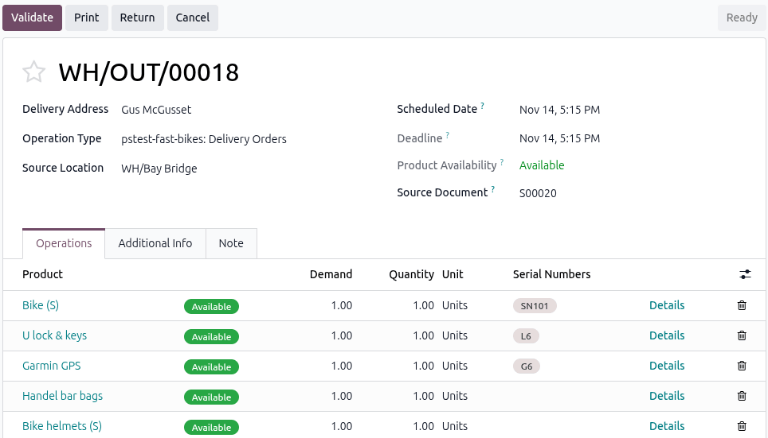
Thao tác này sẽ đặt một banner trạng thái Pickedup trên đơn thuê.
Trả hàng
Khi khách hàng trả lại sản phẩm, chuyển đến đơn thuê mong muốn, nhấp vào Return. Ứng dụng Rental hiển thị mẫu biên nhận kho liệt kê các sản phẩm thuê đã được trả.
Nhập cùng số lượng sản phẩm mà khách hàng trả lại vào cột Quantity. Nếu có bất kỳ sản phẩm nào có số sê‑ri, hãy nhập chúng vào cột Serial Numbers.
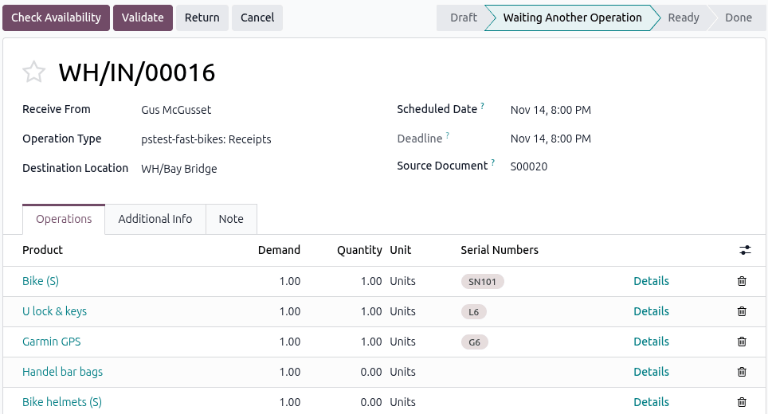
Nhấn Validate để chuyển đơn hàng sang giai đoạn Done. Một biểu ngữ trạng thái Returned xuất hiện trên đơn thuê.
In biên nhận lấy và trả hàng
Biên lai nhận và trả có thể được in cho khách hàng khi họ nhận và/hoặc trả sản phẩm cho thuê.
Để in biên nhận nhận và/hoặc trả, điều hướng đến đơn thuê phù hợp, nhấp vào biểu tượng (Actions) để hiển thị menu thả xuống.
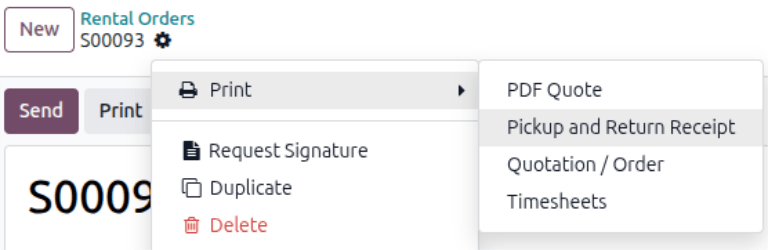
Từ menu thả xuống này, di chuột qua tùy chọn In để hiển thị menu phụ. Sau đó chọn Biên nhận lấy và trả.
Odoo tạo và tải xuống một tệp PDF, chi tiết tất cả thông tin về trạng thái hiện tại của các mặt hàng đã thuê.