Kiểm soát phiên bản
Sử dụng Quản lý vòng đời sản phẩm (PLM) của Odoo để quản lý các phiên bản trước của định mức nguyên vật liệu (BoMs). Lưu trữ các hướng dẫn lắp ráp cũ, chi tiết linh kiện và tệp thiết kế sản phẩm trước đây trong khi giữ các chi tiết cũ ra khỏi BoM sản xuất.
Dễ dàng quay lại các phiên bản BoM trước, khi cần thiết. Ngoài ra, sử dụng PLM để truy vết phiên bản BoM nào đã hoạt động trong các ngày cụ thể cho việc thu hồi hoặc khiếu nại của khách hàng.
Every BoM version is stored in an engineering change order (ECO) for organized testing and improvements without disrupting normal manufacturing operations.
Xem thêm
Phiên bản Định mức nguyên vật liệu hiện tại
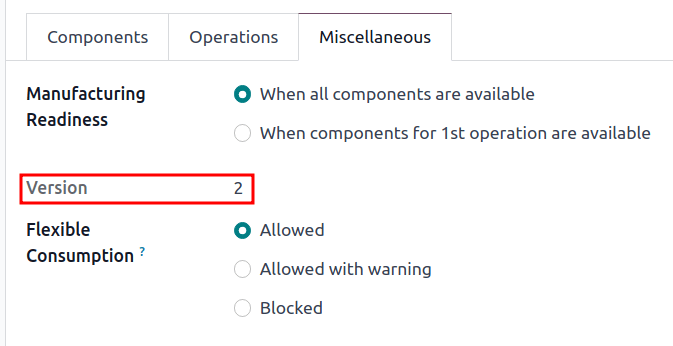
Để xem phiên bản hiện tại của BoM được sử dụng trong sản xuất, vào và chọn BoM mong muốn từ danh sách. Sau đó, chuyển sang tab Miscellaneous, nơi hiển thị Version hiện đang hoạt động của BoM.
Ghi chú
BoMs cũng có thể được truy cập từ
Lịch sử phiên bản
Để quản lý tất cả các phiên bản trước, hiện tại và tương lai của một BoM, hãy bắt đầu bằng cách điều hướng tới và nhấp vào BoM mong muốn.
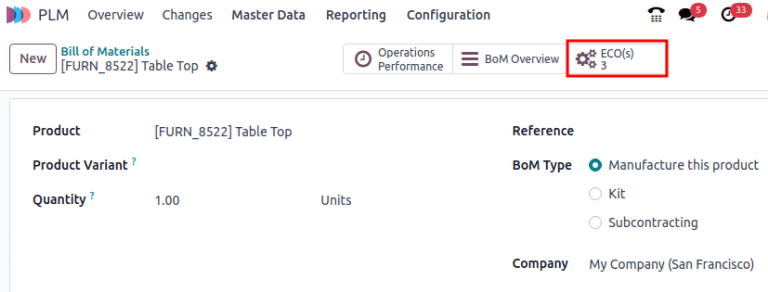
Từ trang BoM, nhấp vào nút thông minh ECO, và chuyển sang chế độ xem danh sách bằng cách chọn biểu tượng ≣ (four horizontal lines) ở góc trên bên phải.
Ghi chú
Nút thông minh ECO chỉ hiển thị trên BoM nếu ứng dụng PLM được cài đặt.
Trong danh sách ECOs cho sản phẩm, điều hướng tới thanh tìm kiếm ở trên cùng, và nhấn vào biểu tượng ▼ (down arrow) ở phía bên phải để truy cập menu thả xuống của Filters.
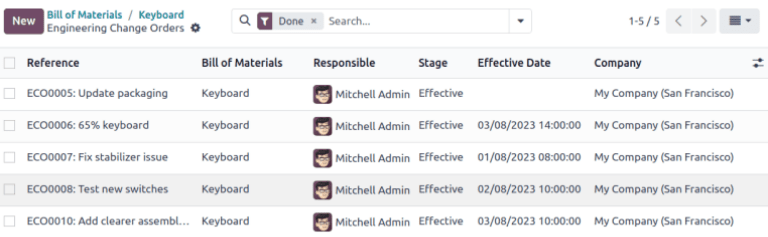
Tiếp theo, lọc theo Done ECOs để xem: lịch sử sửa đổi của BoM, người dùng Responsible đã áp dụng thay đổi, và Effective Date của BoM.
Nhấp vào mỗi ECO để xem các thành phần, thao tác và tệp thiết kế liên quan đến BoM.
Ghi chú
Nếu trường Effective Date trống, ngày Effective của ECO sẽ tự động được đặt là As soon as possible và không có ngày nào được ghi lại trong lịch sử sửa đổi của BoM.

Mẹo
Cách khắc phục để kiểm tra khi nào BoM được đưa vào hoạt động là bằng cách truy cập vào khung trao đổi, và di chuột lên thời gian ECO được chuyển tới closing stage.
Tệp thiết kế
Đính kèm các tệp thiết kế hỗ trợ máy tính (CAD), PDF, hình ảnh hoặc các tài liệu thiết kế khác vào BoM.
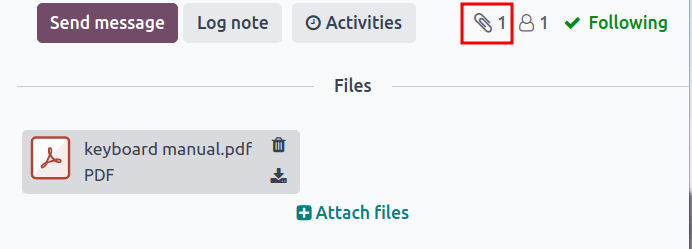
Để thực hiện, chuyển đến , và chọn BoM mong muốn. Trong BoM, chuyển đến khung trao đổi, và nhấp vào biểu tượng 📎 (paperclip)
Các tệp tin liên quan đến BoM được hiển thị trong phần Files. Để thêm các tệp thiết kế, chọn nút Attach files.
Quản lý các tệp thiết kế trong ECO
Thêm, chỉnh sửa và xóa tệp trong một ECO. Khi ECO được phê duyệt và áp dụng, các tệp mới sẽ tự động được liên kết với BoM sản xuất. Các tệp đã lưu trữ sẽ được xóa khỏi BoM, nhưng vẫn có thể truy cập trong ECO.
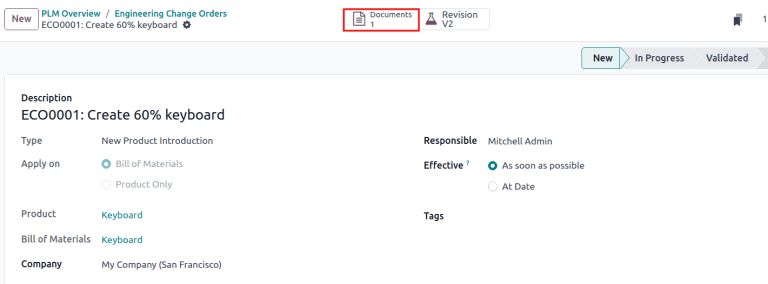
Để quản lý các tệp thiết kế trong ECO, bắt đầu bằng cách điều hướng tới và chọn ECO mong muốn. Tiếp theo, mở trang Tệp đính kèm bằng cách nhấp vào nút thông minh Tài liệu.
Di chuột lên mỗi tệp đính kèm để hiển thị biểu tượng ︙ (three vertical dots). Từ đó, chọn Edit, Remove hoặc Download tệp. Mọi thay đổi được thực hiện đối với các tệp này đều nằm trong ECO, và sẽ chỉ áp dụng cho BoM sản xuất khi changes are applied.
Example
Trong Create 60% keyboard ECO, các tệp thiết kế được lấy từ 100% keyboard BoM gốc. Để thay thế PDF bàn phím, bắt đầu bằng cách chọn nút thông minh Documents.
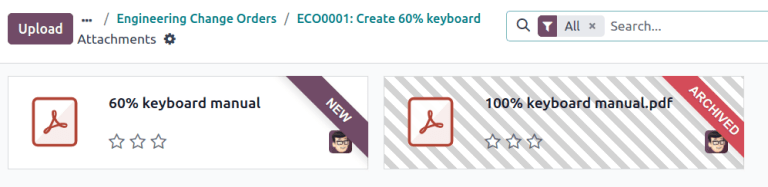
Trên trang Attachments, di chuột qua tệp thiết kế 100% keyboard manual.pdf, và nhấp vào biểu tượng ︙ (three vertical dots). Sau đó, nhấp vào tùy chọn Remove để lưu trữ tệp.
Tiếp theo, trên cùng trang Attachments, nhấn nút Upload để tải lên tệp thiết kế mới, có tên 60% keyboard manual.
Ghi chú
Các tệp đã lưu trữ không bị xóa vĩnh viễn — chúng vẫn có thể được truy cập trong ECO trước, hoặc dưới dạng tệp đã lưu trữ trong ECO mới nhất, nơi việc lưu trữ đã diễn ra.
Áp dụng gộp
Odoo đơn giản hoá việc giải quyết xung đột hợp nhất cho các ECOs đồng thời trên cùng một sản phẩm.
Xung đột có thể xảy ra khi BoM sản xuất được cập nhật trong khi các ECOs khác đang sửa đổi phiên bản trước. Các khác biệt giữa BoMs sản xuất mới và trước đó được hiển thị trong tab Previous Eco Bom Changes, chỉ hiển thị trong trường hợp này.
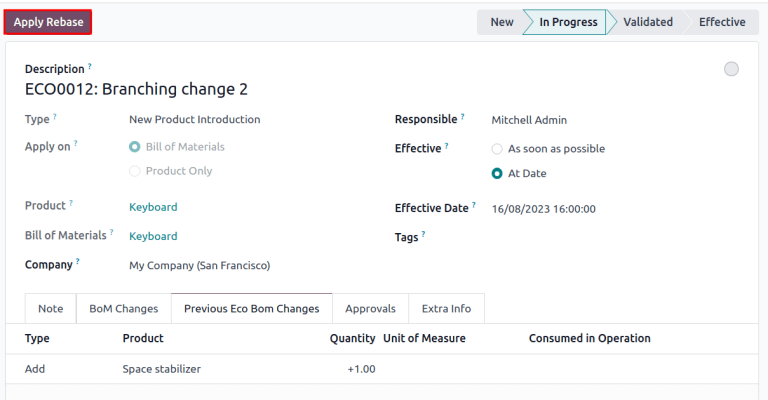
Để giải quyết xung đột và giữ lại các thay đổi ECO, nhấn nút Apply Rebase.
Example
Hai ECOs, ECO0011 và ECO0012, được tạo khi phiên bản BoM hiện tại là 5. Trong ECO0011, một thành phần mới, Space stabilizer, được thêm vào, và các thay đổi được áp dụng. Điều này có nghĩa là phiên bản BoM hiện tại đã trở thành 6.
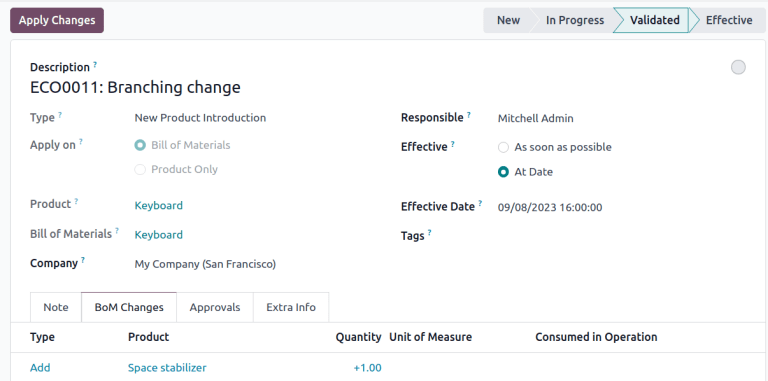
Có nghĩa là ECO0012 đang chỉnh sửa một BoM đã lỗi thời. Như hiển thị trong tab Previous Eco Bom Changes, BoM thiếu Space stabilizer.
Để đảm bảo các thay đổi được áp dụng bởi ECO0011 được giữ lại khi các thay đổi xảy ra trong ECO0012, nhấn nút Apply Rebase để áp dụng các thay đổi ECO trước đó, mà không ảnh hưởng đến các thay đổi đã được thực hiện cho ECO0012.