
Họp video
Các cuộc gọi hội nghị giúp nhân viên kết nối nhanh chóng và hiệu quả, cho phép các vấn đề được thảo luận trong một diễn đàn mở. Người tham dự có thể được giới hạn bằng mã đăng nhập. Nhờ vậy, các vấn đề nhạy cảm được giữ riêng tư.
Tài liệu này đề cập đến việc cấu hình các cuộc gọi hội nghị trong Axivox để sử dụng trong Odoo VoIP.
Thêm hội nghị trực tuyến
Để thêm một phòng hội nghị ảo, đi tới Axivox management console. Sau khi đăng nhập, nhấp vào Conferences trong menu bên trái.
Tiếp theo, nhấn nút màu xanh lá có nhãn Add a conference, và một mẫu New conference xuất hiện.
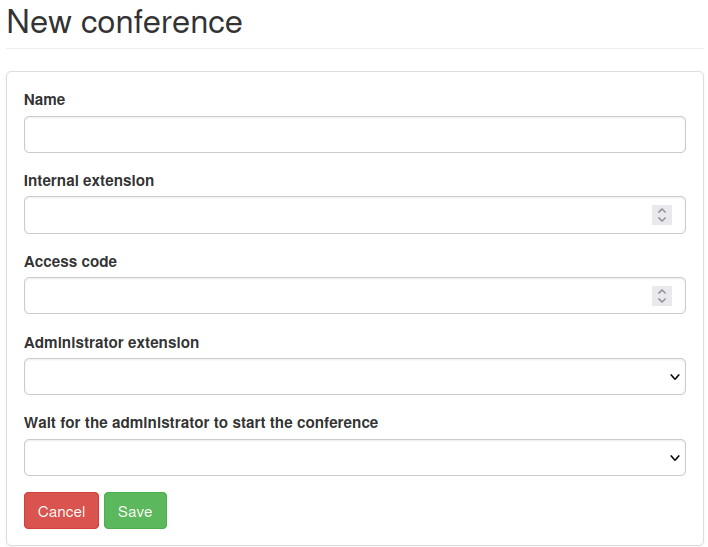
Từ đây, điền vào trường Name và đặt một Internal extension
Số nội bộ là cách mọi người trong mạng sử dụng để nhanh chóng gọi vào cuộc gọi hội nghị, thay vì phải gõ toàn bộ số điện thoại.
Mẹo
Chọn một số có độ dài từ ba đến năm chữ số, dễ nhớ và dễ quay số.
Tiếp theo, thiết lập Access code nếu phòng họp yêu cầu bảo mật. Đây là mật khẩu để vào hội nghị sau khi quay số máy nhánh của hội nghị. Ngay sau khi quay số máy nhánh, một lễ tân kỹ thuật số sẽ yêu cầu nhập Access code.
Trong trường Administrator extension, nhấp vào menu thả xuống và chọn máy lẻ của người dùng quản lý cuộc gọi.
Cuối cùng, trong trường Wait for the administrator to start the conference, nhấp vào menu thả xuống và chọn Yes hoặc No.
Nếu lựa chọn là Yes, thì không ai được phép sử dụng phòng hội nghị ảo cho tới khi quản trị viên có mặt và đã đăng nhập vào cuộc gọi hội nghị.
Khi tất cả các trường đã được điền, hãy chắc chắn Save cấu hình. Sau đó, nhấp Apply changes ở góc trên‑phải để thực hiện thay đổi trong môi trường sản xuất.
Khi thực hiện như vậy, hội nghị được thêm và quản trị viên Axivox có tùy chọn Delete hoặc Edit hội nghị từ bảng điều khiển chính Axivox Conference
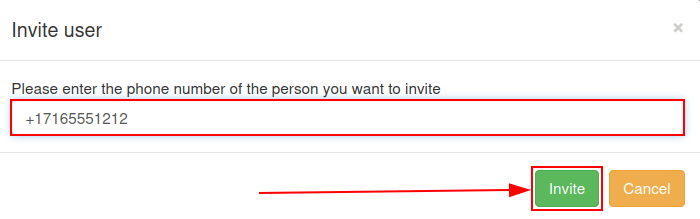
Để mời một người dùng Axivox vào cuộc gọi hội nghị cụ thể, nhấp vào Invite ở bên phải hội nghị mong muốn, và nhập extension hoặc số điện thoại của người được mời trong cửa sổ pop-up xuất hiện.
Sau khi đã nhập số máy lẻ hoặc số vào trường Please enter the phone number of the person you want to invite, nhấp vào nút màu xanh Invite, và người nhận sẽ ngay lập tức nhận được cuộc gọi, tự động liên kết họ vào hội nghị.
Số đến
Để mở hội nghị cho đối tượng rộng hơn, hội nghị Axivox có thể được liên kết với Số đến
Để thực hiện điều đó, đăng nhập vào Axivox management console, và nhấp vào Incoming numbers trong menu bên trái.
Trên bảng điều khiển Incoming numbers, nhấn Edit ở phía xa bên phải của Number mà hội nghị sẽ được gắn.
Sau đó, dưới trường đầu tiên, được dán nhãn, Destination type for voice call, nhấp vào menu thả xuống và chọn Conference.
Tiếp theo, trong trường Conference, nhấp vào menu thả xuống và chọn hội nghị cụ thể cần được đính kèm với số đến này.
Bây giờ, mỗi khi số đến này được quay, người gọi sẽ được vào hội nghị nếu không yêu cầu Access code. Nếu có một Access code bắt buộc, người gọi sẽ được nhắc nhập Access code để vào hội nghị.
Bắt đầu cuộc gọi trong Odoo
Bất kỳ nơi nào trong cơ sở dữ liệu Odoo, mở tiện ích VoIP bằng cách nhấn vào biểu tượng ☎️ (phone) nằm ở góc trên‑phải. Sau đó, quay số máy nhánh cụ thể cho hội nghị và nhấn vào biểu tượng 📞 (phone)
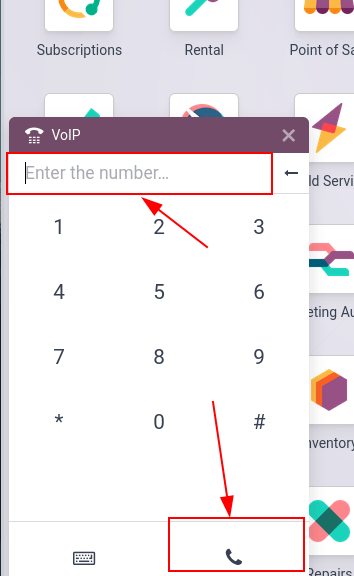
Once the digital receptionist answers, enter the Access code (if needed), and press the # (pound) icon/key.