Phân tích mục công việc
Báo cáo Work Entries Analysis mặc định cung cấp cái nhìn tổng quan về các công việc đã được xác thực trong tháng hiện tại. Để xem báo cáo này, hãy điều hướng đến .
Các mục công việc xuất hiện trong bảng tổng hợp, với các bộ lọc mặc định là Current month: (Month)(Year) và Validated. Các loại Công khác nhau sẽ điền vào các hàng, trong khi các giá trị Total sẽ điền vào cột duy nhất hiển thị.
Để thay đổi thông tin được hiển thị, nhấp vào biểu tượng bên cạnh mục Tổng, sẽ xuất hiện một menu thả xuống với các chỉ số có sẵn. Nhấp vào một trong các tùy chọn phân nhóm, dữ liệu sẽ được sắp xếp lại theo chỉ số đã chọn. Các tùy chọn mặc định bao gồm: Loại công, Nhân viên, và Phòng ban. Nếu bạn đang sử dụng cơ sở dữ liệu đa công ty, sẽ có thêm tùy chọn Công ty.
So sánh phân tích bảng chấm công
Có thể so sánh các mục công việc từ một khoảng thời gian với khoảng thời gian trước đó. Để xem so sánh này, trước tiên hãy điều hướng tới
Tiếp theo, nhấp vào biểu tượng (mũi tên xuống) trong thanh tìm kiếm, làm hiện menu thả xuống. Dưới phần So sánh, nhấp vào Tháng hiện tại: Kỳ trước hoặc Tháng hiện tại: Năm trước.
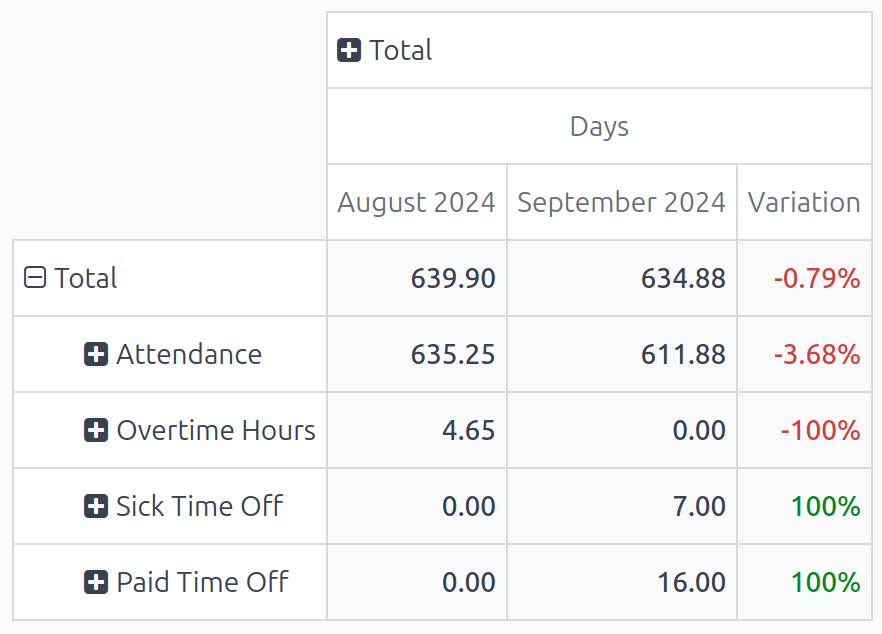
Báo cáo sẽ cập nhật và hiển thị dữ liệu cho khoảng thời gian hiện tại, dữ liệu cho khoảng thời gian trước đã chọn, cũng như Variation giữa hai khoảng thời gian, dưới dạng phần trăm.
Ghi chú
Nếu không có mục công việc nào cho một work entry type cụ thể được ghi lại cho khoảng thời gian, nó sẽ không xuất hiện trên báo cáo. Điều này không có nghĩa là mục công việc không tồn tại, hoặc chưa được cấu hình.
Ngoài ra, nếu bộ lọc mặc định Tháng hiện tại: (Month)(Year) bị xóa khỏi thanh tìm kiếm, cột So sánh không xuất hiện; phải chọn một khoảng thời gian để xem cột So sánh.
Trường hợp sử dụng: so sánh báo cáo làm thêm giờ
Có thể chỉnh sửa báo cáo Work Entries Analysis để hiển thị so sánh chỉ các mục công làm thêm giờ, được nhóm theo nhân viên, trong một khoảng thời gian nhất định. Để xem dữ liệu này, trước tiên hãy chuyển đến báo cáo Work entry analysis mặc định bằng cách vào .
Tiếp theo, nhấp vào biểu tượng (down arrow) trong thanh tìm kiếm, để hiển thị menu thả xuống. Dưới cột Bộ lọc, nhấp vào Thêm bộ lọc tùy chỉnh, và một cửa sổ bật lên Thêm bộ lọc tùy chỉnh xuất hiện.
Sử dụng menu thả xuống, chọn Work Entry Type cho trường đầu tiên, để trường giữa như hiện tại (với is in điền vào trường), và chọn Overtime Hours cho trường cuối cùng. Nhấn Add, và tất cả các loại mục công việc khác sẽ biến mất, và Overtime Hours xuất hiện trong dòng duy nhất.
Để so sánh giờ làm thêm từ tháng hiện tại tới tháng trước, để xem tháng nào có thời gian làm thêm nhiều hơn, nhấp lại vào biểu tượng (mũi tên xuống) trong thanh tìm kiếm. Dưới phần So sánh, nhấp vào Tháng hiện tại: Kỳ trước. Nhấp ra bên ngoài menu thả xuống để đóng nó.
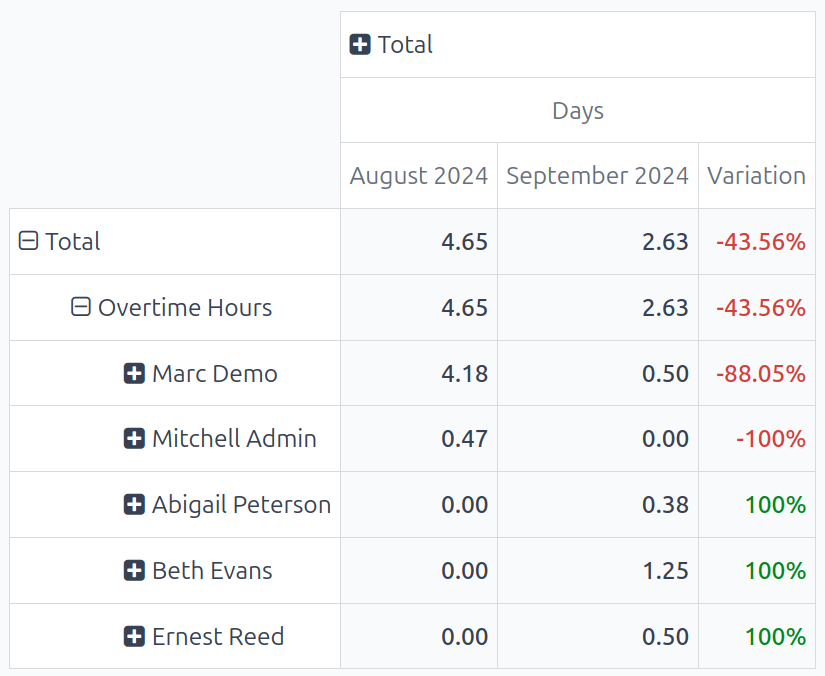
Bây giờ, báo cáo hiển thị Overtime Hours cho tháng hiện tại và tháng trước, cùng với Variation, dưới dạng phần trăm.
Để xem những nhân viên nhận nhiều giờ làm thêm nhất, nhấp vào Overtime Hours, hiển thị một menu thả xuống các tùy chọn. Nhấp vào Employee, và sẽ xuất hiện danh sách tất cả các nhân viên có ghi nhận giờ làm thêm trong tháng hiện tại hoặc tháng trước.
Trong ví dụ này, có thể xác định rằng Marc Demo đã làm thêm giờ nhiều nhất trong August 2024, trong khi Beth Evans đã làm thêm giờ nhiều nhất trong September 2024. Ngoài ra, Mitchell Admin có sự thay đổi biến động lớn nhất, với mức thay đổi -100% từ August 2024 đến September 2024.