
Cài đặt bảo trì
Odoo Bảo trì giúp các công ty lên lịch bảo trì sửa chữa và bảo trì dự phòng cho thiết bị sử dụng trong kho của họ. Điều này giúp các công ty tránh hỏng hóc thiết bị, tắc nghẽn tại các trung tâm công việc của kho, và chi phí sửa chữa khẩn cấp.
Nhóm bảo trì
Khi tạo yêu cầu bảo trì, một đội bảo trì có thể được gán cho yêu cầu như là đội chịu trách nhiệm xử lý yêu cầu.
Để xem các đội bảo trì hiện có, điều hướng tới .
Từ trang Teams kết quả, danh sách tất cả các nhóm hiện có (nếu có) được hiển thị, trong đó Team Name, Team Members và Company được liệt kê trong các cột, mặc định.
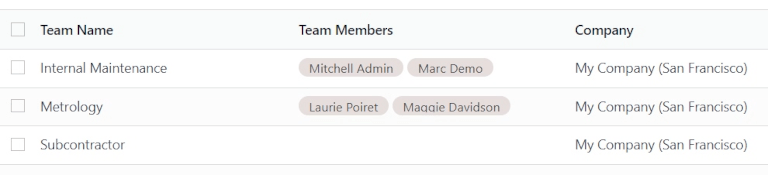
Để thêm một đội mới, nhấn New. Điều này sẽ thêm một dòng trống ở cuối danh sách các đội. Trong trường trống xuất hiện dưới cột Team Name, gán một tên cho đội bảo trì mới.
Trong cột Team Members, nhấp vào trường để hiển thị menu thả xuống với các người dùng hiện có trong cơ sở dữ liệu. Chọn những người dùng nào sẽ là thành viên của nhóm bảo trì mới.
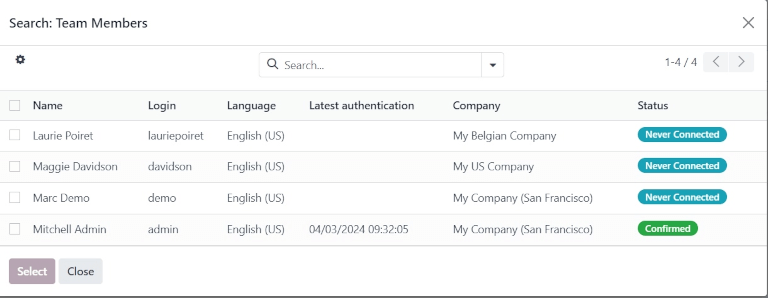
Nhấn Search More... để mở một cửa sổ pop-up Search: Team Members để tìm kiếm người dùng không hiển thị trên menu thả xuống ban đầu.
Trong cột Company, nếu đang trong môi trường đa công ty, nhấp vào menu thả xuống để chọn công ty trong cơ sở dữ liệu mà đội bảo trì mới này thuộc về.
Khi sẵn sàng, hãy nhấp vào Lưu để lưu thay đổi.
Mẹo
Các thành viên được phân công cho các đội bảo trì cũng được gọi là Kỹ thuật viên, khi xem Lịch bảo trì
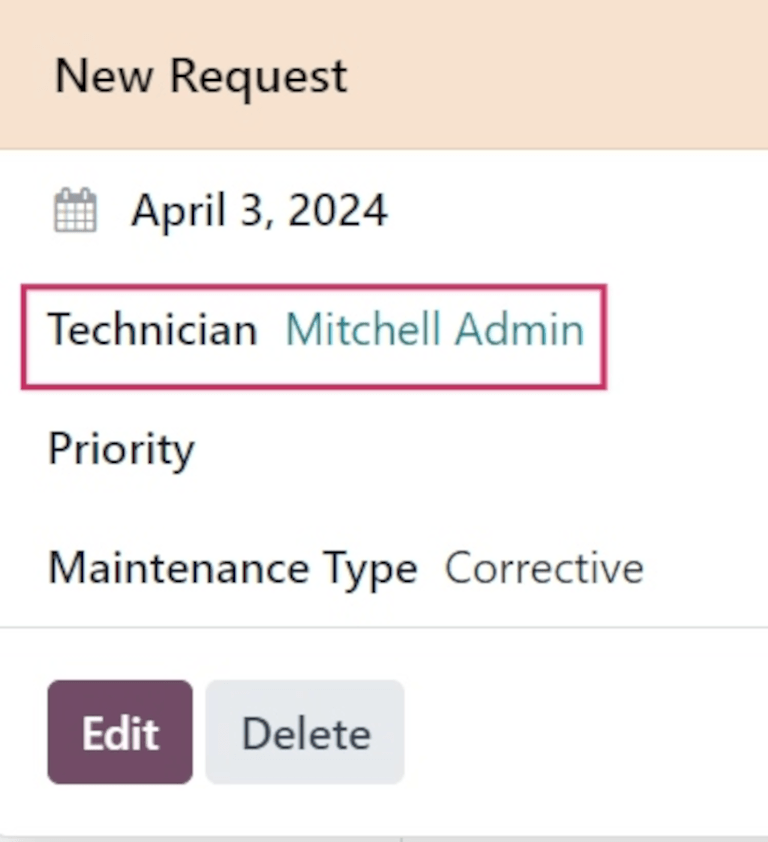
Đi tới , và nhấp vào một yêu cầu bảo trì hiện có. Trong cửa sổ popover xuất hiện, tìm trường Technician. Tên hiển thị trong trường là thành viên trong đội, và là người dùng chịu trách nhiệm cho yêu cầu đó.
Ở phía bên phải xa nhất của trang là một cột thanh bên, chứa một lịch thu nhỏ được thiết lập cho ngày hôm nay, và một danh sách Technician, hiển thị tất cả các kỹ thuật viên (hoặc thành viên nhóm) có các yêu cầu đang mở.
Thiết bị
Trong Odoo Maintenance, equipment đề cập đến các máy móc và công cụ được sử dụng nội bộ trong các trung tâm công việc của kho. Equipment có thể bao gồm công nghệ như máy tính hoặc máy tính bảng, dụng cụ điện, máy móc dùng cho sản xuất, và hơn nữa.
Danh mục thiết bị
Mỗi thiết bị thuộc một danh mục thiết bị. Trước khi thêm thiết bị mới, hãy đảm bảo rằng một danh mục thiết bị phù hợp đã được tạo.
Để tạo một danh mục thiết bị mới, hãy điều hướng tới , và nhấp vào New. Thao tác này sẽ mở một biểu mẫu danh mục thiết bị trống.
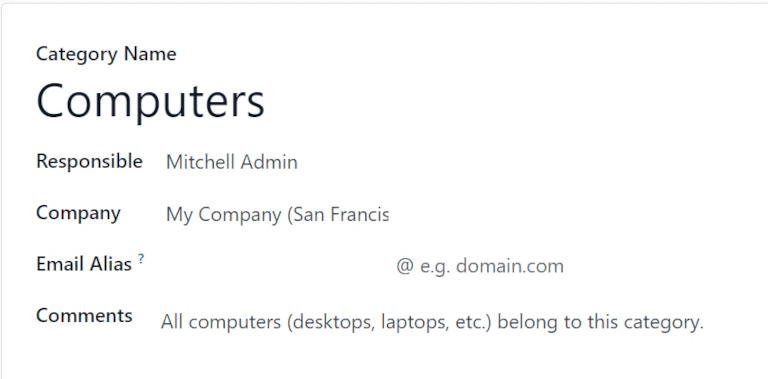
Trên biểu mẫu trống, đặt tên trong trường Category Name
Trong trường Responsible, chỉ định một người dùng chịu trách nhiệm cho thiết bị trong danh mục này, nếu cần. Mặc định, người dùng tạo danh mục sẽ được chọn làm Responsible.
Nếu ở môi trường đa công ty, nhấp vào menu thả xuống trong trường Company, và chọn công ty trong cơ sở dữ liệu mà thiết bị trong danh mục này thuộc về.
Trong trường Email Alias, gán một bí danh email cho danh mục này nếu cần.
Trong trường Comments, nhập bất kỳ nhận xét hoặc ghi chú nào để người dùng nội bộ tham chiếu liên quan đến danh mục này, nếu cần.
Ghi chú
Khi một danh mục thiết bị mới được tạo, tất cả các thiết bị thuộc danh mục đó, cũng như các yêu cầu bảo trì đã qua hoặc hiện đang mở, sẽ có sẵn trong biểu mẫu danh mục thiết bị.
Đi tới , và chọn một danh mục để xem. Xác định các nút thông minh Equipment và Maintenance ở đầu biểu mẫu.

Nhấn nút thông minh Equipment để xem tất cả thiết bị thuộc danh mục này. Nhấn nút thông minh Maintenance để xem các yêu cầu bảo trì đã qua hoặc đang mở.
Máy móc & dụng cụ
Để thêm thiết bị mới, hãy điều hướng tới , và nhấp vào New. Thao tác này mở một biểu mẫu thiết bị trống.
Trong trường Name, đặt tên cho thiết bị mới. Trong trường Equipment Category, nhấp vào menu thả xuống và chọn danh mục mà thiết bị mới này nên thuộc về.
Nếu đang ở môi trường đa công ty, nhấp vào menu thả xuống trong trường Company, và chọn công ty trong cơ sở dữ liệu mà thiết bị mới thuộc về.
Trong trường Used By, chọn một trong ba tùy chọn nút radio: Department, Employee hoặc Other.
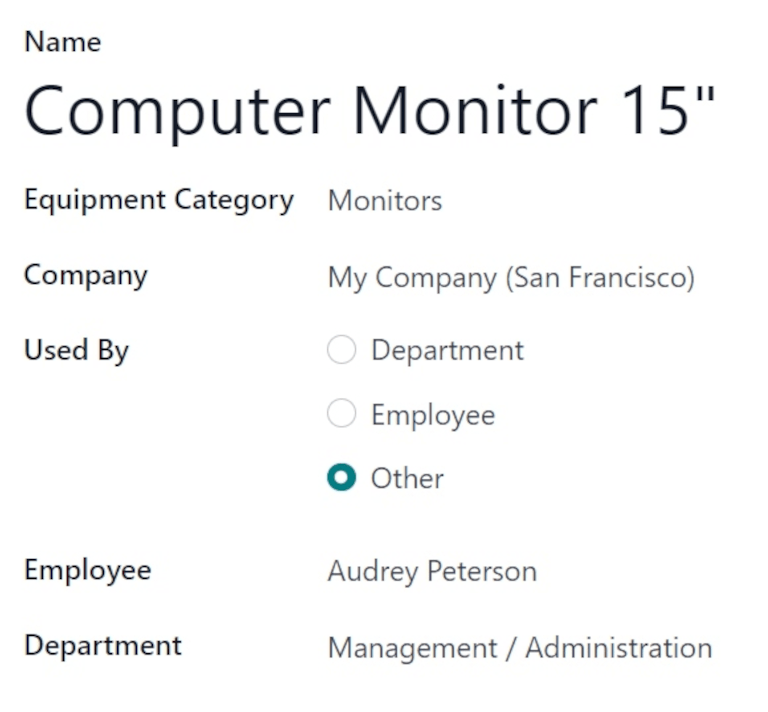
Nếu Department được chọn, một trường Department sẽ xuất hiện dưới trường Used By. Nhấn vào menu thả xuống và chọn bộ phận sử dụng thiết bị này.
Nếu Employee được chọn, một trường Employee xuất hiện dưới trường Used By. Nhấp vào menu thả xuống và chọn nhân viên sử dụng thiết bị này.
Nếu tùy chọn Other được chọn, cả hai trường Department và Employee sẽ xuất hiện dưới trường Used By. Nhấp vào menu thả xuống của các trường tương ứng và chọn phòng ban và nhân viên nào sẽ sử dụng thiết bị này.
Trong trường Maintenance Team, chọn đội chịu trách nhiệm cho thiết bị này. Trong trường Technician, chọn thành viên/người dùng của đội chịu trách nhiệm cho thiết bị này.
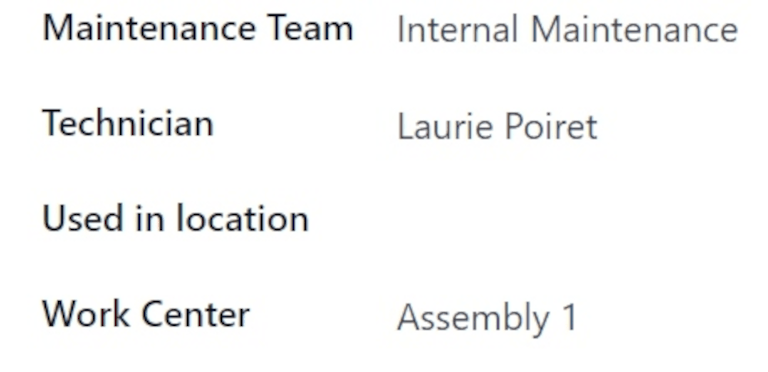
Trong trường Used in location, nhập vị trí mà thiết bị này sẽ được sử dụng, nếu không phải trong trung tâm công việc nội bộ (ví dụ: trong văn phòng).
Trong trường Work Center, nhấp vào menu thả xuống và chọn trung tâm làm việc mà thiết bị này sẽ được sử dụng.
Trong khoảng trống dưới thẻ Description ở cuối biểu mẫu, hãy thêm bất kỳ thông tin liên quan nào mô tả thiết bị để người dùng tham khảo.
Tab Thông tin sản phẩm
Để thêm bất kỳ thông tin liên quan nào khi tạo mới một thiết bị, trong biểu mẫu thiết bị, nhấn vào tab Product Information.
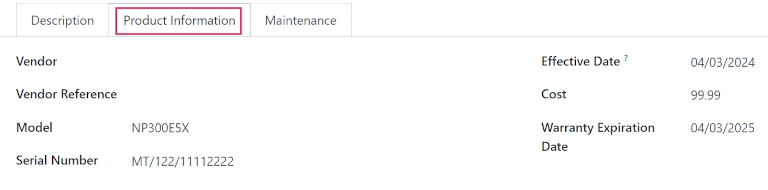
Trong trường Vendor, thêm nhà cung cấp mà thiết bị được mua. Trong trường Vendor Reference, thêm số tham chiếu sản phẩm nhận được từ nhà cung cấp, nếu có.
Trong trường Model, chỉ định mẫu của thiết bị này, nếu áp dụng. Nếu thiết bị có số sê-ri, nhập số sê-ri vào trường Serial Number.
Trong trường Effective Date, nhấp vào ngày để hiển thị popover lịch và chọn một ngày. Ngày này cho biết khi nào thiết bị này được đưa vào sử dụng lần đầu và sẽ được dùng để tính Thời gian trung bình giữa các lỗi (MTBF) trong tab Maintenance của thiết bị.
Trong trường Cost, hãy ghi rõ chi phí mua thiết bị, nếu áp dụng.
Nếu thiết bị được bảo hành, hãy chỉ định Warranty Expiration Date bằng cách chọn ngày từ cửa sổ lịch bật lên trong trường này.
Tab Bảo trì
Các chỉ số bảo trì khác nhau có sẵn cho từng thiết bị, và được tính toán tự động, dựa trên bảo trì sửa chữa và bảo trì dự phòng đã lên kế hoạch.
Để xem các chỉ số bảo trì cho một thiết bị cụ thể, từ biểu mẫu thiết bị, nhấp vào tab Maintenance
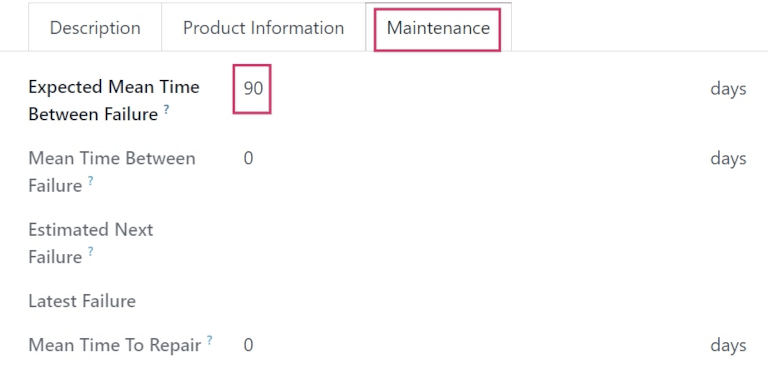
Thực hiện như vậy sẽ hiển thị các trường sau:
Thời gian trung bình dự kiến giữa các sự cố: khoảng thời gian (tính bằng ngày) trước khi sự cố tiếp theo được dự kiến xảy ra. Đây là duy nhất trường không bị làm mờ và duy nhất trường mà người dùng có thể chỉnh sửa.
Mean Time Between Failure: lượng thời gian (tính bằng ngày) giữa các lần lỗi đã báo cáo. Giá trị này được tính dựa trên các bảo trì sửa chữa đã hoàn thành.
Dự Kiến Lần Hỏng Tiếp Theo: ngày dự kiến xảy ra lỗi tiếp theo. Ngày này được tính bằng Ngày Lỗi Gần Nhất + MTBF.
Latest Failure: Ngày của lỗi mới nhất. Giá trị trong trường này sẽ được cập nhật khi một lỗi được báo cáo cho thiết bị này.
Mean Time To Repair: khoảng thời gian (tính bằng ngày) cần thiết để sửa chữa thiết bị này khi gặp sự cố. Giá trị này sẽ được cập nhật một khi yêu cầu bảo trì được hoàn thành cho thiết bị này.
Khu vực sản xuất
Để xem các trung tâm sản xuất nơi thiết bị đang được sử dụng và cách thiết bị được sử dụng trong chúng, hãy điều hướng tới , rồi nhấp vào một trung tâm sản xuất.
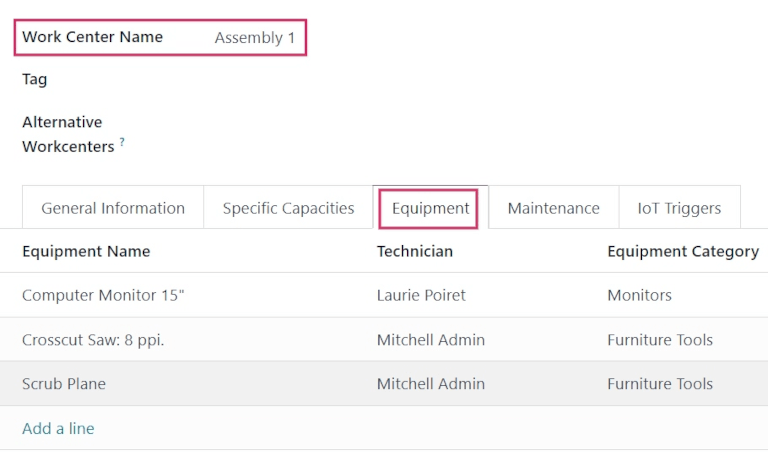
Từ biểu mẫu trung tâm công việc đã tạo, nhấp vào Equipment tab để xem tất cả máy móc và dụng cụ đang được sử dụng trong trung tâm công việc cụ thể đó.
Mỗi thiết bị được liệt kê kèm theo một số thông tin liên quan: Equipment Name, Technician chịu trách nhiệm, Equipment Category mà nó thuộc về, và một vài chỉ số bảo trì quan trọng: MTBF, MTTR và ngày Est. Next Failure.
Mẹo
Để thêm thiết bị mới vào trung tâm công việc trực tiếp từ biểu mẫu trung tâm công việc, nhấp vào Add a line dưới tab Equipment. Thao tác này sẽ mở cửa sổ pop-up Add: Maintenance Equipment.
Từ cửa sổ bật lên, chọn thiết bị cần thêm vào trung tâm sản xuất, và nhấn Select
Xem thêm