
Quản lý đa nhân viên
Odoo Điểm bán hàng (POS) cung cấp tính năng Đăng nhập với Nhân viên, cho phép nhiều người dùng đăng nhập vào phiên POS. Kích hoạt tính năng này cho phép các hành động sau:
Chọn người dùng cụ thể có thể đăng nhập vào POS
Assign minimal, basic or advanced permissions cho những người dùng này.
Theo dõi nhân viên tham gia vào mỗi đơn hàng để cải thiện phân tích
Cấu hình
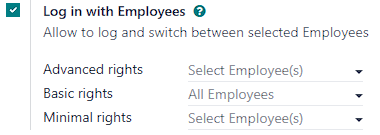
Truy cập cài đặt đa nhân viên từ phần PoS Interface của POS settings. Sau đó,
Kích hoạt tính năng Log in with Employees.
Thêm các nhân viên có quyền chức năng POS cơ bản vào trường Basic rights.
Thêm các nhân viên có các chức năng mở rộng của Điểm bán hàng vào trường Advanced rights
Thêm các nhân viên có quyền truy cập chức năng POS tối thiểu vào trường Minimal rights
Ghi chú
Để trống trường Minimal rights và Basic rights cho phép tất cả nhân viên đăng nhập.
Việc để trường Advanced rights trống sẽ chỉ cấp quyền mở rộng cho người dùng Odoo.
Mẹo
Nhấp vào (vertical ellipsis) nút trên góc trên bên phải của thẻ POS và Edit để truy cập cài đặt từ bảng điều khiển POS chính.
Xem thêm
Nhân viên có quyền hạn tối thiểu có thể thực hiện các hành động sau trong POS:
Quản lý phiên:
Khóa và mở khóa một phiên POS đang mở.
Tải lại dữ liệu.
Giao dịch bán hàng:
Giá và chiết khấu:
Nhập mã khuyến mãi
Ngoài các quyền tối thiểu, nhân viên có quyền cơ bản cũng có thể:
Quản lý phiên:
Giao dịch bán hàng:
[Tập tin: sales] Truy cập và xử lý đơn bán hàng.
Truy cập lịch sử đơn hàng đã qua và hiện tại.
Hủy đơn hàng.
Giá và chiết khấu:
Chọn thủ công một pricelist khác
Thủ công change a product's price.
Cấp phần thưởng cho chương trình khách hàng thân thiết.
Chuyển đổi giữa các vị thế thuế
Ngoài các quyền tối thiểu và cơ bản, nhân viên có quyền nâng cao cũng có thể:
Tạo mới sản phẩm.
Truy cập giao diện backend của Odoo.
Ghi chú
Một nhân viên có quyền POS nâng cao nhưng không phải là người dùng cơ sở dữ liệu không thể truy cập backend
Hướng dẫn sử dụng
[Tập tin: sales] Đang đăng nhập
Khi tính năng Log in with Employees được bật, nhân viên phải đăng nhập vào open a POS session và truy cập giao diện POS. Họ có thể scan their employee badge, nhấp vào icon (users) để chọn tên của mình từ danh sách người dùng được ủy quyền, hoặc nhập their PIN code trong trường Enter your PIN.

Để chuyển đổi giữa các người dùng trong một active session, nhấp vào tên nhân viên đang đăng nhập hiện tại ở góc trên bên phải của màn hình POS và chọn người dùng muốn chuyển sang.
Mẹo
Nếu không có máy quét, nhấp vào biểu tượng (barcode) để quét mã vạch bằng webcam.
Đăng nhập bằng thẻ
Nhân viên có thể đăng nhập bằng thẻ của mình. Để cấu hình đăng nhập dựa trên thẻ, hãy gán một ID thẻ duy nhất cho hồ sơ nhân viên trong mô-đun Employees:
Navigate to the Employees module.
Mở chế độ xem biểu mẫu của nhân viên cụ thể.
Đi tới tab Settings.
Danh mục Attendance/Point of Sale/Manufacturing cung cấp hai tùy chọn:
Nhập thủ công bất kỳ mã badge nào vào trường Badge ID.
Nhấn Generate để tự động tạo một badge ID duy nhất.
Nhấp vào Print Badge để tạo một biểu diễn mã vạch của ID thẻ đã được chỉ định.
Để chuyển người dùng trong một phiên POS đang mở bằng thẻ, bạn phải khóa phiên trước. Để thực hiện, nhấp vào biểu tượng (lock) để quay lại màn hình đăng nhập. Sau đó, nhân viên mới có thể quét thẻ của họ để đăng nhập.
Thêm mã PIN
Để tăng cường bảo mật, nhân viên có thể buộc phải nhập mã PIN mỗi lần họ đăng nhập vào một phiên POS. Để thiết lập mã PIN cho một nhân viên:
Navigate to the Employees module.
Mở chế độ xem biểu mẫu của nhân viên liên quan.
Đi tới tab Settings.
Nhập mã số mong muốn vào trường PIN Code của danh mục Attendance/Point of Sale/Manufacturing.
Ghi chú
Mã PIN phải chỉ bao gồm một chuỗi các chữ số.