
Cảnh báo
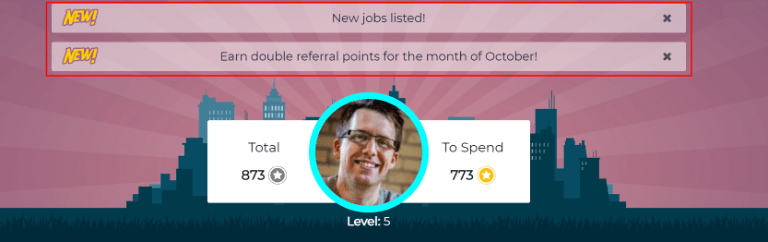
Trong ứng dụng Referrals, có thể đăng một tin nhắn, còn được gọi là cảnh báo, ở đầu bảng điều khiển để chia sẻ thông tin quan trọng với người dùng.
Alerts remain on the main Referrals dashboard for the specified amount of time configured on the individual alert.
Tạo cảnh báo
Chỉ những người dùng có quyền truy cập Administrator cho ứng dụng Recruitment mới có thể tạo cảnh báo. Để thêm một cảnh báo mới, hãy chuyển đến .
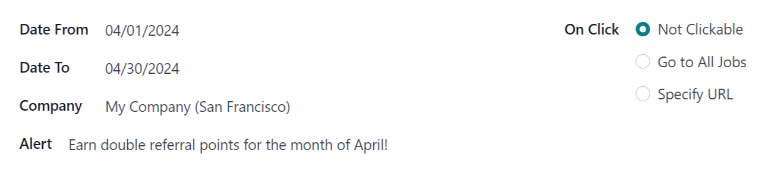
Nhấp vào New để mở một biểu mẫu cảnh báo trống. Nhập các thông tin sau vào biểu mẫu:
Date From: ngày mà cảnh báo bắt đầu. Vào ngày này, cảnh báo sẽ hiển thị trên bảng điều khiển.
Date To: ngày mà cảnh báo kết thúc. Sau ngày này, cảnh báo sẽ bị ẩn khỏi hiển thị.
Company: công ty hiện tại sẽ được tự động điền vào trường này theo mặc định. Để thay đổi công ty mà cảnh báo sẽ hiển thị, hãy chọn công ty mong muốn từ menu thả xuống trong trường này.
Nếu trường này để trống, thông báo sẽ hiển thị cho mọi người có quyền truy cập vào ứng dụng Referrals.
Nếu một công ty được chỉ định, chỉ những người dùng trong công ty đó (cũng có quyền truy cập vào ứng dụng Referrals) mới thấy cảnh báo. Trường này chỉ xuất hiện trong cơ sở dữ liệu đa công ty.
Alert: nhập văn bản cho cảnh báo. Thông báo này xuất hiện bên trong biểu ngữ cảnh báo trên bảng điều khiển chính của ứng dụng Referrals.
Khi nhấp: có ba tùy chọn cho cảnh báo. Nhấp vào nút radio bên cạnh lựa chọn mong muốn. Các tùy chọn là:
Không thể nhấp: cảnh báo chỉ hiển thị văn bản, không có liên kết để nhấp.
Xem Tất cả việc làm: Cảnh báo chứa một liên kết, khi nhấp vào sẽ điều hướng tới trang web với tất cả các vị trí việc làm hiện đang được đăng.
Xác định URL: cảnh báo chứa một liên kết tới một URL cụ thể, khi nhấp vào sẽ điều hướng tới URL đó. Khi được chọn, một trường URL xuất hiện bên dưới phần On Click. Nhập URL mong muốn vào trường đó.
Thông báo cho người dùng
Thêm vào việc đăng một cảnh báo trên ứng dụng Referrals, người dùng có thể được liên hệ trực tiếp qua email, thay vì phải đợi người dùng xem cảnh báo khi họ mở ứng dụng Referrals.
Sau creating an alert, bấm nút Send Mail phía trên biểu mẫu cảnh báo. Thao tác này sẽ hiển thị cửa sổ bật lên Send Mail.
Các người dùng được cấu hình hiện tại sẽ điền vào trường User, và trường Subject sẽ được điền sẵn bằng New Alert In Referrals App, theo mặc định.
Thuộc tính Body được điền bằng Một cảnh báo mới đã được thêm vào ứng dụng Referrals! Kiểm tra bảng điều khiển của bạn ngay bây giờ!, trong đó từ dashboard được liên kết tới bảng điều khiển của ứng dụng Referrals.
Thực hiện bất kỳ chỉnh sửa nào mong muốn đối với email, sau đó nhấn Gửi
Bỏ qua cảnh báo
Có thể bỏ qua một cảnh báo nếu người dùng không muốn thấy lại cảnh báo cụ thể đó.
Để bỏ qua một cảnh báo, nhấp vào biểu tượng (remove) ở phía bên phải xa nhất của cảnh báo trên bảng điều khiển ứng dụng Referrals, để xóa cảnh báo.
Điều này ngăn thông báo xuất hiện lại, ngay cả khi mở ứng dụng Referrals lần đầu tiên trong một phiên mới.