
Trang Bài đăng
Để xem tổng quan đầy đủ về các bài đăng, hãy vào Odoo . Tại đây, trên trang Social Posts, mọi bài đăng đã được tạo và đăng bằng Odoo đều có thể được xem và truy cập.
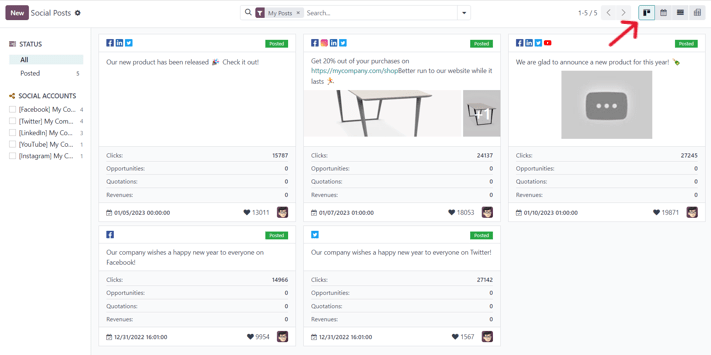
Có bốn tùy chọn hiển thị khác nhau cho dữ liệu trang Social Posts: kanban, lịch, danh sách và pivot
Các tùy chọn hiển thị nằm ở góc trên bên phải của trang Posts, ngay dưới thanh tìm kiếm.
Mặc định, Odoo hiển thị các bài đăng dưới dạng kanban. Thông tin trên trang này có thể được sắp xếp chi tiết hơn nữa qua thanh bên trái, nơi tất cả các tài khoản mạng xã hội đã kết nối và các bài đăng có thể được xem nhanh, truy cập và phân tích.
Chế độ xem kanban được biểu thị bằng một inverted bar graph icon ở góc trên‑phải.
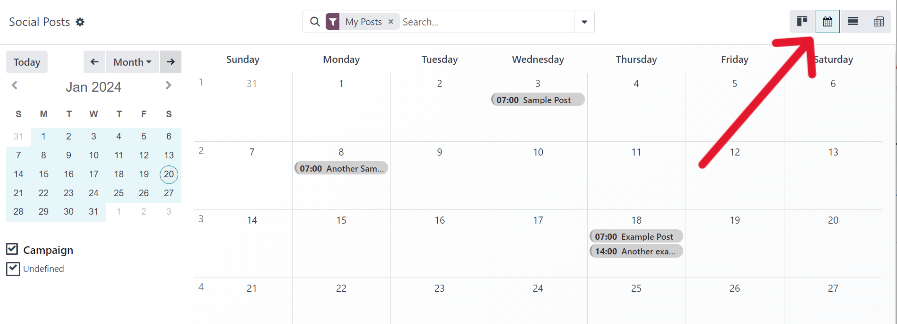
Tùy chọn hiển thị dạng lịch cung cấp một biểu diễn trực quan các bài đăng theo định dạng lịch, cho biết thời gian các bài đã được xuất bản hoặc dự kiến sẽ được xuất bản. Tùy chọn này mang lại cái nhìn tổng quan rõ ràng về bất kỳ ngày, tuần hoặc tháng nào được lên kế hoạch, và Odoo hiển thị tất cả các bài nháp, đã lên lịch và đã xuất bản.
Nhấp vào một ngày sẽ hiển thị một biểu mẫu chi tiết bài đăng mạng xã hội trống, trong đó có thể tạo bài đăng mạng xã hội và Odoo sẽ đăng nó vào ngày/giờ cụ thể đó.
Chế độ xem lịch được biểu thị bằng một calendar icon ở góc trên bên phải.
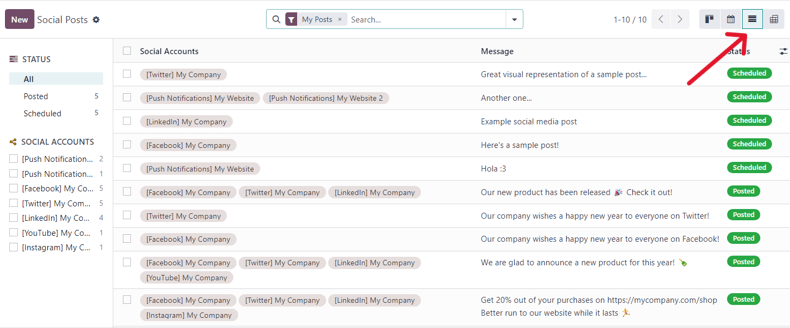
Tùy chọn chế độ xem danh sách giống như tùy chọn kanban, nhưng thay vì các khối riêng lẻ, mọi thông tin bài đăng được hiển thị trong bố cục danh sách rõ ràng. Mỗi dòng trong danh sách hiển thị Social Accounts, Message và Status của mỗi bài đăng.
Cũng có một thanh bên trái hữu ích, sắp xếp mọi bài đăng theo Status và liệt kê mọi Social Accounts đã kết nối.
Giao diện danh sách được biểu thị bằng bốn đường thẳng đứng ở góc trên‑phải.
Tùy chọn chế độ xem Pivot cung cấp một bảng lưới có thể tùy chỉnh hoàn toàn, cho phép thêm và phân tích các chỉ số dữ liệu khác nhau.
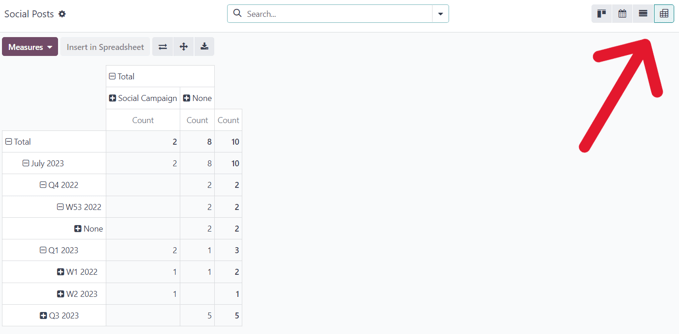
Tùy chọn chế độ xem pivot cung cấp nhiều tùy chọn phân tích, cho phép thực hiện phân tích sâu và chi tiết các bài đăng và chỉ số khác nhau.
Nhấn vào bất kỳ ➕ (plus sign) icon bên cạnh một dòng trong bảng pivot để hiển thị thêm các tùy chọn chỉ số để thêm vào lưới.
Khi ở chế độ xem pivot, tùy chọn Insert in Spreadsheet có sẵn, nằm ở phía bên phải của menu thả xuống Measures, ở góc trên‑trái của trang Social Posts.
Bên cạnh Insert in Spreadsheet có ba tùy chọn, dành riêng cho chế độ xem pivot.
Từ trái sang phải, các tùy chọn là:
Flip Axis, cho phép hoán đổi trục X và Y trong bảng lưới.
Expand All, mở rộng mỗi dòng trong lưới, hiển thị thông tin chi tiết hơn liên quan đến nó.
Download, khi được nhấp, sẽ ngay lập tức tải bảng pivot dưới dạng bảng tính.
Bài viết
Nhấp vào một bài đăng trong luồng mạng xã hội sẽ mở một cửa sổ pop-up, hiển thị nội dung của bài đăng cụ thể đó cùng với tất cả dữ liệu tương tác liên quan (ví dụ: lượt thích, bình luận, v.v.).
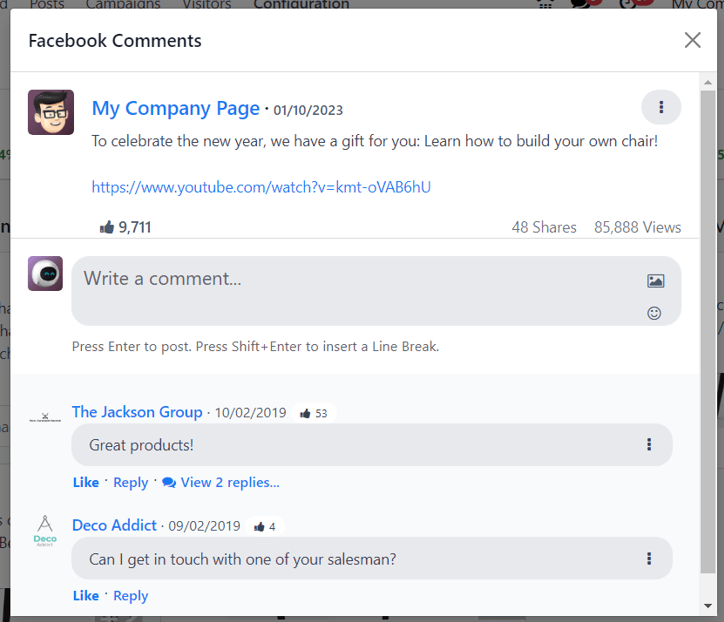
Nếu muốn, người dùng có thể để lại một bình luận mới cho bài viết từ cửa sổ pop‑up của bài viết, bằng cách nhập vào trường Write a comment..., và nhấn Enter để đăng bình luận đó.
Tạo tiềm năng từ bình luận
Odoo Social Marketing cũng cung cấp khả năng tạo Tiềm năng trực tiếp từ các bình luận trên mạng xã hội.
Để tạo tiềm năng từ bình luận được để lại trên một bài đăng mạng xã hội, nhấp vào bài đăng mong muốn trên bảng điều khiển để hiển thị cửa sổ pop‑up cụ thể của bài đăng đó. Sau đó, cuộn tới bình luận mong muốn và nhấp vào biểu tượng three vertical dots ở phía bên phải của bình luận đó.
Thực hiện như vậy sẽ hiển thị một menu thả xuống với tùy chọn: Create Lead
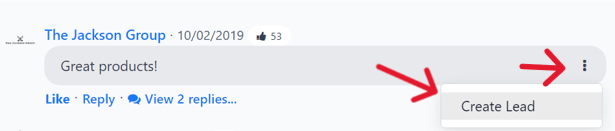
Khi nhấp vào Create Lead từ menu thả xuống của bình luận, một cửa sổ pop-up Conver Post to Lead xuất hiện.
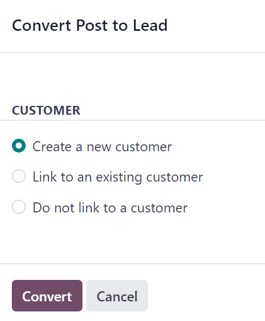
Trong cửa sổ pop-up này, chọn một trong các tùy chọn: Create a new customer, Link to an existing customer, hoặc Do not link to a customer.
Ghi chú
Nếu chọn Link to an existing customer, một trường Customer mới sẽ xuất hiện dưới các tùy chọn đó, cho phép chọn một khách hàng để liên kết với tiềm năng này.
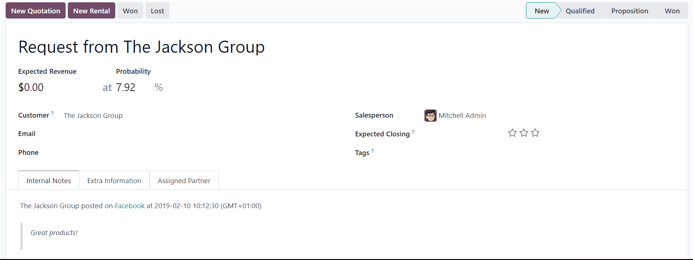
Sau khi đã chọn mục mong muốn, nhấn nút Convert ở cuối cửa sổ pop-up Convert Post to Lead. Thao tác này sẽ hiển thị một biểu mẫu chi tiết Tiềm năng mới, nơi có thể nhập và xử lý thông tin cần thiết.
Thông tin chi tiết
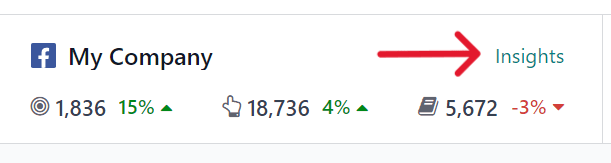
Khi một luồng tài khoản mạng xã hội được thêm vào bảng điều khiển Social Marketing, mỗi luồng cũng hiển thị và liên kết các KPI của nền tảng mạng xã hội cụ thể đó (nếu nền tảng có chúng).
Để được chuyển hướng đến thống kê và các chỉ số liên quan đến KPI của bất kỳ tài khoản mạng xã hội nào, nhấp vào liên kết Insights nằm ở đầu mỗi luồng.
Ghi chú
Trong môi trường đa công ty, nếu không tất cả các trang được chọn, quá trình hủy xác thực sẽ xảy ra.
Ví dụ, nếu các công ty có 3 trang Facebook, nhưng chỉ cấp quyền truy cập cho 1, và sau đó cố gắng cấp quyền truy cập cho trang khác, chúng sẽ bị hủy xác thực, và quyền truy cập vào các insights/analytics của trang ban đầu sẽ bị mất.
Vì vậy, hãy chắc chắn thêm tất cả các trang cho tất cả công ty trong môi trường đa công ty để tránh vấn đề này. Nếu một trang bị mất xác thực, chỉ cần xóa luồng và thiết lập lại.
Tạo và đăng nội dung mạng xã hội
Odoo Social Marketing cung cấp khả năng tạo và đăng nội dung cho các tài khoản mạng xã hội trực tiếp qua ứng dụng.
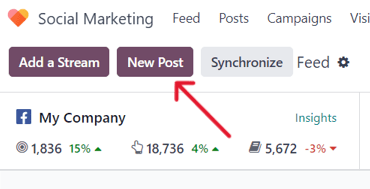
Để tạo nội dung cho các tài khoản mạng xã hội, điều hướng tới , và nhấn New Post nằm ở góc trên‑phải của bảng điều khiển Social Marketing
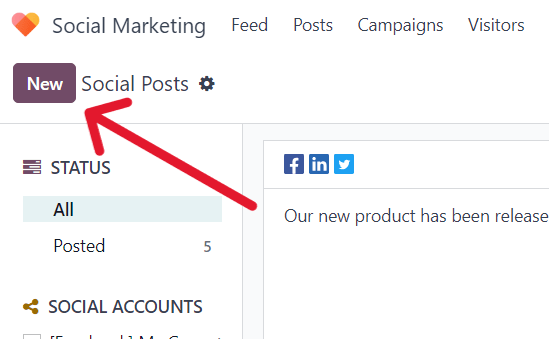
Hoặc, điều hướng đến và nhấp vào nút New
Cả hai đường dẫn đều hiển thị một mẫu chi tiết bài đăng mạng xã hội trống có thể được tùy chỉnh và cấu hình theo nhiều cách khác nhau.
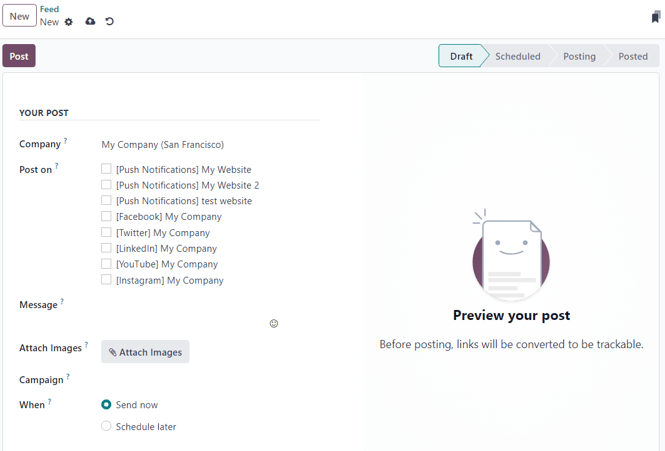
Biểu mẫu chi tiết bài đăng
Biểu mẫu chi tiết bài đăng truyền thông xã hội trong Odoo Social Marketing có nhiều tùy chọn cấu hình khác nhau có sẵn.
Công ty
Nếu làm việc trong môi trường đa công ty, trường đầu tiên trong phần Your Post của biểu mẫu chi tiết bài đăng truyền thông xã hội là Company. Trong trường này, chọn công ty cần được kết nối với bài đăng truyền thông xã hội cụ thể này.
Đăng lên
Trong môi trường làm việc đơn công ty, trường đầu tiên trong phần Bài viết của bạn của biểu mẫu chi tiết bài đăng mạng xã hội là Đăng lên. Trong trường này, xác định các nền tảng mạng xã hội (luồng) mà bài viết này được dự định đăng lên và/hoặc khách truy cập trang web nào nên nhận bài viết này thông qua thông báo đẩy bằng cách tích vào ô bên cạnh (các) tùy chọn mong muốn.
Odoo tự động cung cấp mọi tài khoản mạng xã hội khả dụng đã được liên kết với cơ sở dữ liệu dưới dạng một tùy chọn trong phần này. Nếu tài khoản mạng xã hội chưa được thêm làm luồng vào ứng dụng Social Marketing, nó sẽ không xuất hiện dưới dạng tùy chọn trên mẫu bài đăng.
Có thể chọn nhiều kênh truyền thông xã hội (luồng) và trang web trong trường Post on. Ít nhất một tùy chọn trong trường Post on phải được chọn.
Quan trọng
Để tùy chọn Thông báo đẩy xuất hiện trên mẫu chi tiết bài đăng mạng xã hội trong Odoo Social Marketing, hãy đảm bảo tính năng Bật thông báo Web Push được bật trong ứng dụng Website.
Để thực hiện điều đó, đi tới , kích hoạt Enable Web Push Notifications, điền các trường tương ứng, và nhấn Save.
Tin nhắn
Tiếp theo, có trường Message. Đây là nơi nội dung chính của bài đăng được tạo.
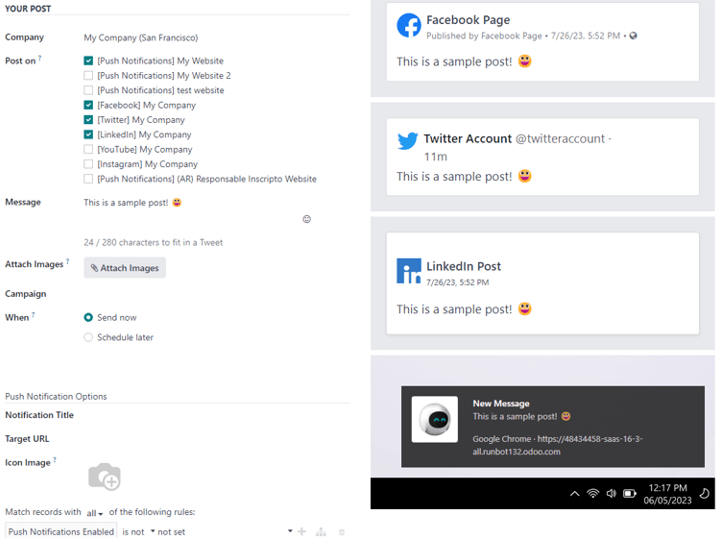
Trong trường Message, nhập nội dung tin nhắn mong muốn cho bài đăng xã hội. Sau khi nhập, nhấp ra ngoài trường Message để hiển thị các mẫu hình ảnh cho thấy cách bài đăng sẽ hiển thị trên tất cả các tài khoản mạng xã hội (và/hoặc trang web, dưới dạng thông báo đẩy) đã được chọn trước.
Mẹo
Biểu tượng emoji cũng có thể được thêm trực tiếp vào văn bản trong trường Message. Chỉ cần nhấp vào biểu tượng 🙂 (smiley face), nằm trên cùng dòng của trường Message ở phía bên phải. Khi nhấp vào biểu tượng này, sẽ hiển thị một menu thả xuống chứa nhiều biểu tượng emoji để lựa chọn.
Ghi chú
Nếu Twitter được chọn trong trường Đăng lên, bộ đếm ký tự sẽ xuất hiện dưới trường Tin nhắn.
Đính kèm hình ảnh
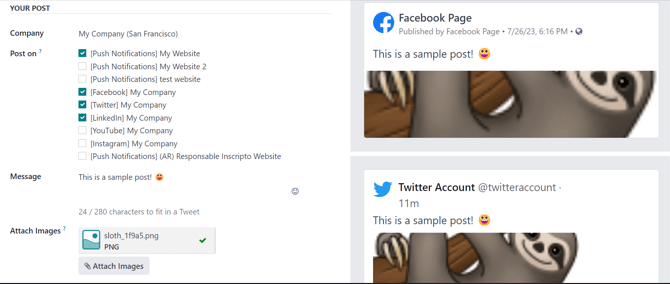
Nếu muốn sử dụng hình ảnh trong bài đăng, nhấn nút Attach Images, trong trường Attach Images, nằm dưới trường Message. Khi nhấn, Odoo hiển thị một cửa sổ pop-up. Trong cửa sổ pop-up này, chọn hình ảnh mong muốn từ ổ cứng và tải lên.
Sau khi tải lên và đính kèm thành công hình ảnh mong muốn, Odoo hiển thị một bản xem trước mới của bài đăng truyền thông xã hội, bao gồm hình ảnh vừa được thêm, ở phía bên phải của form chi tiết.
Chiến dịch
Tiếp theo, có trường Campaign. Trường không bắt buộc này cung cấp các tùy chọn để đính kèm bài đăng này vào một chiến dịch marketing cụ thể.
Để thêm bài viết này vào một chiến dịch đã tồn tại, bấm vào trường Campaign trống để hiển thị menu thả xuống, chứa tất cả các chiến dịch hiện có trong cơ sở dữ liệu. Chọn chiến dịch mong muốn từ menu thả xuống này để thêm bài viết này vào chiến dịch đó.
Để tạo một chiến dịch mới trực tiếp từ biểu mẫu chi tiết bài đăng mạng xã hội, hãy bắt đầu gõ tên của chiến dịch mới vào trường trống Campaign, và chọn Create hoặc Create and edit...
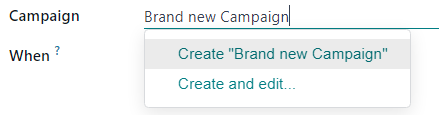
Nhấn Create sẽ tạo chiến dịch, có thể chỉnh sửa/tuỳ chỉnh sau này.
Nhấp vào Create and edit... sẽ tạo chiến dịch và hiển thị biểu mẫu pop-up Create Campaign, trong đó Campaign Identifier, Responsible và Tags có thể được cấu hình ngay lập tức.
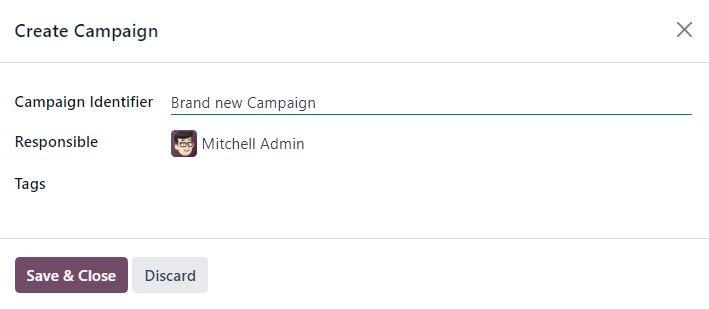
Khi đã nhập tất cả các cài đặt mong muốn, nhấn Save & Close để lưu chiến dịch và quay lại biểu mẫu chi tiết bài đăng trên mạng xã hội.
Khi
Sau đó, trong trường When, chọn Send Now để Odoo đăng bài ngay lập tức, hoặc Schedule later để Odoo đăng bài vào ngày và giờ sau.
Nếu Schedule later được chọn, một trường Scheduled Date mới xuất hiện. Nhấp vào trường trống sẽ hiển thị một lịch bật lên, trong đó có thể chỉ định ngày và giờ trong tương lai.
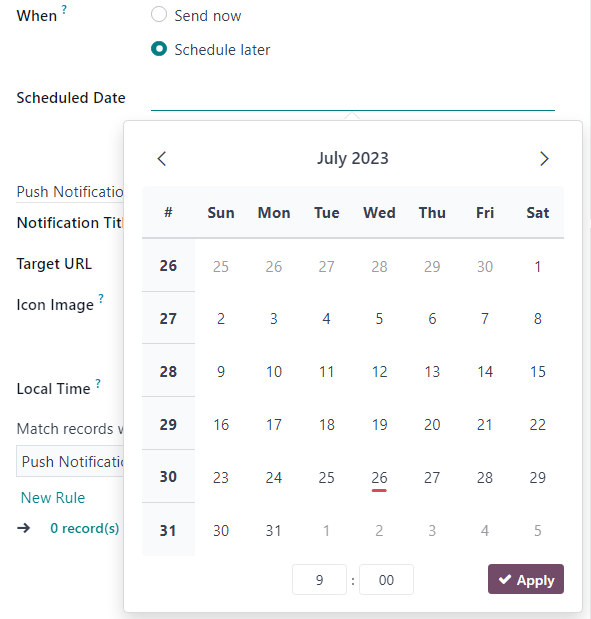
Sau khi chọn ngày và giờ mong muốn, nhấn Apply. Sau đó, Odoo sẽ nhanh chóng đăng bài vào ngày giờ cụ thể đó trên tài khoản mạng xã hội đã được xác định trước.
Ghi chú
Nếu lên lịch một bài đăng, nút Post ở đầu biểu mẫu chi tiết bài đăng trên mạng xã hội sẽ thay đổi thành Schedule. Hãy chắc chắn nhấn Schedule sau khi hoàn thành biểu mẫu chi tiết bài đăng trên mạng xã hội.
Thực hiện như vậy sẽ khóa ngày/giờ cụ thể để Odoo gửi bài, và thay đổi trạng thái của bài viết thành Scheduled
Tuỳ chọn thông báo đẩy
Nếu một (hoặc nhiều) tùy chọn [Push Notification] được chọn trong trường Post on, một phần Push Notification Options cụ thể sẽ xuất hiện ở cuối biểu mẫu chi tiết bài đăng trên mạng xã hội.
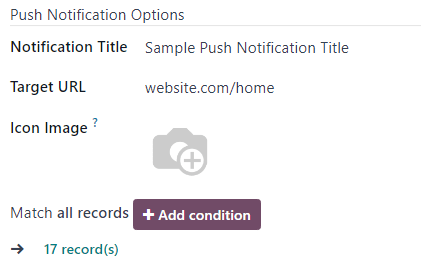
Cần lưu ý rằng không có trường nào là bắt buộc.
Trường đầu tiên trong phần này là Notification Title. Trong trường này, có tùy chọn để thêm một tiêu đề tùy chỉnh cho thông báo đẩy sẽ được gửi.
Để chỉ định một trang cụ thể trên website mà sẽ kích hoạt thông báo đẩy này, nhập URL của trang đó vào trường Target URL. Sau đó, khi một khách truy cập đến trang cụ thể đó, Odoo sẽ hiển thị thông báo đẩy.
Bên dưới trường đó là tùy chọn để thêm một Icon Image tùy chỉnh vào thông báo đẩy. Đây là một biểu tượng xuất hiện bên cạnh thông báo đẩy.
Để tải lên một hình ảnh mới, nhấp vào ✏️ (pencil) icon khi di chuột qua biểu tượng máy ảnh Icon Image. Thao tác này sẽ hiển thị một cửa sổ pop-up, trong đó bạn có thể tìm vị trí hình ảnh biểu tượng mong muốn trên ổ cứng và sau đó tải lên.
Sau khi hoàn thành, Odoo tự động cập nhật bản xem trước trực quan về cách biểu tượng hiển thị trên thông báo đẩy.
Ghi chú
Tiếp theo, nếu bài viết được lên lịch để đăng sau, có tùy chọn để đảm bảo bài viết được gửi theo múi giờ của khách truy cập bằng cách bật tùy chọn Local Time. Nếu bật, Odoo sẽ gửi nó vào thời gian thích hợp đã được xác định trước, cân nhắc vị trí của khách truy cập.
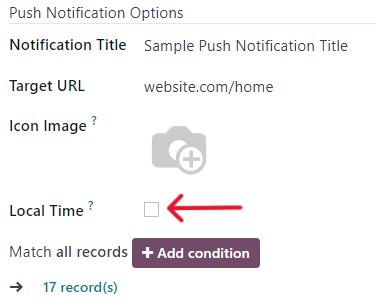
Tiếp theo, có trường Match all records. Trường này cung cấp khả năng nhắm mục tiêu một nhóm người nhận cụ thể trong cơ sở dữ liệu, dựa trên các tiêu chí nhất định, và có thể được áp dụng để khớp all hoặc any các quy tắc.
Để sử dụng trường này, nhấn nút + Add condition, điều này sẽ hiển thị một trường quy tắc dạng phương trình.
Trong trường quy tắc dạng phương trình này, chỉ định các tiêu chí cụ thể mà Odoo nên cân nhắc khi gửi bài viết này tới một đối tượng mục tiêu nhất định.
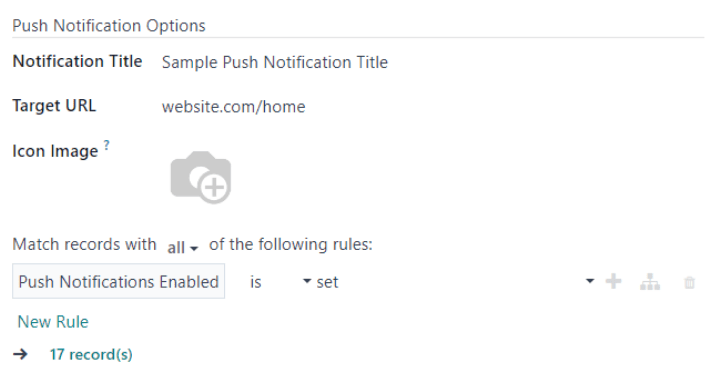
Để thêm một quy tắc bổ sung, nhấp vào ➕ (plus sign) icon ở phía bên phải của quy tắc.
Để thêm một nhánh (chuỗi các quy tắc bổ sung dựa trên quy tắc trước đó, để xác định chi tiết hơn đối tượng mục tiêu), nhấp vào biểu tượng branch icon duy nhất, nằm ở phía bên phải của biểu tượng ➕ (plus sign) icon.
Cuối cùng, nhấn vào 🗑️ (trash can) icon để xóa bất kỳ quy tắc nào.
Kích thước của đối tượng mục tiêu đã chỉ định của người nhận được thể hiện bằng số lượng Records hiển thị dưới các quy tắc.
Xem thêm
Bài đăng mạng xã hội
Ứng dụng Social Marketing của Odoo cung cấp nhiều cách để tạo bài đăng cho bất kỳ kênh truyền thông xã hội nào.